




NAS安装旁路由并不少见,但Docker容器与宿主机共用IP、仅靠端口区分的方式总觉得不太稳妥。我的建议是,要么用虚拟机,要么用macvlan方式安装——可ARM用户没有虚拟机怎么办?那就试试macvlan。不过macvlan配置确实复杂。好在飞牛lean技术团队已经出手,推出了官方OpenWRT分支 QWRT,同样是macvlan方式,但更简单,今天就来试试。

安装部署

不出意外的话,明天疯狂星期四会带来QWRT更新。但了解Lean大佬的就知道,安装包肯定会提前放出来。先给大家尝尝鲜,着急的文末自取固件,arm与x86都有;不着急的可以等明天官方推送。
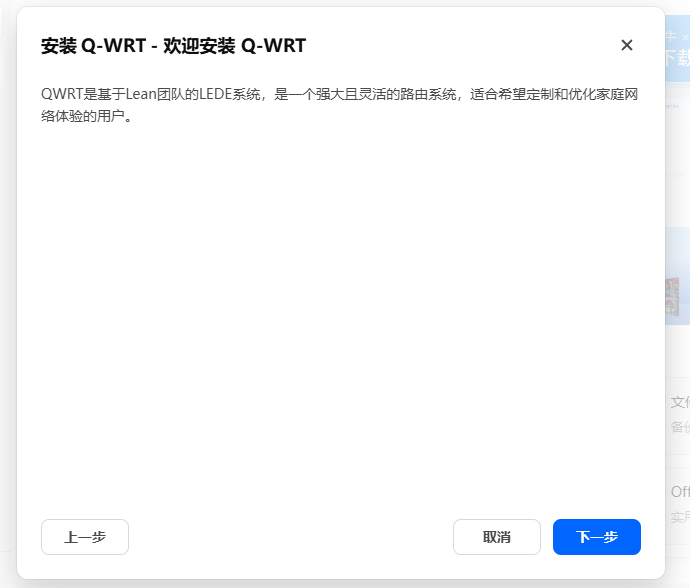
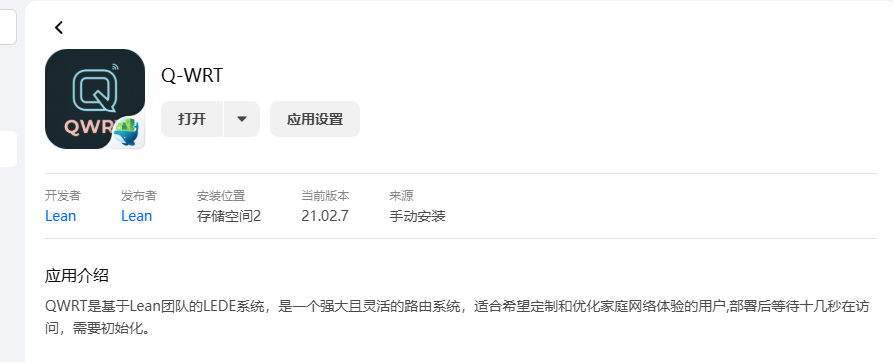
接下来教大家如何安装使用——应用商店上传对应系统的fpk即可。

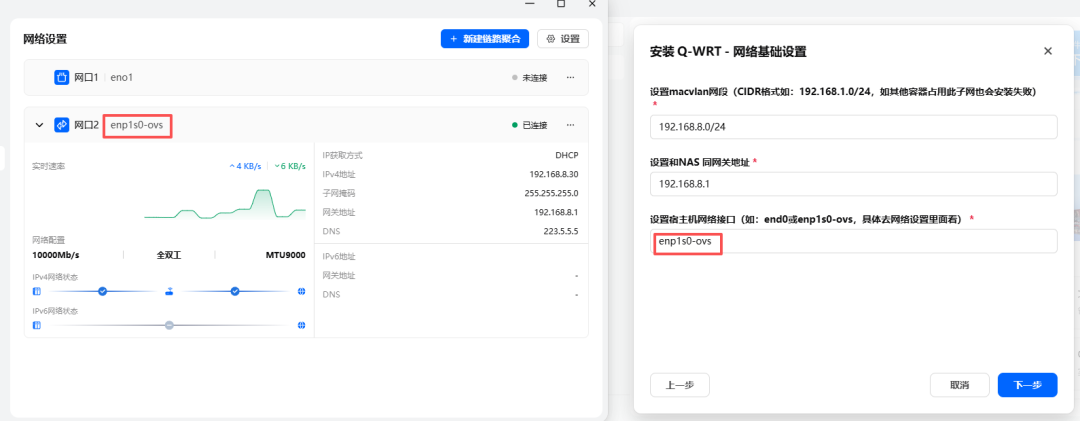
重点来了:macvlan网段写局域网网段,与NAS保持一致即可。网关就是你家主路由网关,可以灵活调整,但一定要同段。这边不展开讲,安装QWRT保持默认即可。
网络接口需要到设置中自己查看,注意是否有开启OVS。
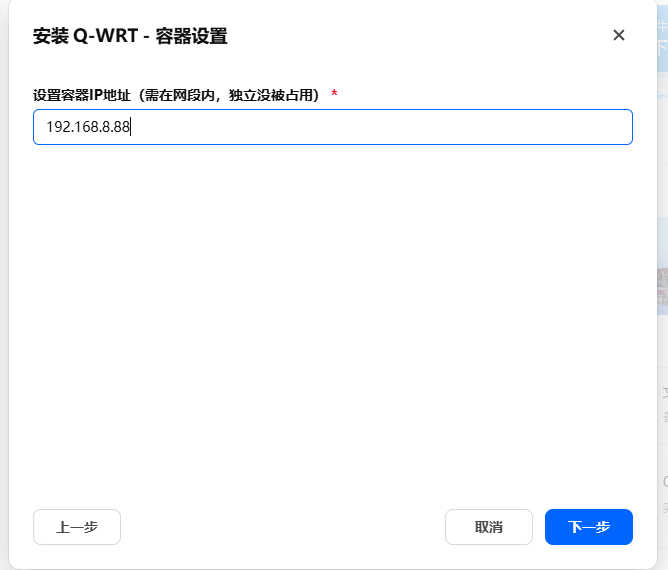
接下来设置旁路由ip,不冲突即可
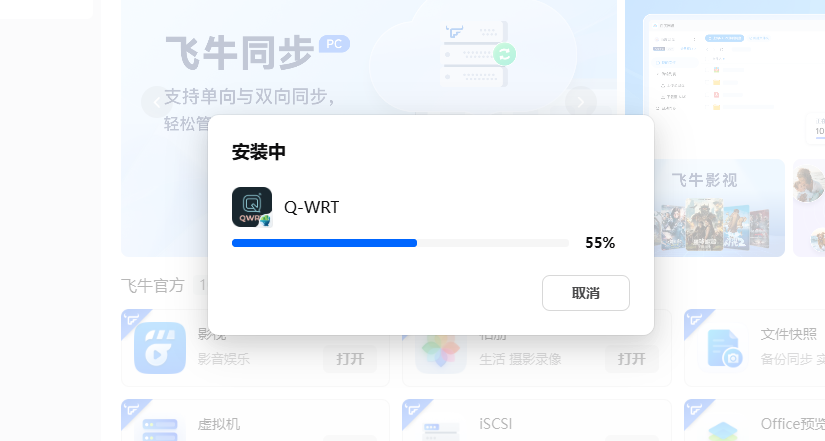
接下来等待安装即可。
Web配置
之前已介绍过虚拟机安装方法,感兴趣可以点击查看往期文章。
需要注意的是,部署需要等待1-2分钟,容器需按预设IP配置并成功启动后方可登录。
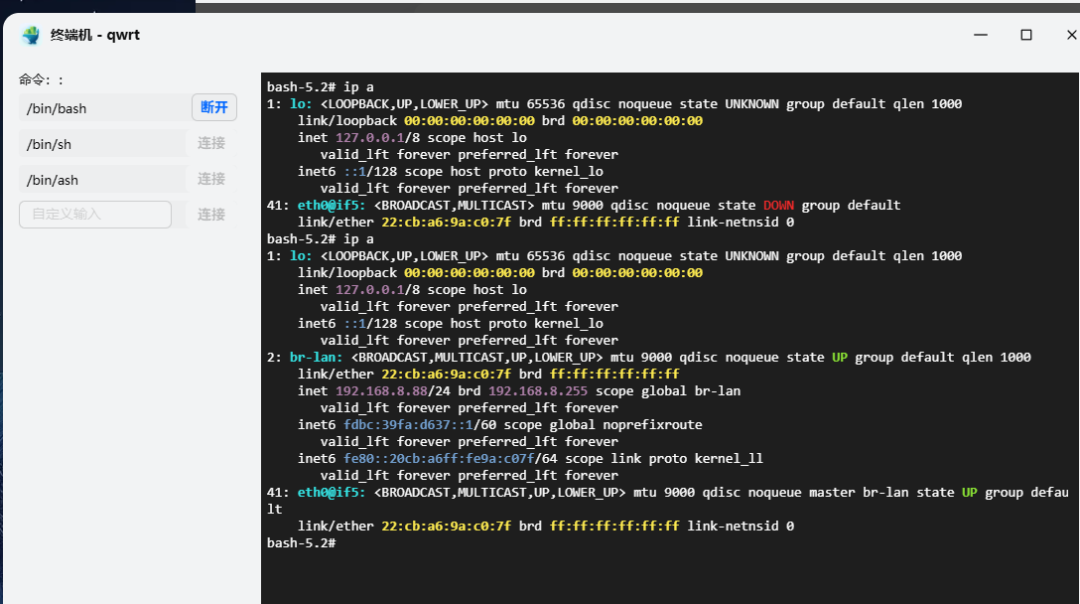
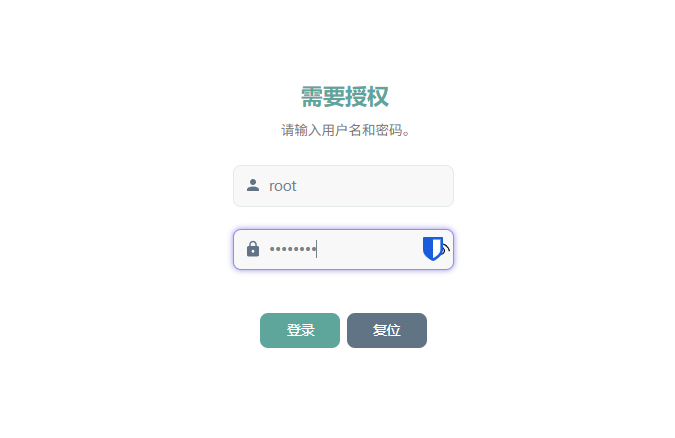
浏览器输入IP,默认账号密码 root/password,回车即可。密码可在系统-管理中修改。自带功能很全,但缺少核心代理插件。别急,一行命令搞定!在此之前,需要先调整几个设置。
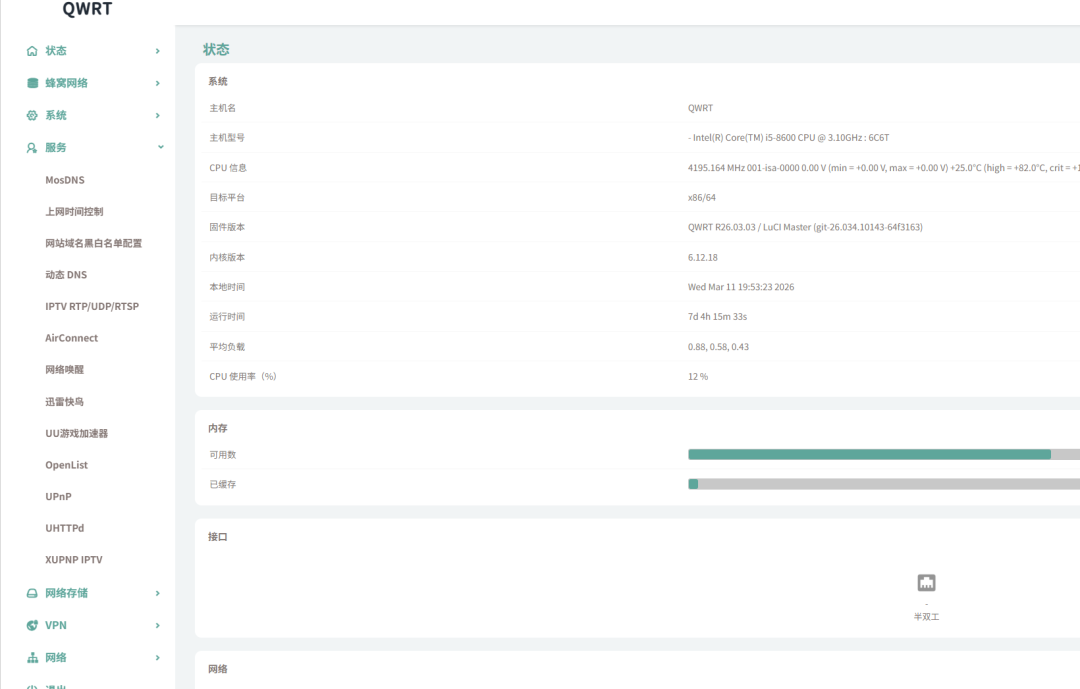
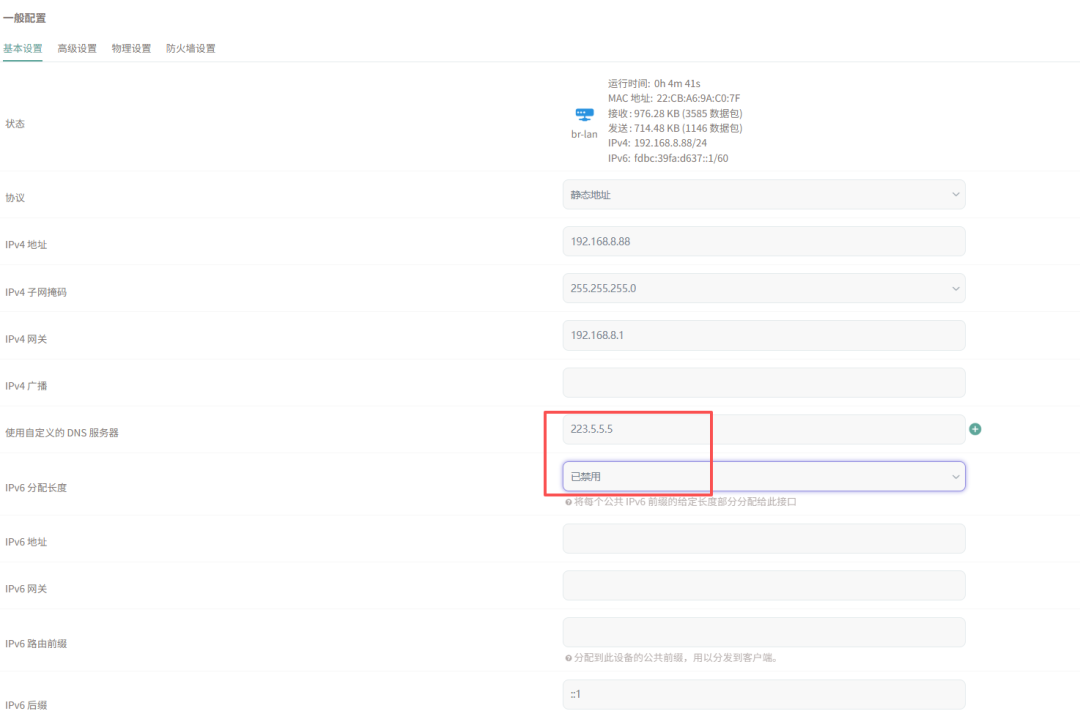
首先点击网络-接口-LAN-修改,修改DNS。推荐223.5.5.5或其他公共DNS,也可填写运营商分配的DNS,建议禁用IPv6。然后点击保存&应用。DNS可酌情添加2个,点击右侧+号即可。
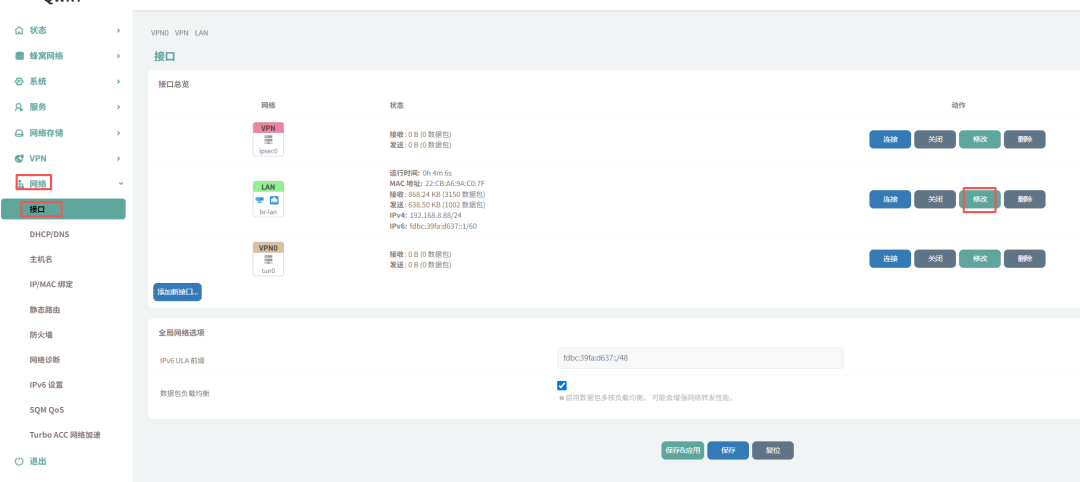
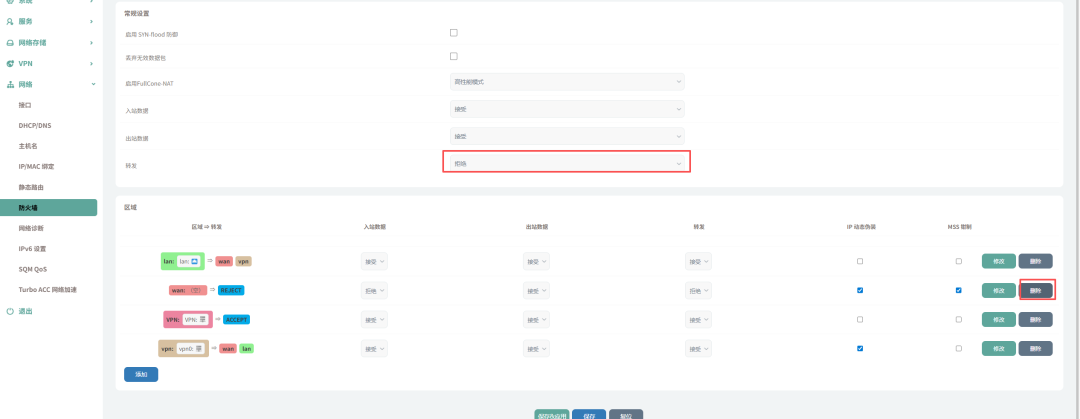
接着到网络-防火墙,把上面三个都改成允许,并删除第二条WAN规则。因为都是旁路由,没有WAN口——当然不删也可,我有强迫症😂
神秘代码
初始化完成,接下来开启神秘插件。在系统中选择TTYD终端,登录账号密码,输入下方代码后回车,刷新页面即可。
echo 0xDEADBEEF > /etc/config/google_fu_mode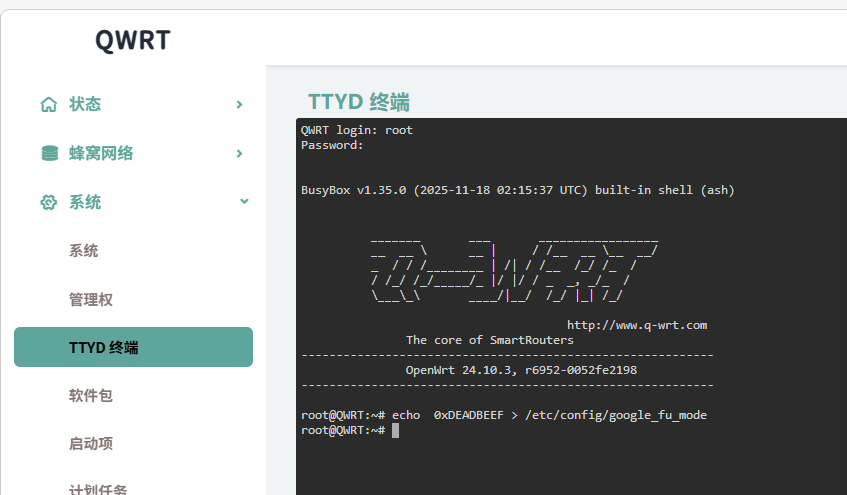
就会发现多了一个不可描述的东西😂 第一次打开需要安装内核,根据提示选择延迟最低的节点安装即可。可以通过日志查看下载是否成功,不行就重启换节点重试。
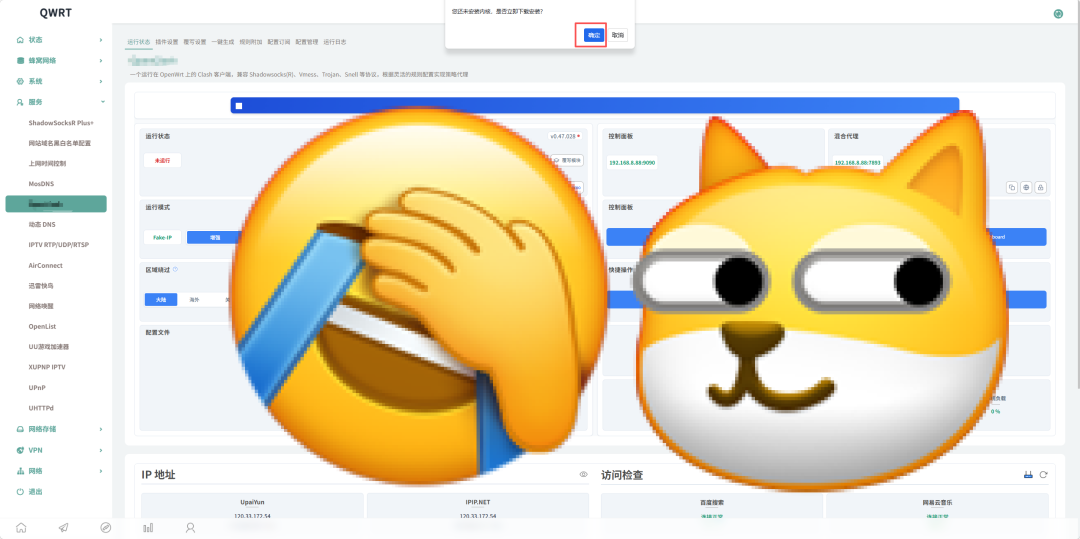
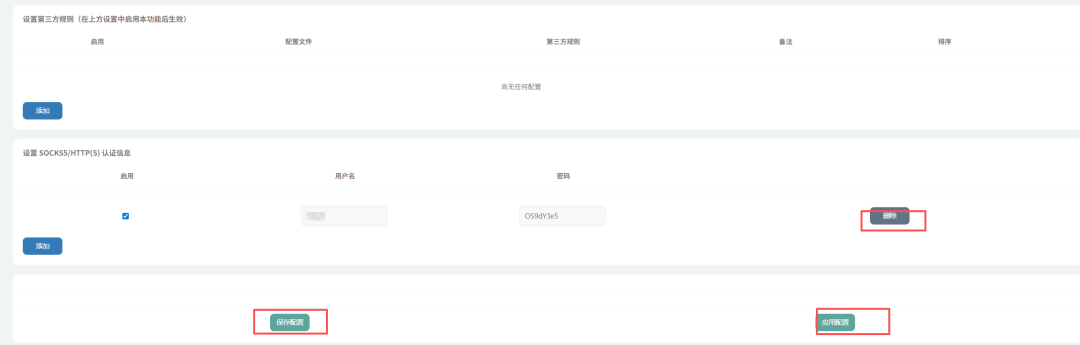
但不建议NAS直接把网关改成旁路由。需要代理的服务(如Docker拉取镜像),直接填写代理地址即可,如 http://IP:7890。使用代理前,需在覆写设置中删除默认认证密码,并保存应用。
标签:NAS部署 MacVlan Docker容器 OpenWRT ARM架构
评论区