OpenClaw 是一个强大的 AI 助手框架,通过与飞书的对接,可以在企业协作环境中快速部署智能对话机器人。本文将详细介绍如何完成 OpenClaw 与飞书的对接配置,无需复杂的网络设置,通过 WebSocket 长连接即可实现稳定的通信。
准备工作
在开始对接之前,请确保您已经满足以下条件:
拥有飞书企业账号且具有应用创建权限
已安装 OpenClaw 主程序
网络环境通畅,能够访问飞书开放平台
创建飞书企业应用
1.1 访问飞书开放平台
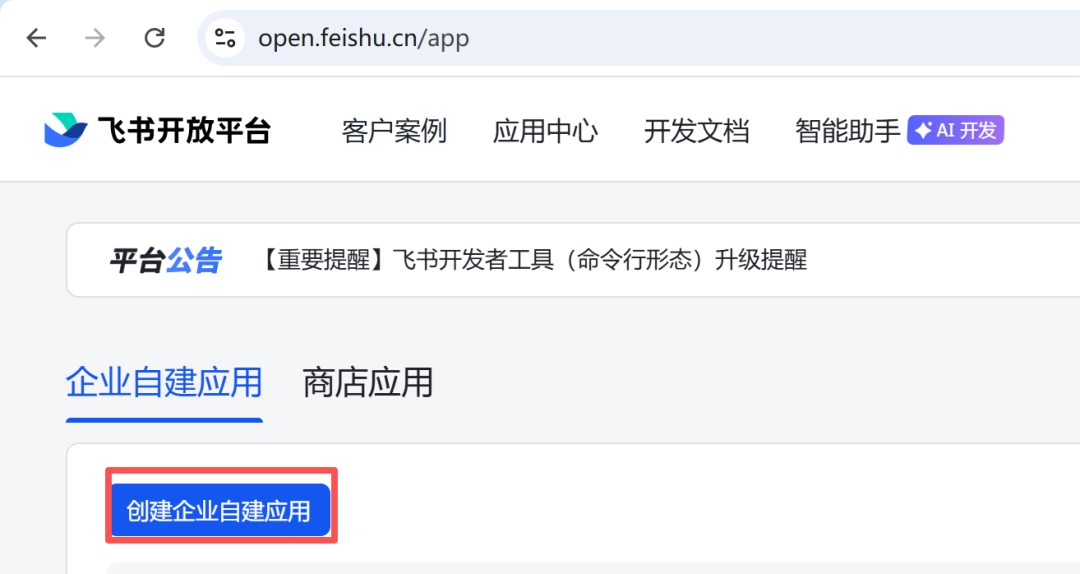
打开浏览器访问 飞书开放平台,使用您的企业账号登录。
1.2 创建新应用
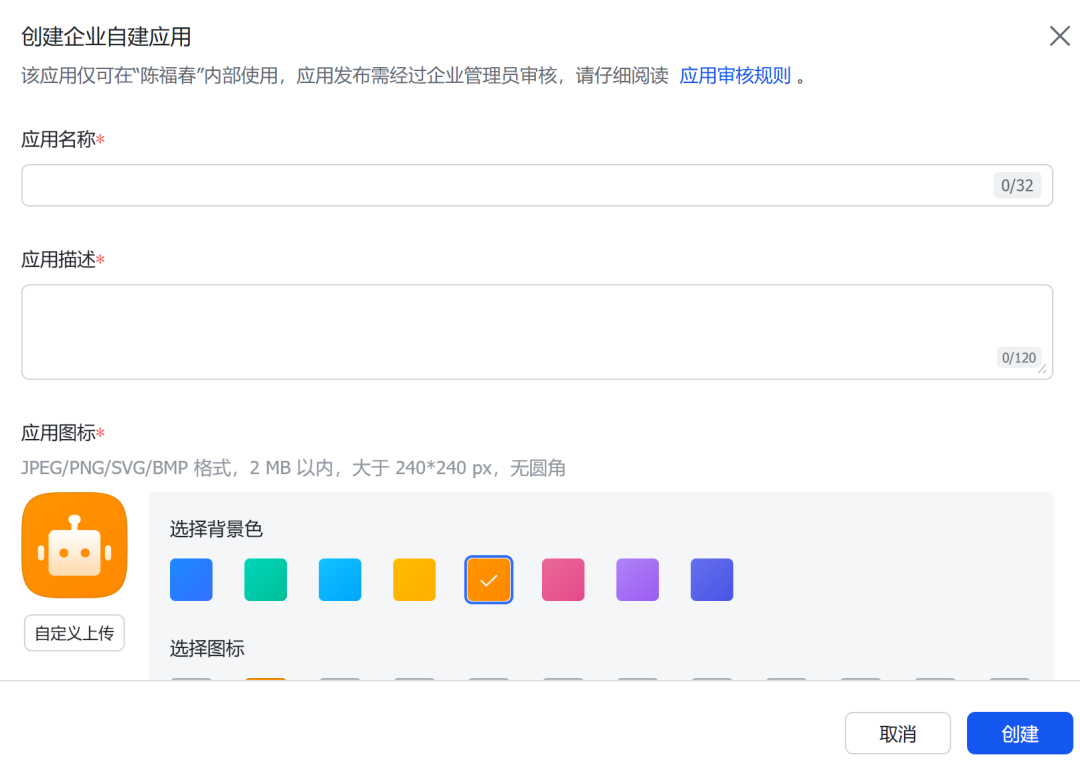
点击 “创建企业应用”,填写应用基本信息:
应用名称:建议设置为 “OpenClaw AI 助手”
应用描述:智能 AI 助手,支持对话交互和任务执行
应用图标:可上传 OpenClaw 相关图标或使用默认图标
1.3 获取应用凭证
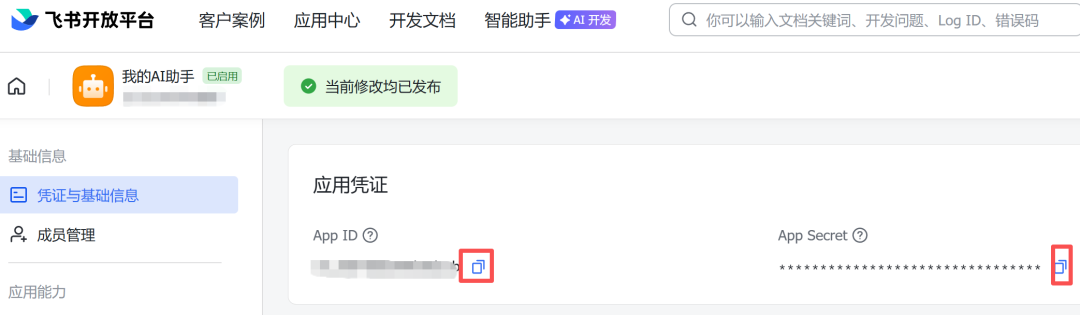
创建完成后,进入应用管理页面,在 “凭证与基础信息” 页面复制以下信息:
App ID:格式为 cli_xxx
App Secret:请妥善保管,切勿泄露
配置应用权限和能力
2.1 添加机器人能力
在左侧导航栏选择 “应用能力”,点击 “添加能力”,选择 “机器人” 并添加。
2.2 配置权限
进入 “权限管理” 页面,批量导入以下权限:
2.3 设置事件订阅
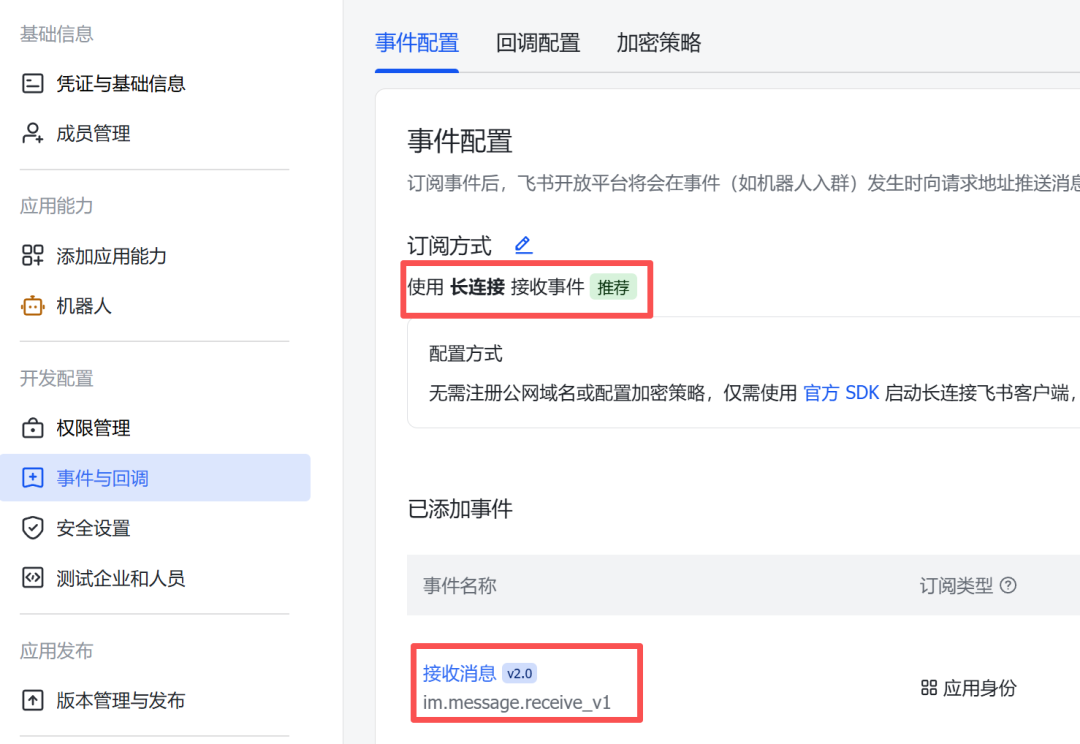
在 “事件订阅” 页面进行以下配置:
选择 “使用长连接”(WebSocket 模式)
添加事件 im.message.receive_v1:接收消息
确保事件状态为 “已启用”
2.4 发布应用
进入 “版本管理与发布” 页面,创建新版本并提交审批。应用必须发布并审批通过才能正常接收消息。
配置 OpenClaw 连接
官方版本的OpenClaw已经包含了飞书插件,只要配置启用就行。
4.1 命令行向导配置(推荐)
打开终端,执行以下命令启动配置向导:
# 启用飞书 channelopenclaw config set channels.feishu.enabled true# 配置应用ID 和密钥openclaw config set channels.feishu.appId "cli_your_app_id"openclaw config set channels.feishu.appSecret "your_app_secret"
4.2 手动配置文件方式
如果您偏好手动编辑配置文件,可以修改 ~/.openclaw/openclaw.json:
{
"plugins":{
   "entries":{
      "feishu":{
         "enabled":true
       }
    }
},
"channels":{
    "feishu":{
        "enabled":true,
        "dmPolicy":"pairing",
        "appId":"cli_your_app_id",
        "appSecret":"your_app_secret",
        "domain":"feishu"
    }
  }
}
启动服务并测试
5.1 启动 Gateway 服务
openclaw gateway restart
5.2 配对验证
在飞书中搜索您创建的应用名称
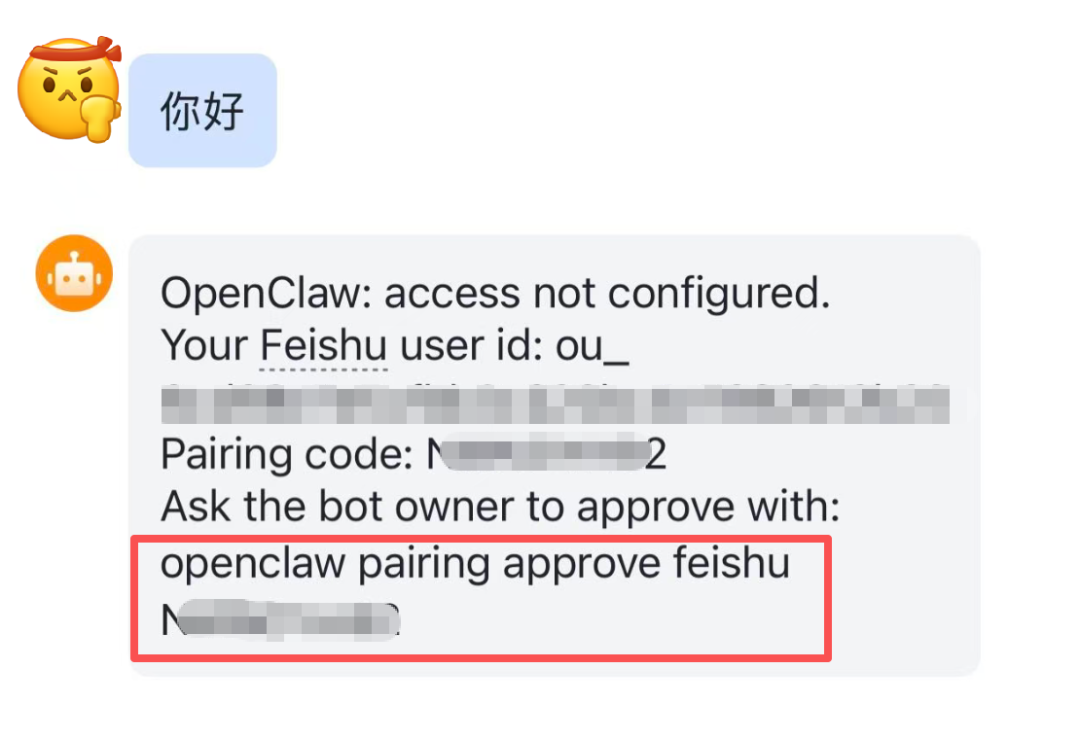
发送第一条消息,机器人会返回配对码
在终端中执行以下命令批准配对:
openclaw pairing approve feishu <配对码>
5.3 测试对话
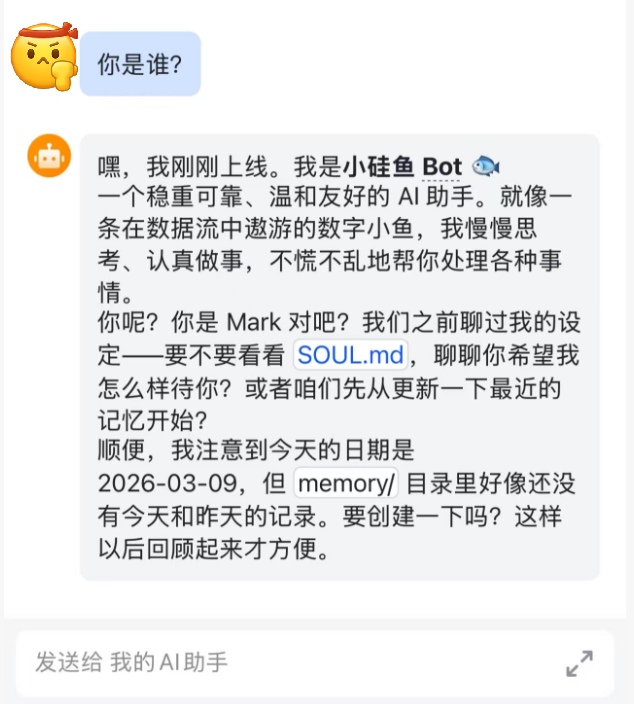
发送测试消息,如 “你好”,如果机器人能够正常回复,说明对接成功。
高级配置选项
私聊策略配置
OpenClaw 支持四种私聊策略:
pairing(默认):需要配对验证
allowlist:仅允许指定用户
open:任何人都可以访问
disabled:关闭私聊功能
"feishu":{
    "dmPolicy":"allowlist",
    "allowFrom":["ou_user_id_1","ou_user_id_2"]
}
多账号配置
支持同时运行多个飞书机器人账号:
"feishu":{
   "enabled":true,
   "accounts":{
      "support":{
      "appId":"cli_support",
      "appSecret":"secret_support",
      "botName":"技术支持助手"
    },
    "hr":{
       "appId":"cli_hr",
       "appSecret":"secret_hr",
       "botName":"人事助手"
     }
   }
}
群组配置
群聊访问控制设置:
"feishu":{
  "groupPolicy":"open",
  "groupAllowFrom":["oc_group_id_1"]
}
常用管理命令
# 查看Gateway状态
openclaw gateway status
# 重启Gateway服务
openclaw gateway restart
# 查看实时日志
openclaw logs --follow
# 列出配对请求
openclaw pairing list feishu
# 批准配对
openclaw pairing approve feishu <配对码>
# 拒绝配对
openclaw pairing reject feishu <配对码>
常见问题解决
问题 1:无法接收消息
解决方案:
检查应用是否已发布并审批通过
确认事件订阅已正确配置
检查网络连接是否正常
查看 Gateway 日志获取错误信息
问题 2:配对码不显示
解决方案:
问题 3:机器人无法回复消息
解决方案:
检查权限是否正确配置
确认机器人能力已添加
查看飞书开放平台的应用状态
问题 4:WebSocket 连接不稳定
解决方案:
安全注意事项
通过以上步骤,您已经成功完成了 OpenClaw 与飞书的对接配置。现在您可以在飞书中使用 AI 助手进行对话交互,支持私聊和群聊场景。OpenClaw 通过 WebSocket 长连接模式,无需公网 IP 即可实现稳定的通信,非常适合企业内部部署。




评论区