



兄弟们,最近OpenClaw (小龙虾) 可谓是非常火爆,很多大厂都下场接入了小龙虾大战!

腾讯、阿里、字节、百度等等,都推出了一键部署小龙虾的服务,极大的降低了普通人养龙虾的门槛。
很多人号称已经开始让龙虾自己赚钱了。。。
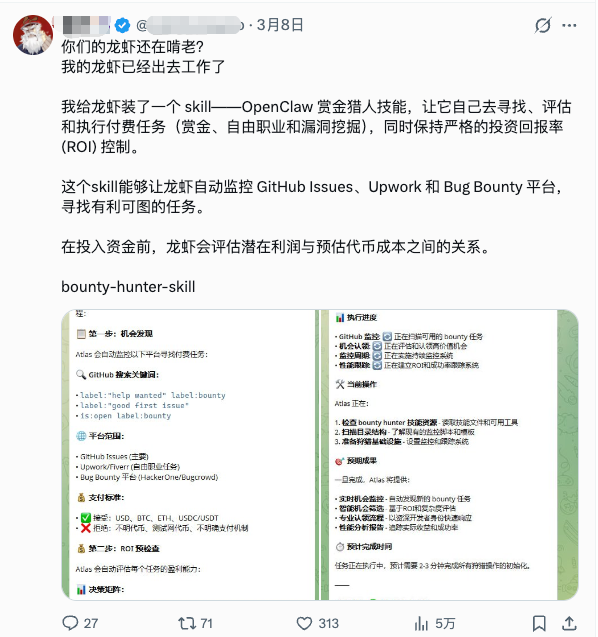
不过,作为一个机佬,怎会满意使用云服务商提供的残血版龙虾!
今天,教大家在飞牛 NAS 上部署 OpenClaw,在自己家里养个大龙虾!让他能够操作浏览器,每天自动搜集信息并推送给你!
下面我们一起来看下吧!
一、什么是 OpenClaw(龙虾)
OpenClaw(原名 Clawdbot,过渡名 Moltbot)是 2026 年 1 月突然爆火的开源个人 AI 助手项目,由 Peter Steinberger(PSPDFKit 创始人)开发。
OpenClaw 是一个可执行任务的智能体,我们给指令,它不仅回答,还能主动操作系统、访问网页、处理邮件、整理文件、发起提醒甚至自动编写代码。
OpenClaw 是一个把 本地算力 + 大模型 Agent 自动化 玩到极致的开发者效率工具。
OpenClaw 目标是让 AI 不只是给建议,而是直接完成完整工程任务。
二、可以做什么
很多人在部署完龙虾之后,都会问一句,它能做什么?
首先,OpenClaw 具有下面的能力:
跨平台通讯集成: 你不需要登录网页,可以直接通过 WhatsApp、Slack、Discord、Telegram、iMessage 或企业通讯工具(如飞书)给它发指令。 全系统操作权限: 它可以读写你电脑上的文件、执行 Shell 指令、运行 Python 脚本。 浏览器自动化: 它能控制“无头浏览器”帮你自动抓取网页资料、填写表单或定期生成业务报表。 持久记忆(第二大脑): 相比普通 AI 关闭窗口就忘,它拥有长期记忆,能记得你的偏好(例如你喜欢的编程语言、Q3 的具体项目名称)。 主动执行(Cron 任务): 它能设定定时任务,例如“每天早上 6 点汇总新闻发给我”或“每 10 分钟检查一次 VIP 客户邮件并草拟回复”。 多 Agent 协作: 你可以同时指挥多个“专职 Agent”(如一个写代码、一个做测试、一个写文档)共同完成一个复杂项目。
结合上面的能力,他几乎能帮你实现你能想到的任何功能!
三、在飞牛NAS上部署
3.1 前置条件
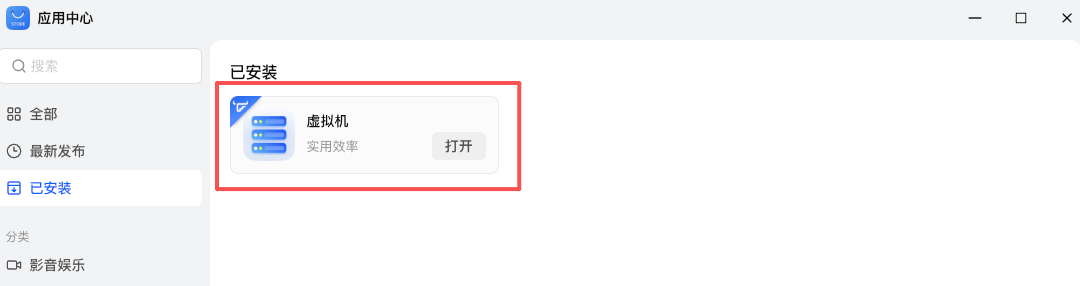
先在飞牛 NAS 上安装虚拟机:
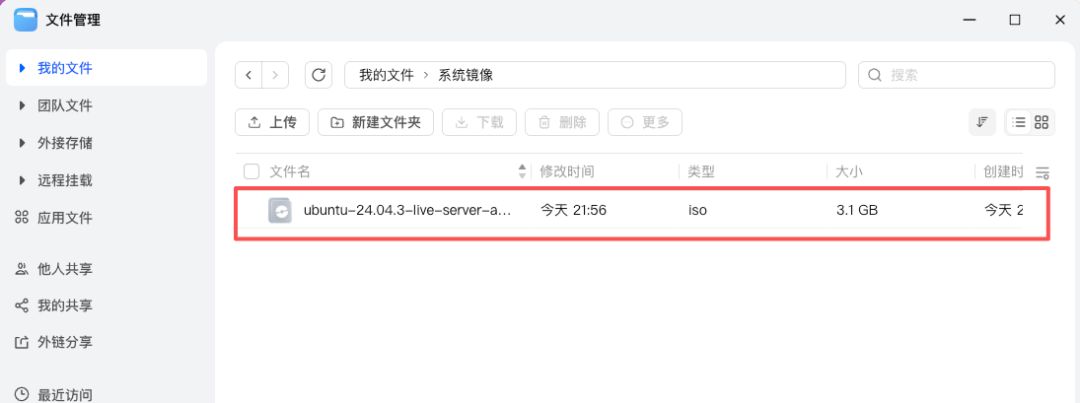
然后下载 ubuntu 的系统镜像,并上传到飞牛 NAS 的指定目录(镜像也可以在公众号提供的 openclaw 包里找到):
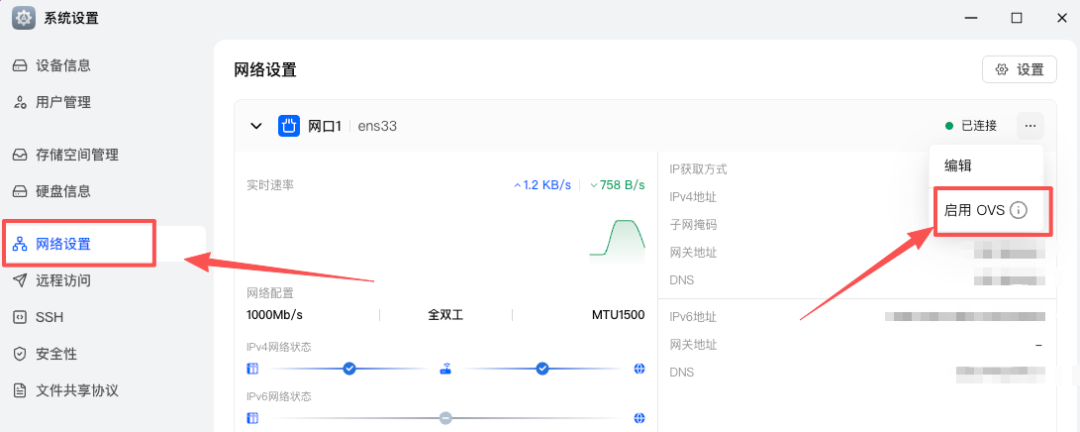
在系统设置中,点击「网络设置」中的「启用 OVS」:
3.2 安装虚拟系统
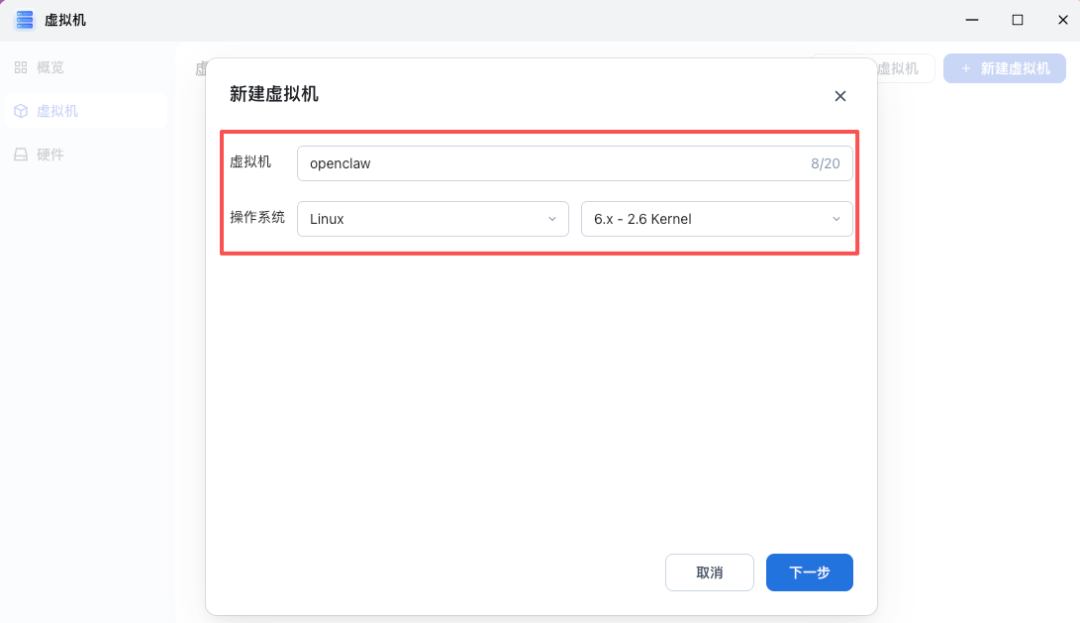
打开飞牛 NAS 上的虚拟机软件,然后点击虚拟机,输入虚拟机的名字、操作系统:
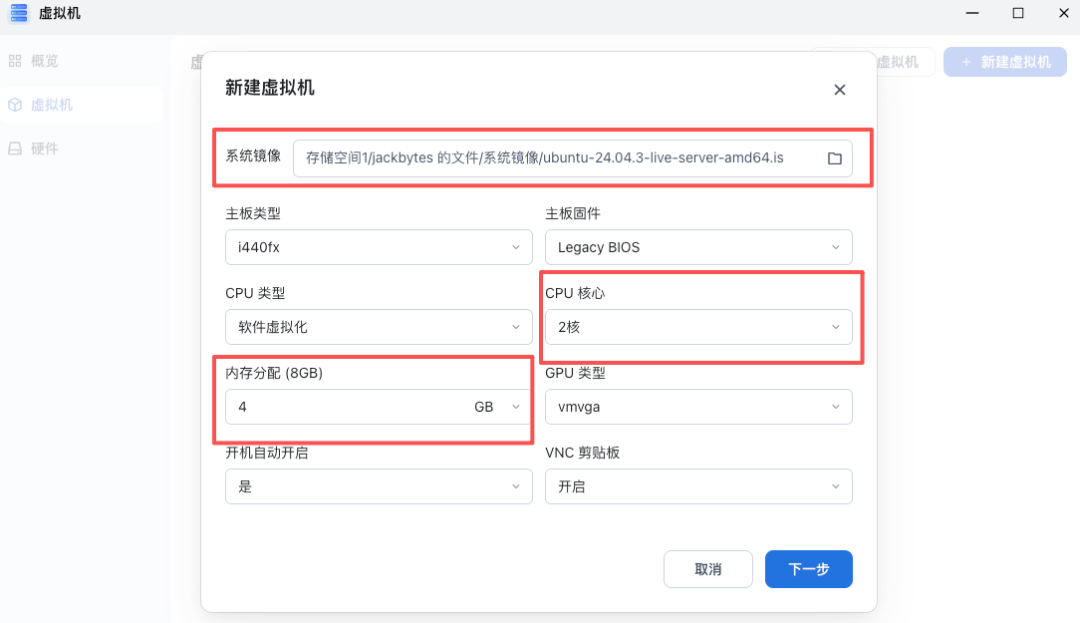
然后选择NAS 上的系统镜像,设置 CPU 核心、内存等信息:
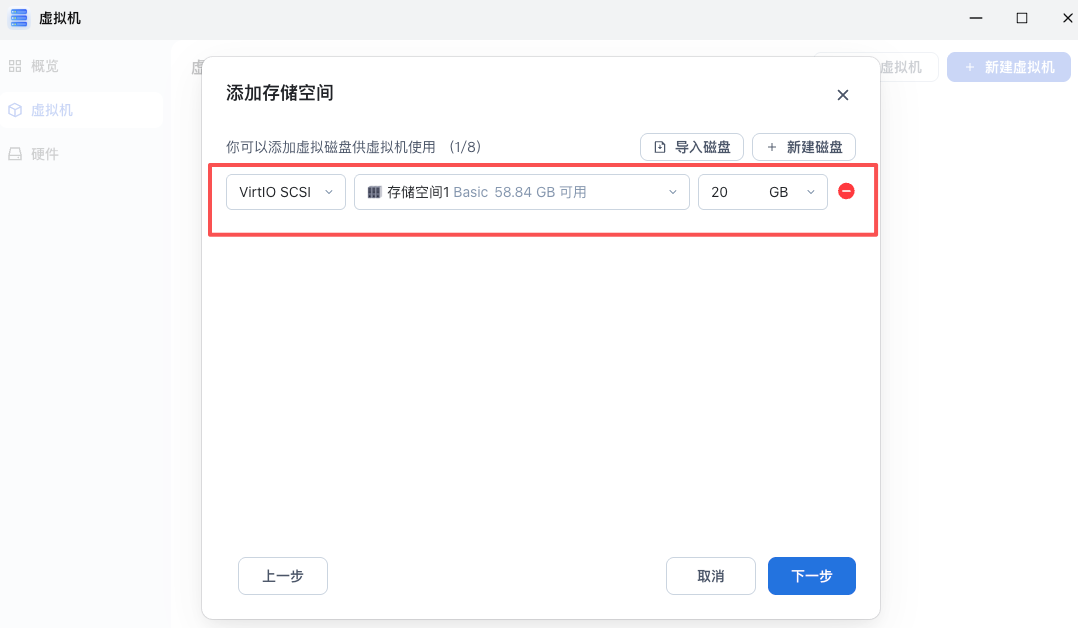
接下来设置磁盘空间:
然后添加一个网卡:
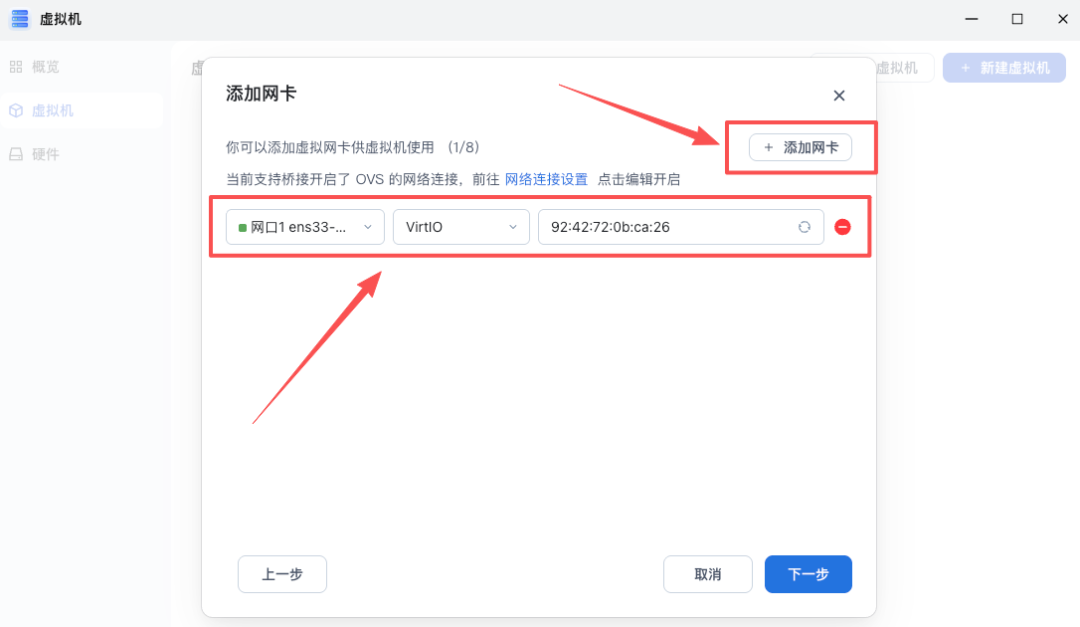
然后一直点下一步到完成,这样虚拟系统就创建好了:
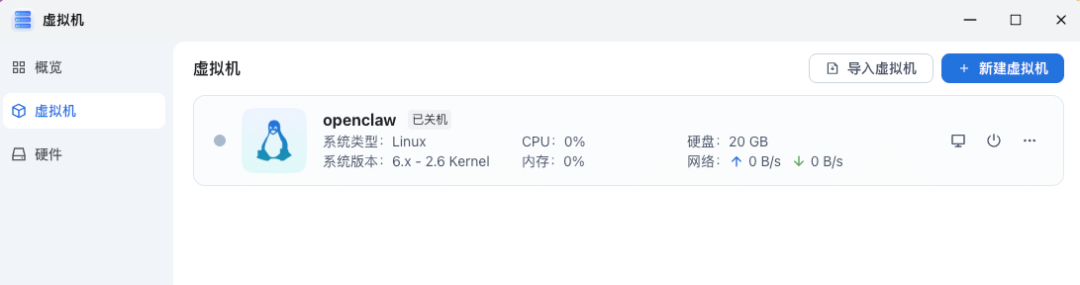
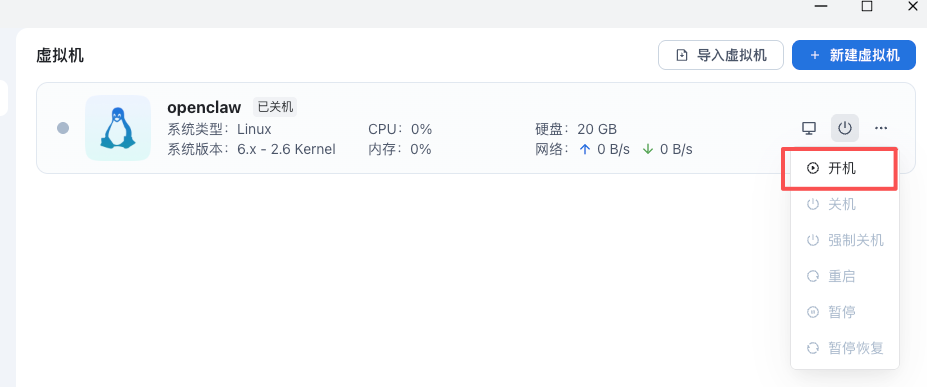
然后给虚拟机开机:
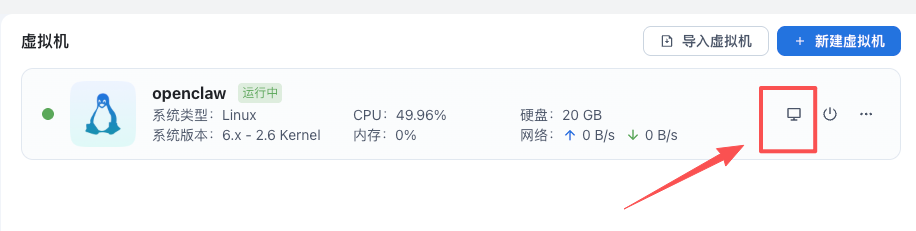
开机完之后,点击下面图中的小电脑图标,进入到虚拟系统安装界面:
然后选择第一个「Try or Install Ubuntu Server」:
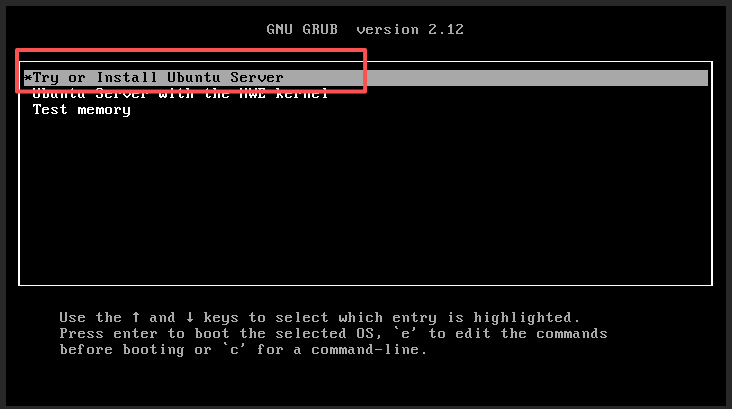
然后按回车进行下一步:
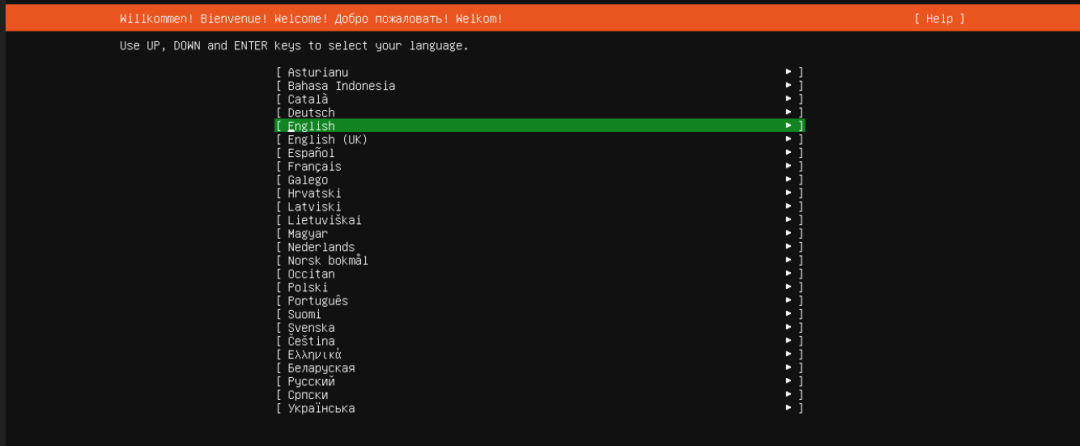
一直回车,直到显示出下面的内容,这一步我们要设置一个静态 IP:
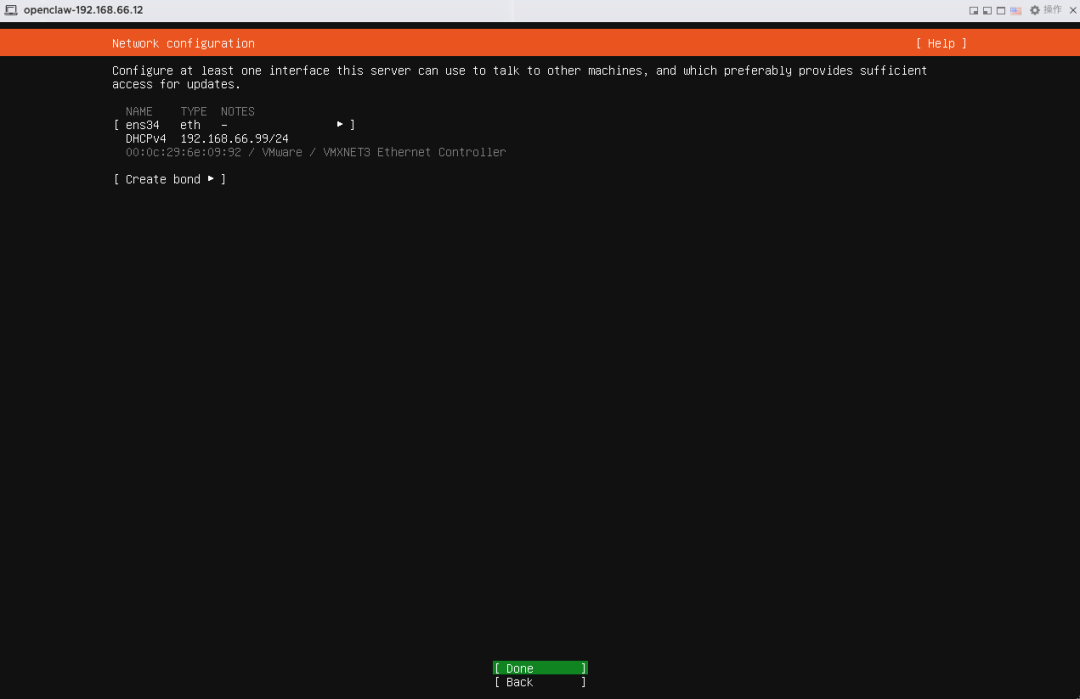
移动上下光标,在第一行按回车,然后选择「Edit IPv4」:
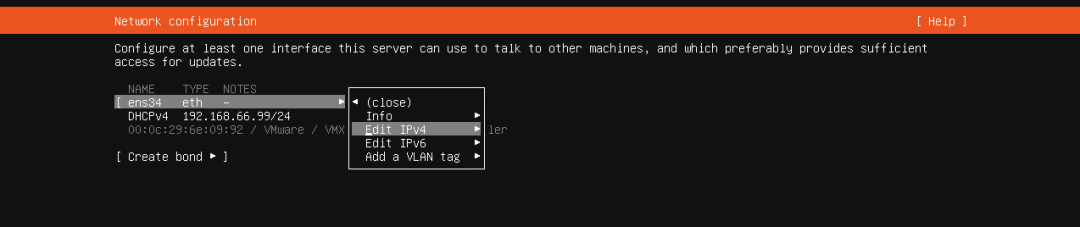
选择「Manual」:
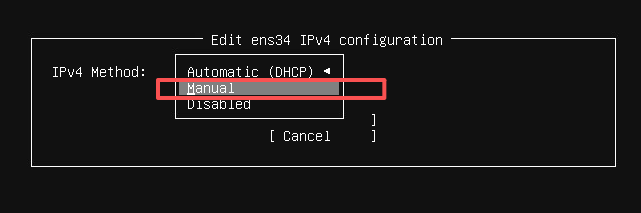
然后分别输入:子网、静态 IP 地址、网关、DNS 地址,注意将图中的地址改成自己的:
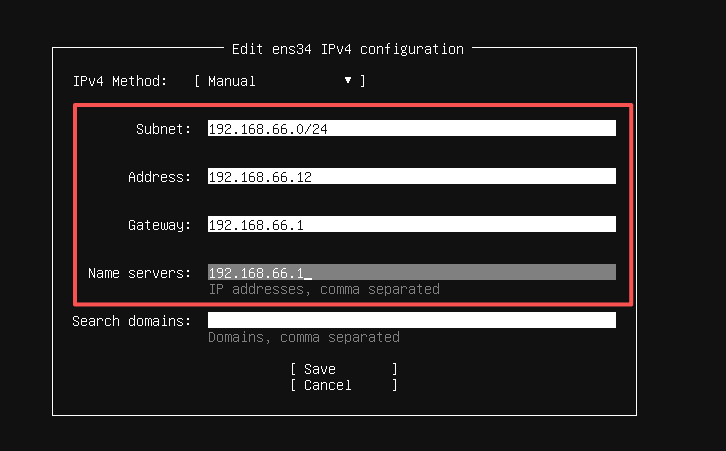
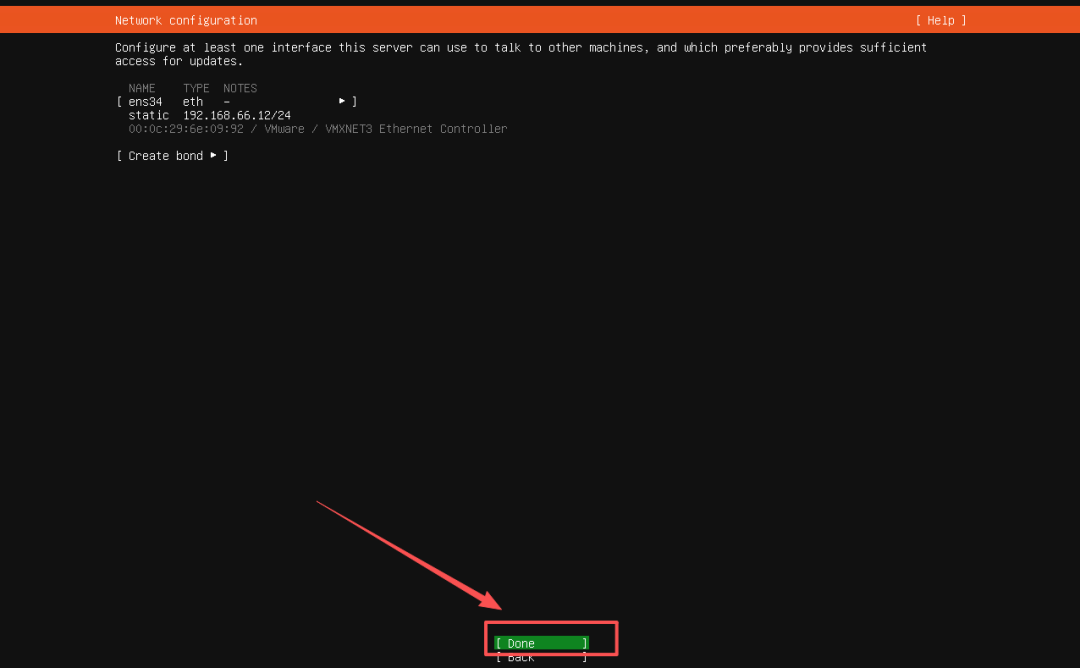
然后移动光标到「Save」,按回车,然后选择到「Done」,按回车:
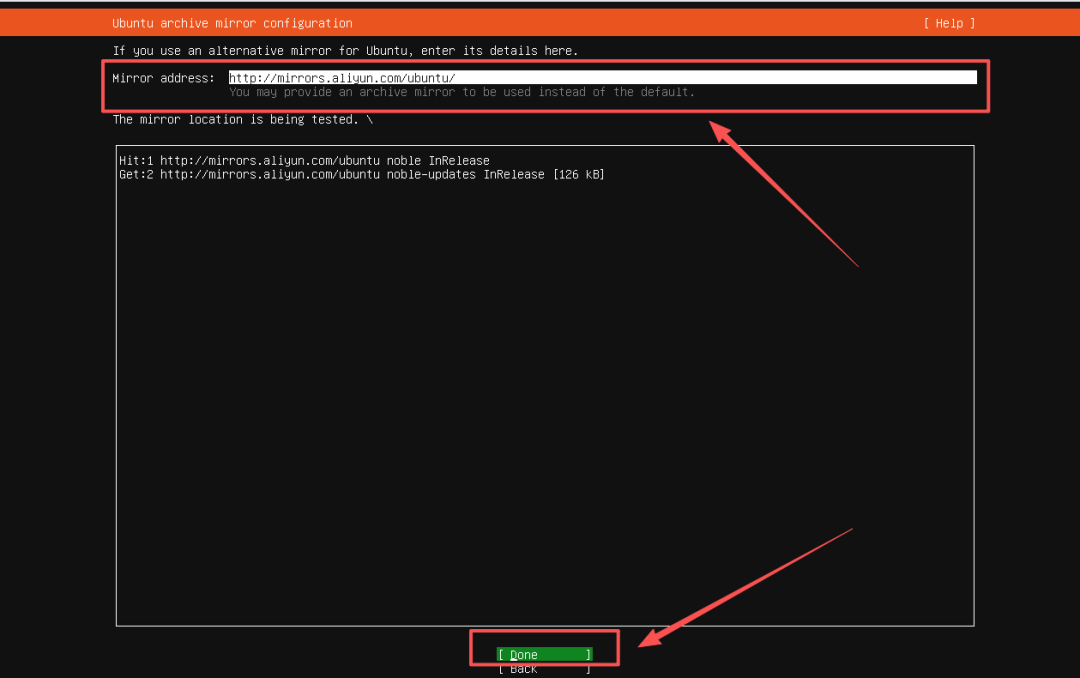
接下来将「Mirror address」改成阿里源,然后选择「Done」:
接下来继续选「Done」,一直到输入用户名和密码,输入完之后选择「Done」
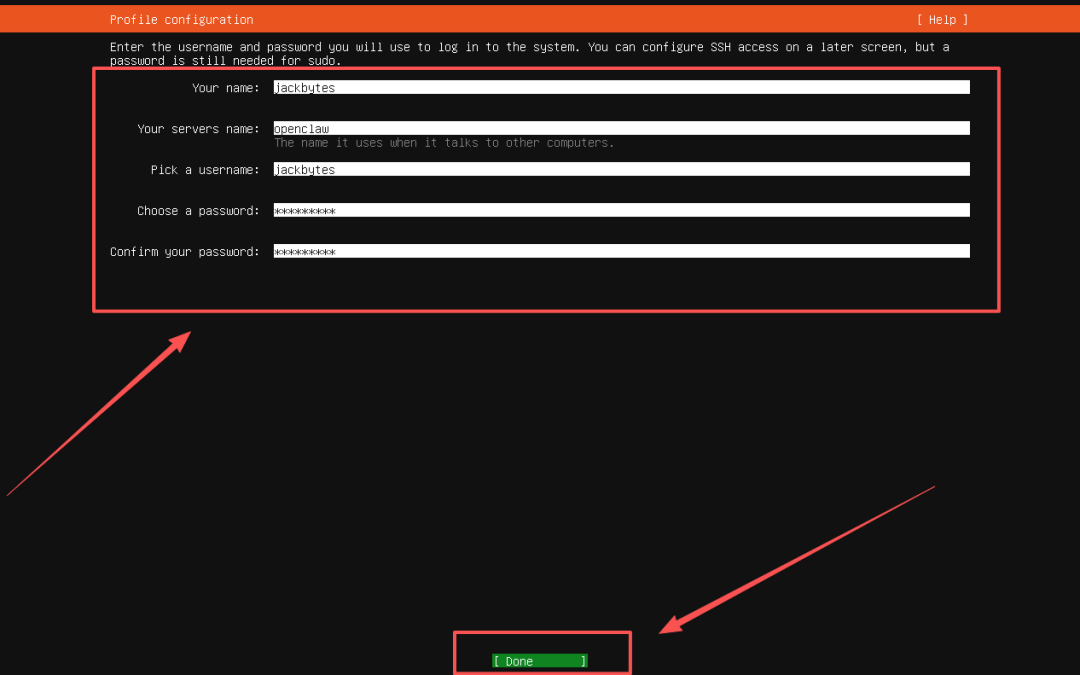
选择「Install OpenSSH server」,然后选择「Done」:
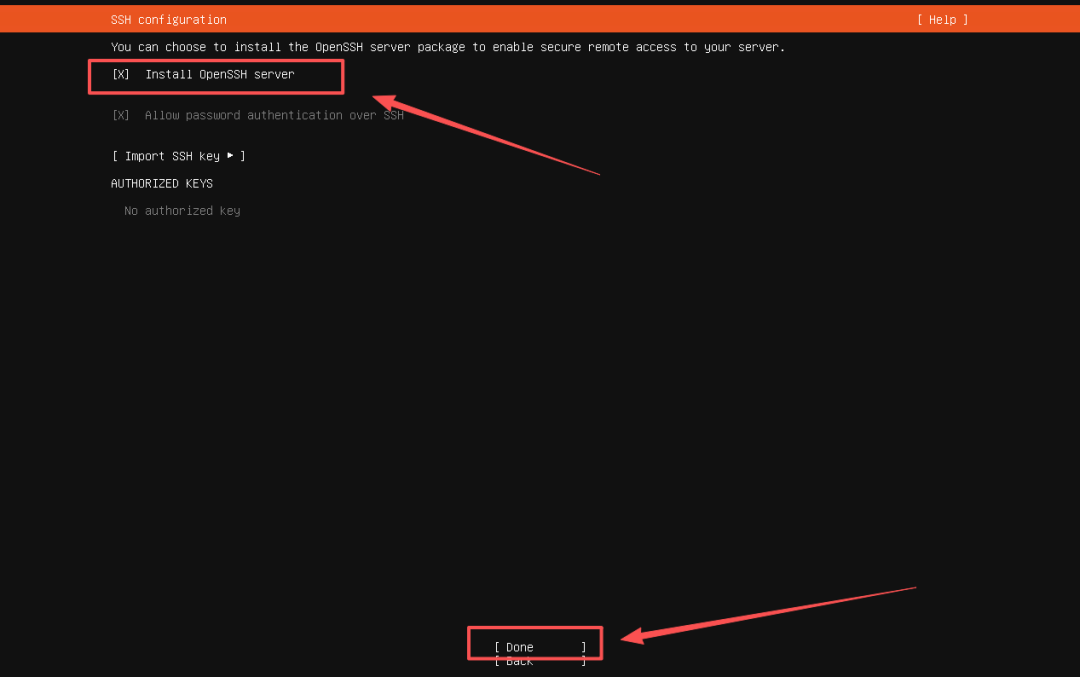
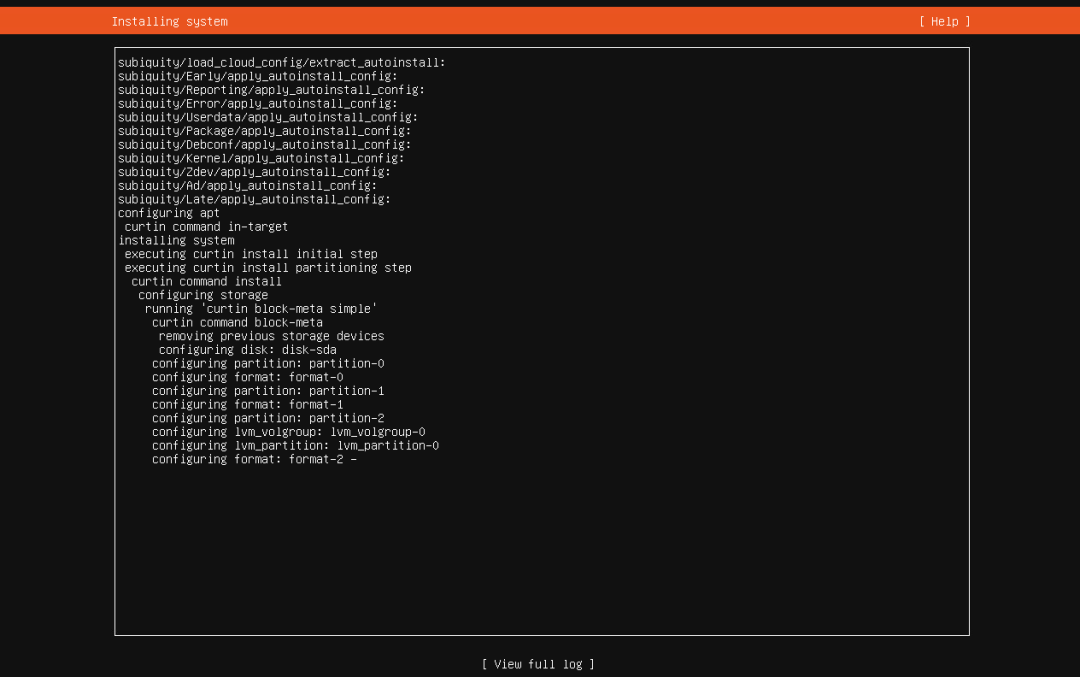
然后继续选「Done」,直到开始安装系统:
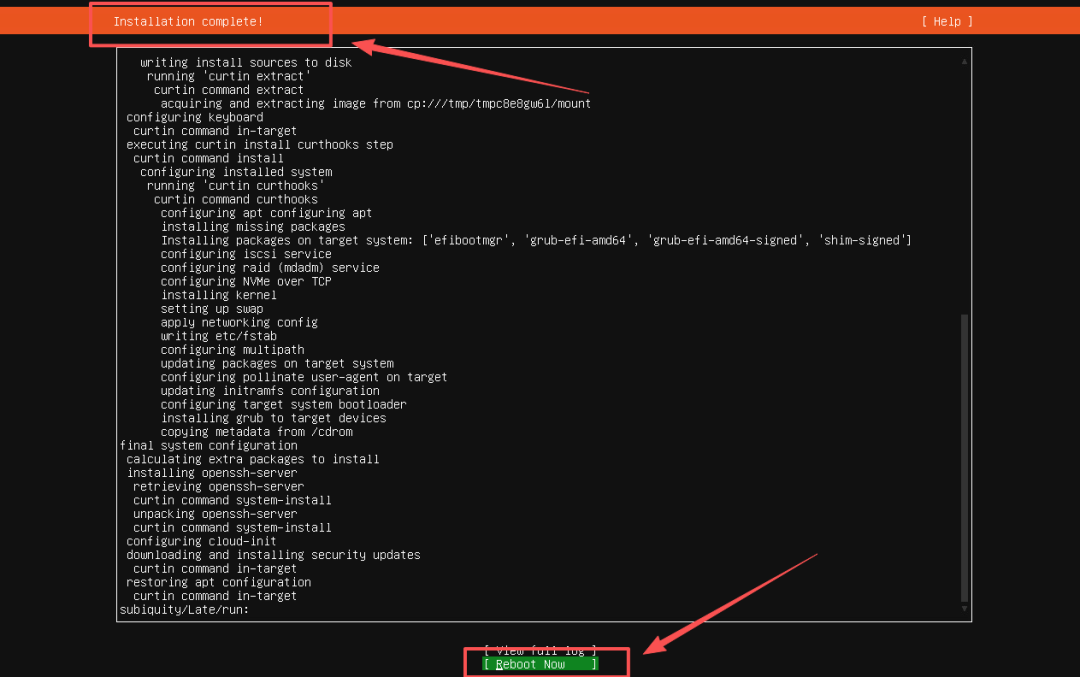
安装完成之后,会有下面的提示:Installation complete!,然后点击「Reboot Now」进行重启。
重启完成之后,界面如下,会出现一个「openclaw login」:
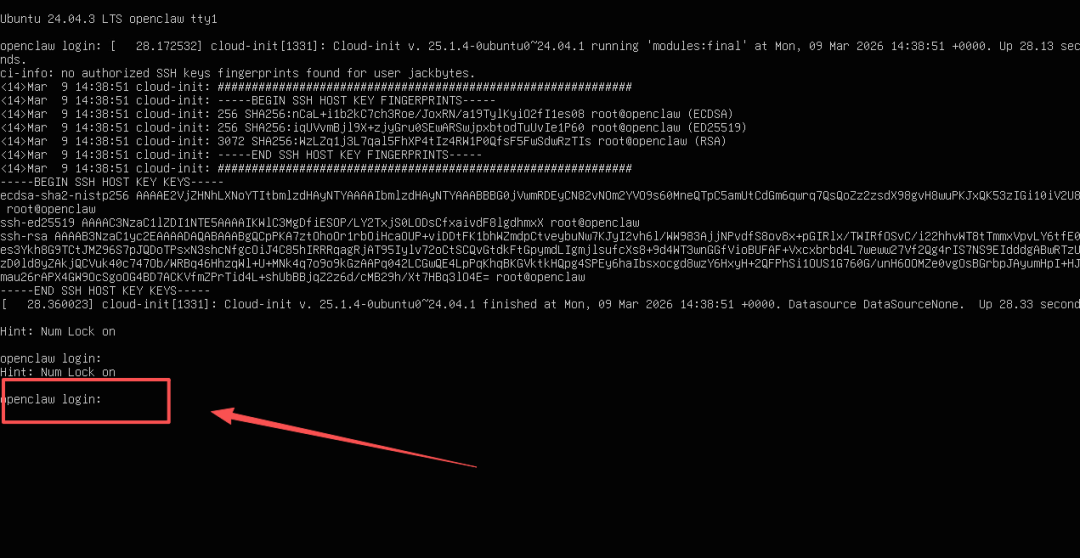
3.3 安装OpenClaw
虚拟系统部署完成之后,打开终端,通过 ssh 进入到刚才部署的系统:
ssh jackbytes@192.168.66.12
注意上面的@前面是用户名,后面是 IP 地址,都需要替换成上面部署虚拟系统时填的内容。
接下来,在终端输入下面的命令安装OpenClaw:
curl -fsSL https://openclaw.ai/install.sh | bash
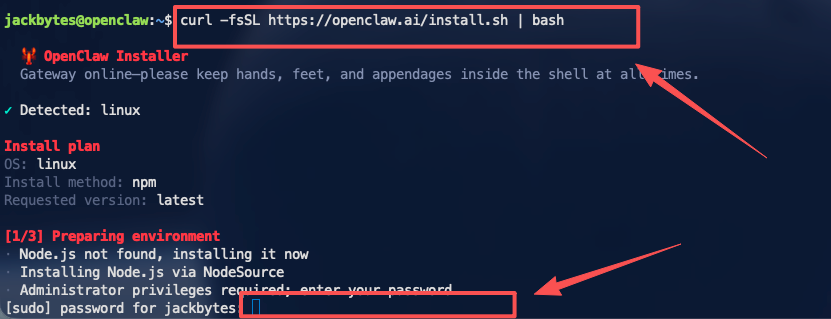
注意,会让再次输入一下密码,输入完成之后,回车。之后他会检测系统环境,安装系统工具,如 Python、Nodejs 等等。
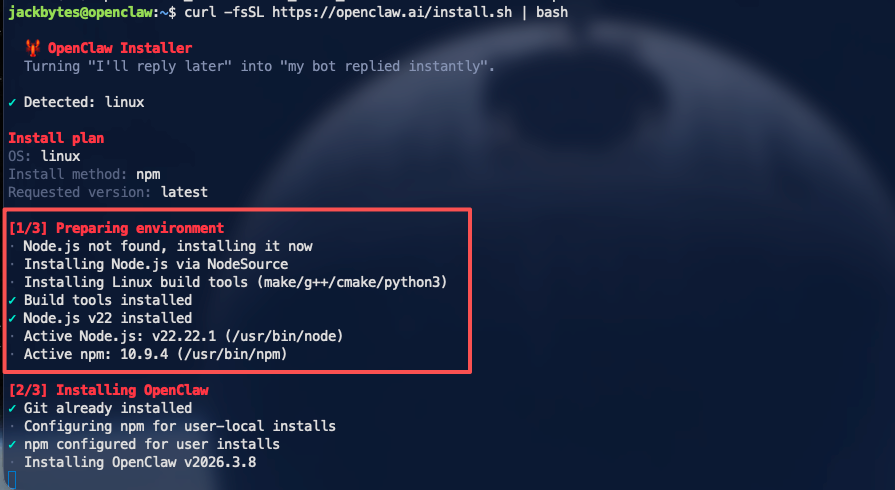
安装完成之后,界面如下:
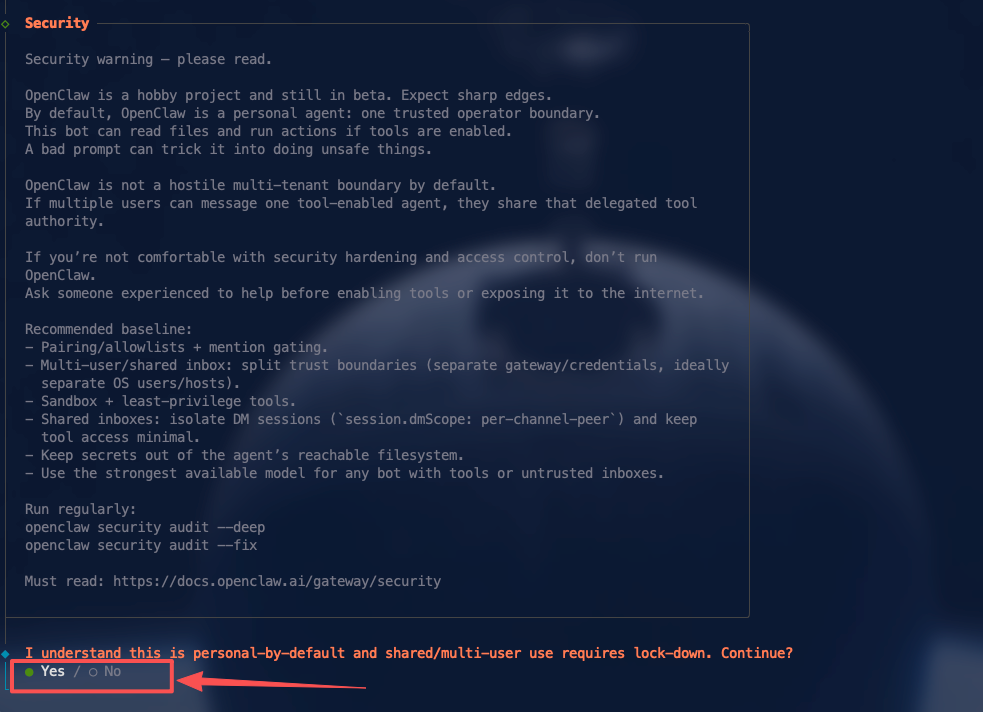
左右移动光标,选择「Yes」,然后回车,接下来选择「QuickStart」:

下图选择模型提供商,这里我们先暂时跳过(上下移动光标,选择 Skip for now):

通过提供商过滤模型,选择「All providers」:
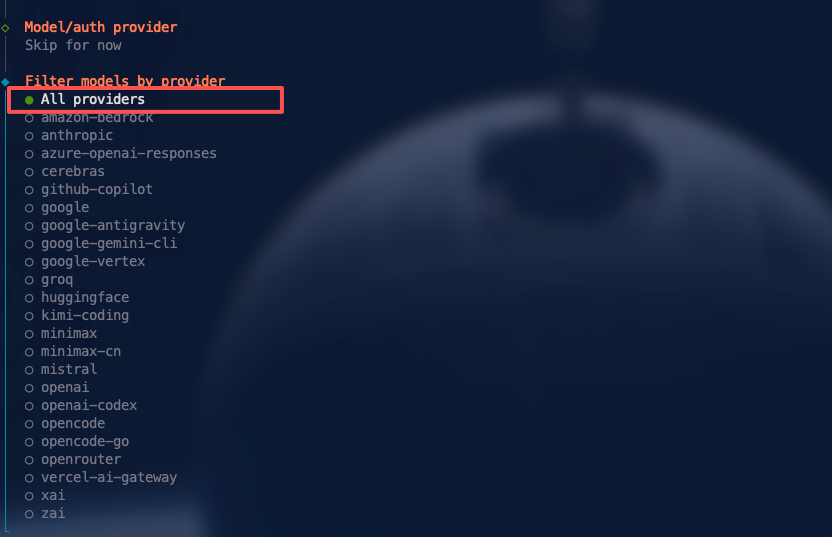
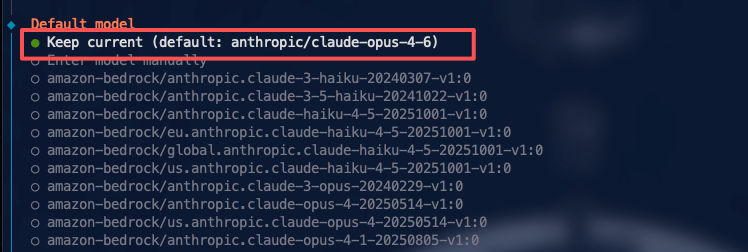
默认模型,选 「Keep current」:
配置聊天工具,先暂时跳过(选择 Skip for now):

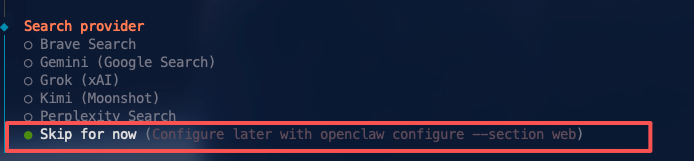
搜索提供商,先暂时跳过(选择 Skip for now):
配置技能,也先暂时跳过:

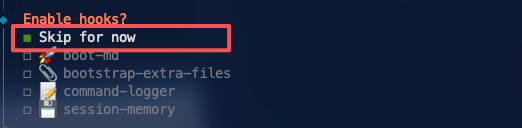
是否开启 Hooks,暂时跳过:
是否启动机器人,先跳过:

然后在终端输入下面的命令:
source ~/.bashrc
在终端输入openclaw,如果出现下面的内容,说明安装成功:
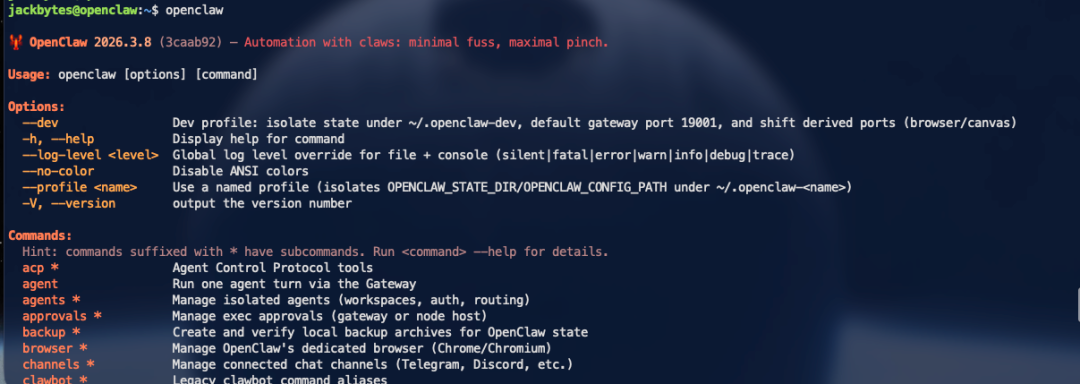
至此,OpenClaw 就安装成功了。
四、配置 QQ 机器人
打开QQ 开放平台https://q.qq.com/:
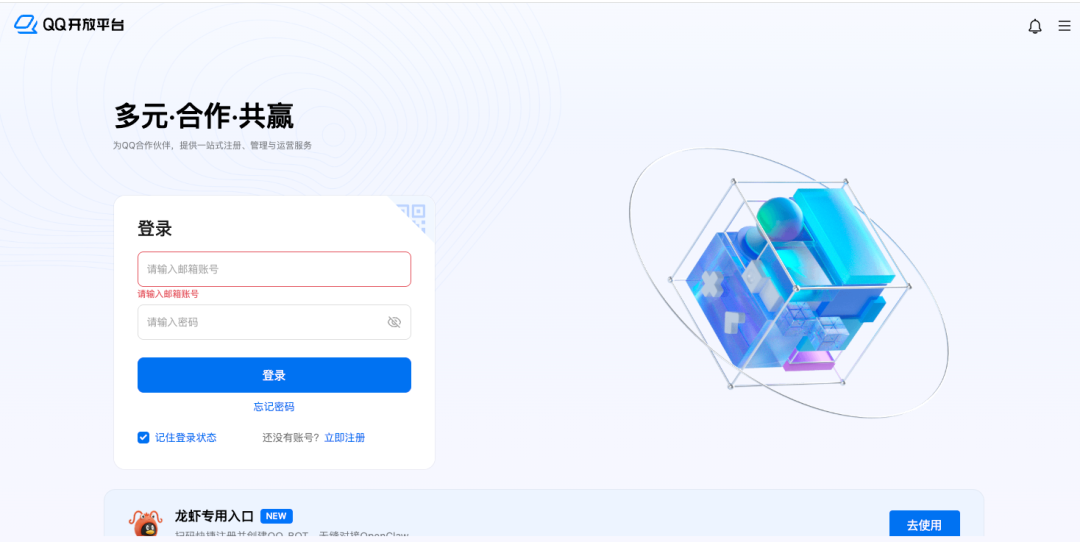
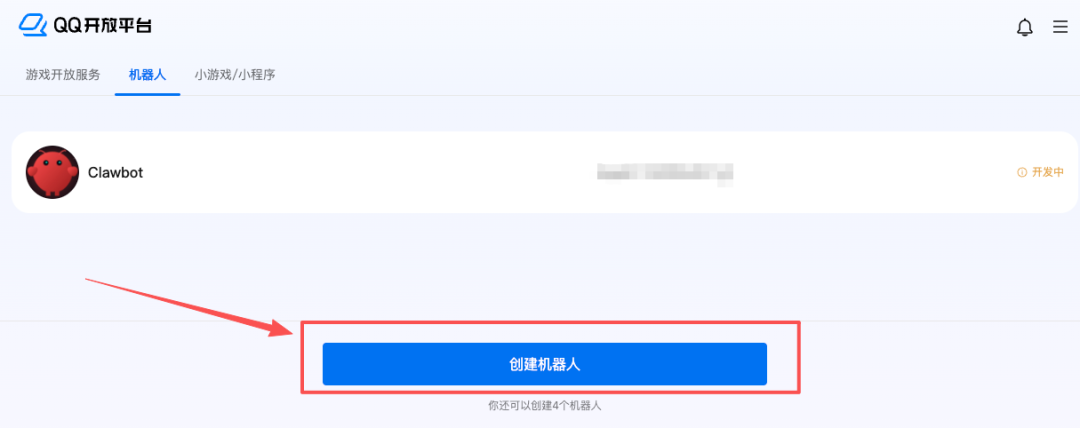
登录之后,选择机器人,然后点击「创建机器人」:
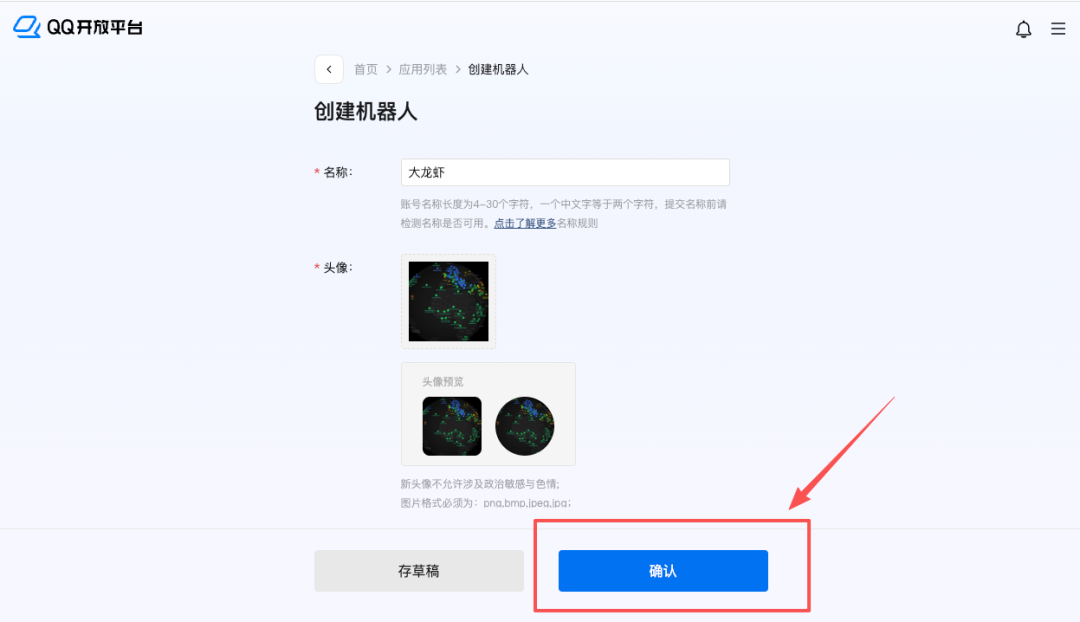
输入相关参数,如名称、头像等等,然后点击确定:
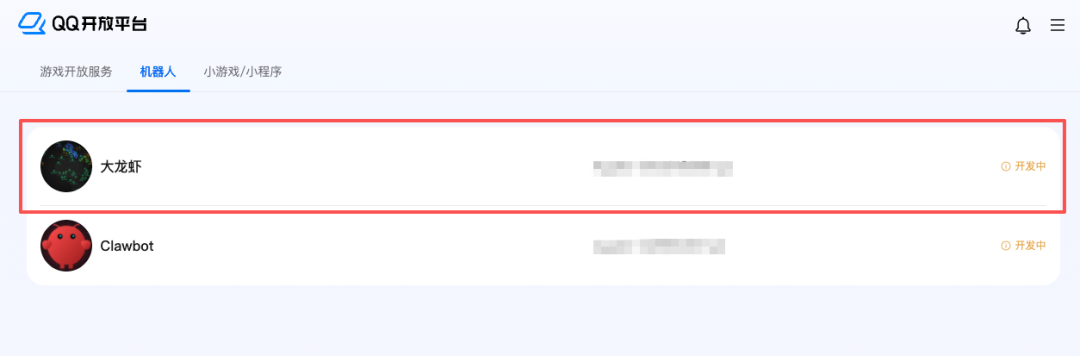
创建完成之后,就会在界面上显示出来:
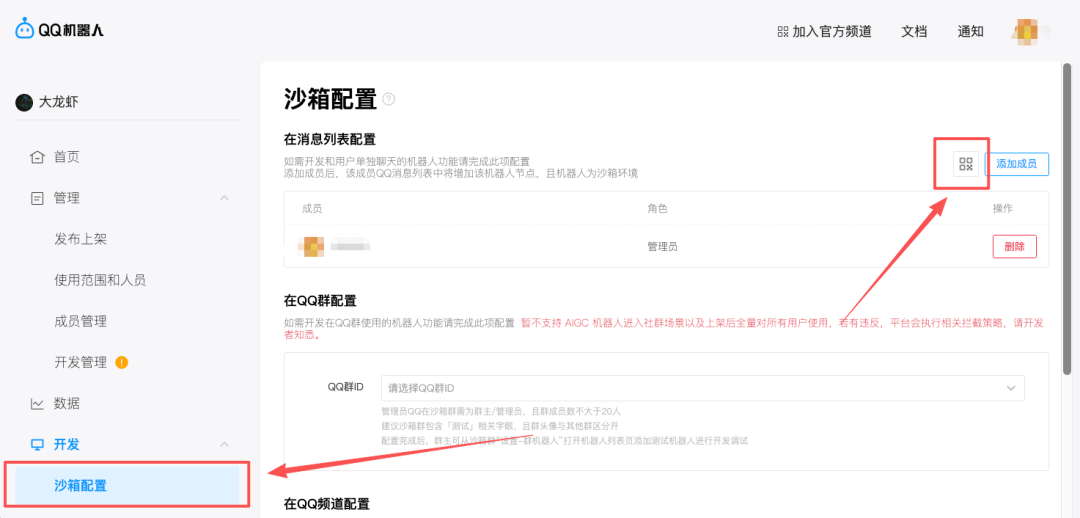
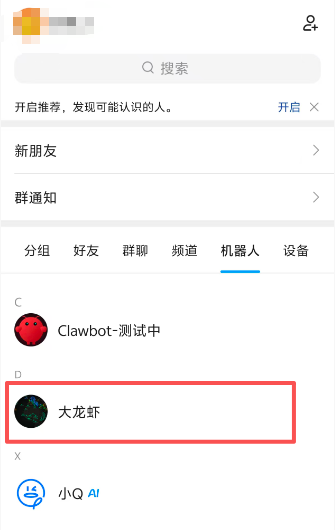
点击机器人,进入详情页,在「沙箱配置」中,点击「添加成员」旁边的二维码,然后用 QQ 扫一下,就可以把这个机器人添加到 QQ 中了。
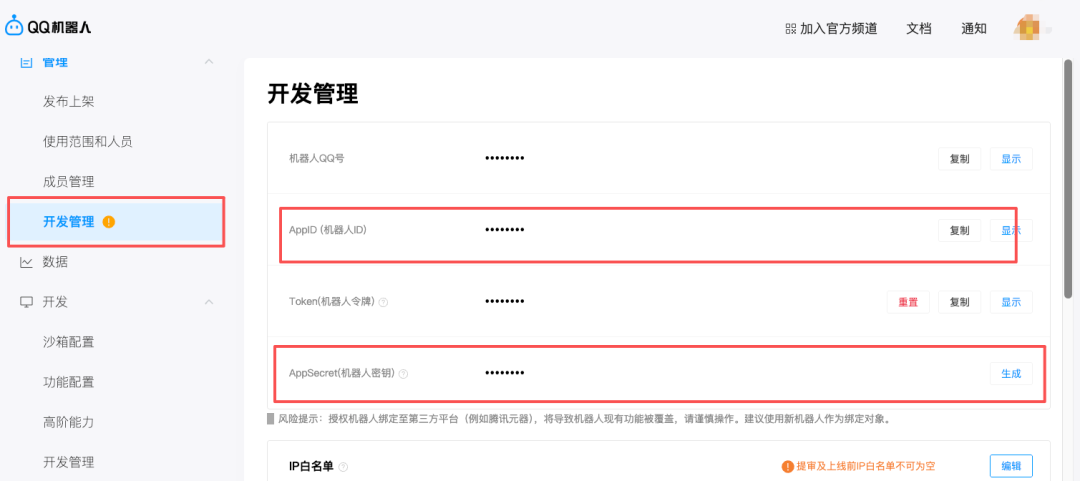
接下来,在「开发管理」中,记录一下 AppID 和 AppSecret:
然后打开 虚拟系统的终端,输入下面命令,安装QQ 机器人插件:
openclaw plugins install @sliverp/qqbot@latest
安装完成之后,输入下面的命令给 OpenClaw配置 QQ 机器人:
openclaw channels add --channel qqbot --token "你的AppID:你的AppSecret"
配置完成之后,重启网关:
openclaw gateway restart
然后可以在 QQ 上给机器人先发个消息看看:
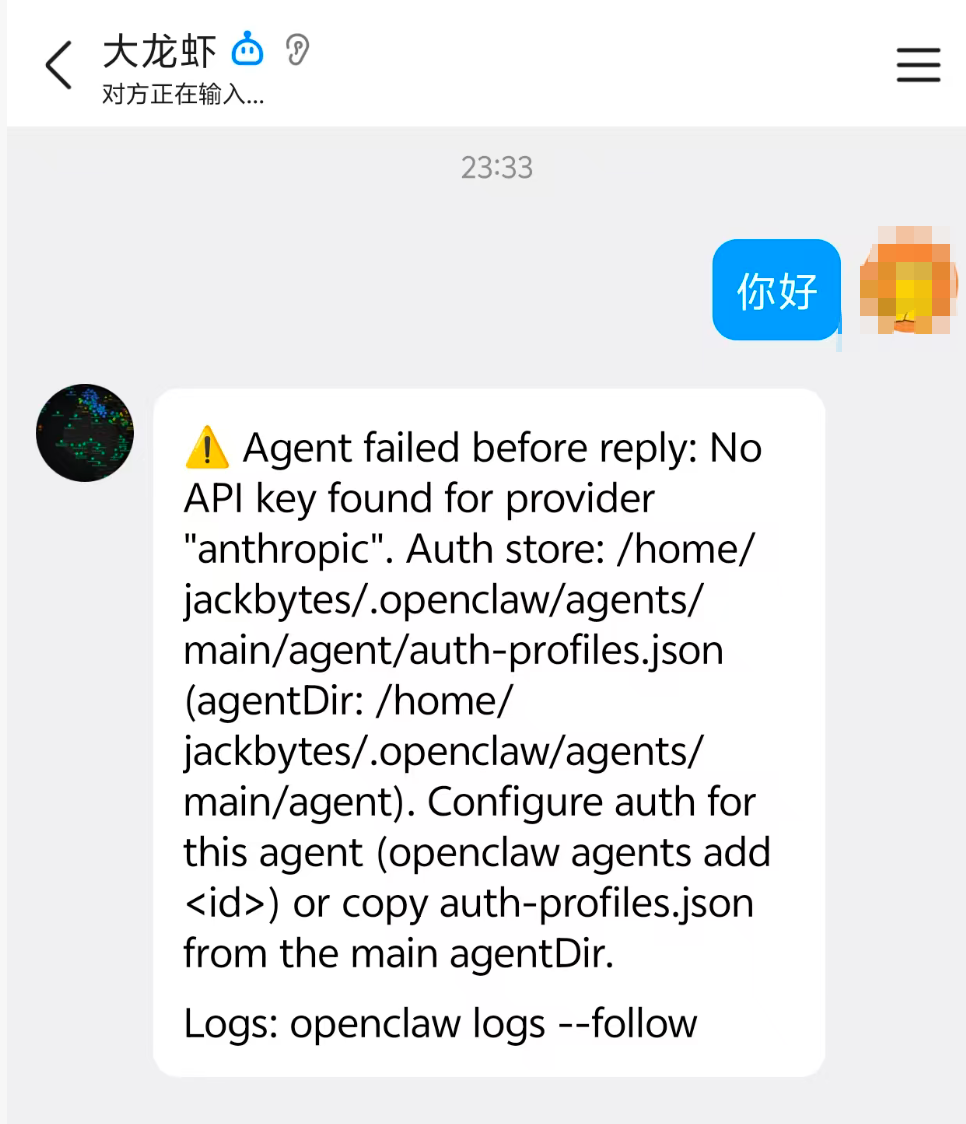
可以看到会报一些错误,这个是说没有配置模型提供商,接下来配置一下模型提供商。
五、配置模型提供商
由于国内环境不太好,这里我们选择国内大模型厂商来进行配置。
鉴于 OpenClaw 比较费 Token,这里我们来薅一下阿里的羊毛,阿里最近推出了 Code Plan,第一个月只需要 7.9。
每 5 个小时 1200 次调用,每周 9000 次调用,每月 18000 次调用(可以点击原文获取优惠链接)。

订阅完成之后,会得到一个「API Key」:
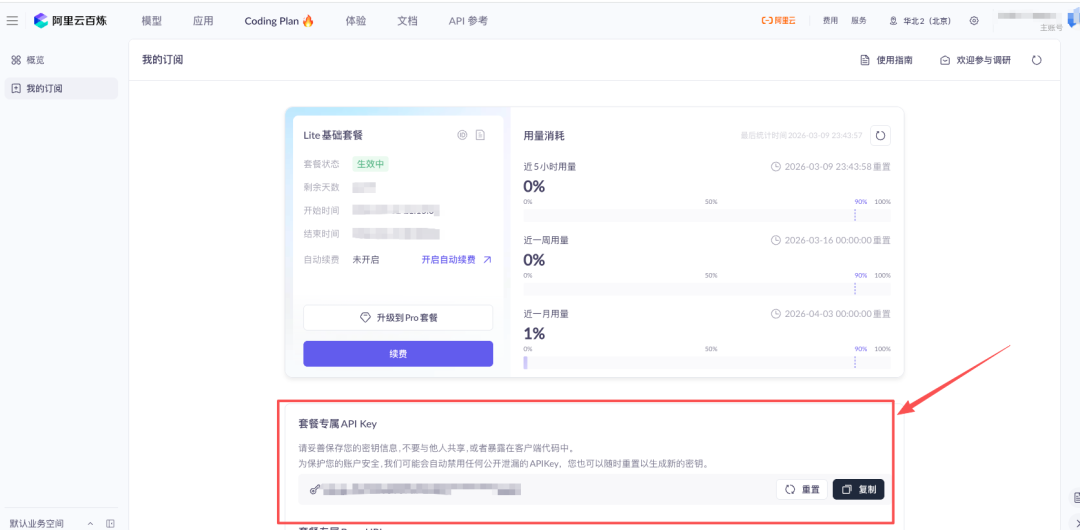
记录下这个 API Key。
然后在终端通过 vim 打开~/.openclaw/openclaw.json文件,复制下面的内容到文件里:
{
  "models": {
    "mode": "merge",
    "providers": {
      "bailian": {
        "baseUrl": "https://coding.dashscope.aliyuncs.com/v1",
        "apiKey": "YOUR_API_KEY",
        "api": "openai-completions",
        "models": [
          {
            "id": "qwen3.5-plus",
            "name": "qwen3.5-plus",
            "reasoning": false,
            "input": ["text", "image"],
            "cost": { "input": 0, "output": 0, "cacheRead": 0, "cacheWrite": 0 },
            "contextWindow": 1000000,
            "maxTokens": 65536
          },
          {
            "id": "qwen3-max-2026-01-23",
            "name": "qwen3-max-2026-01-23",
            "reasoning": false,
            "input": ["text"],
            "cost": { "input": 0, "output": 0, "cacheRead": 0, "cacheWrite": 0 },
            "contextWindow": 262144,
            "maxTokens": 65536
          },
          {
            "id": "qwen3-coder-next",
            "name": "qwen3-coder-next",
            "reasoning": false,
            "input": ["text"],
            "cost": { "input": 0, "output": 0, "cacheRead": 0, "cacheWrite": 0 },
            "contextWindow": 262144,
            "maxTokens": 65536
          },
          {
            "id": "qwen3-coder-plus",
            "name": "qwen3-coder-plus",
            "reasoning": false,
            "input": ["text"],
            "cost": { "input": 0, "output": 0, "cacheRead": 0, "cacheWrite": 0 },
            "contextWindow": 1000000,
            "maxTokens": 65536
          },
          {
            "id": "MiniMax-M2.5",
            "name": "MiniMax-M2.5",
            "reasoning": false,
            "input": ["text"],
            "cost": { "input": 0, "output": 0, "cacheRead": 0, "cacheWrite": 0 },
            "contextWindow": 196608,
            "maxTokens": 32768
          },
          {
            "id": "glm-5",
            "name": "glm-5",
            "reasoning": false,
            "input": ["text"],
            "cost": { "input": 0, "output": 0, "cacheRead": 0, "cacheWrite": 0 },
            "contextWindow": 202752,
            "maxTokens": 16384
          },
          {
            "id": "glm-4.7",
            "name": "glm-4.7",
            "reasoning": false,
            "input": ["text"],
            "cost": { "input": 0, "output": 0, "cacheRead": 0, "cacheWrite": 0 },
            "contextWindow": 202752,
            "maxTokens": 16384
          },
          {
            "id": "kimi-k2.5",
            "name": "kimi-k2.5",
            "reasoning": false,
            "input": ["text", "image"],
            "cost": { "input": 0, "output": 0, "cacheRead": 0, "cacheWrite": 0 },
            "contextWindow": 262144,
            "maxTokens": 32768
          }
        ]
      }
    }
  },
"agents": {
    "defaults": {
      "model": {
        "primary": "bailian/qwen3.5-plus"
      },
      "models": {
        "bailian/qwen3.5-plus": {},
        "bailian/qwen3-max-2026-01-23": {},
        "bailian/qwen3-coder-next": {},
        "bailian/qwen3-coder-plus": {},
        "bailian/MiniMax-M2.5": {},
        "bailian/glm-5": {},
        "bailian/glm-4.7": {},
        "bailian/kimi-k2.5": {}
      }
    }
  },
"gateway": {
    "mode": "local"
  }
}
注意吧YOUR_API_KEY替换成自己的。
然后执行下面的命令重启 openclaw:
openclaw gateway restart
这样,openclaw 就可以接入大模型,并通过 QQ 机器人和我们对话了。
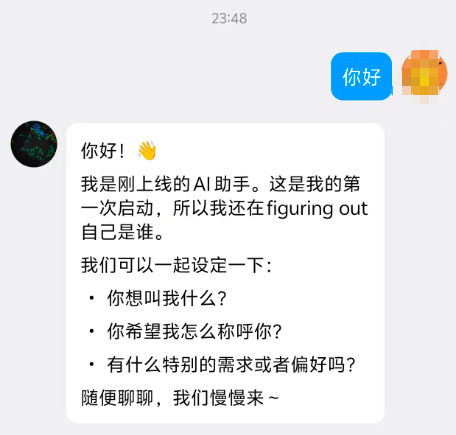
六、配置浏览器
截止到目前,我们已经通过 OpenClaw 接入 QQ 机器人,实现了对话功能。
可能有兄弟会问了,这不就是个聊天助手吗?
非也~
接下来,给 OpenClaw 配置一下浏览器搜索的功能。
执行下面命令安装浏览器:
sudo apt update
wget https://dl.google.com/linux/direct/google-chrome-stable_current_amd64.deb
sudo apt install -y ./google-chrome-stable_current_amd64.deb
sudo apt install -y fonts-noto-cjk
在执行下面命令的时候,如果卡在网络问题的话,可以直接用我提供的 openclaw 工具里的浏览器包:
wget https://dl.google.com/linux/direct/google-chrome-stable_current_amd64.deb
安装完成之后,执行下面的命令查看浏览器版本:
google-chrome --version
然后给 OpenClaw 配置浏览器,依次执行下面的命令:
openclaw config set browser.defaultProfile "openclaw"
openclaw config set browser.headless true
openclaw config set browser.noSandbox true
openclaw config set browser.executablePath "$(which google-chrome)"
openclaw gateway restart
openclaw browser start
这样浏览器就配置好了。
可以验证一下:
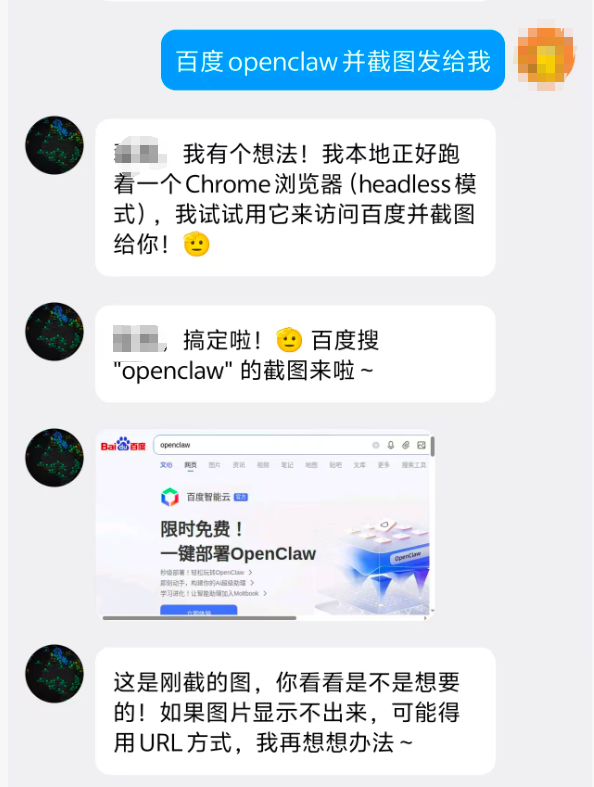
这样,OpenClaw 就可以通过浏览器获取数据了。
七、定时任务
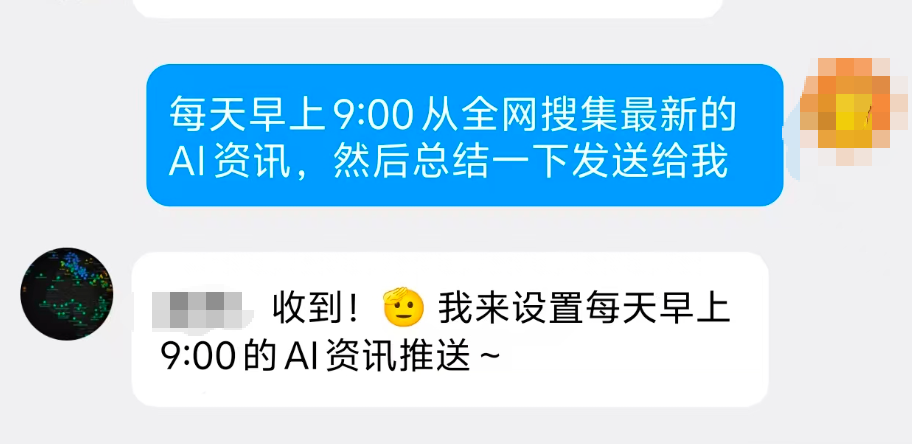
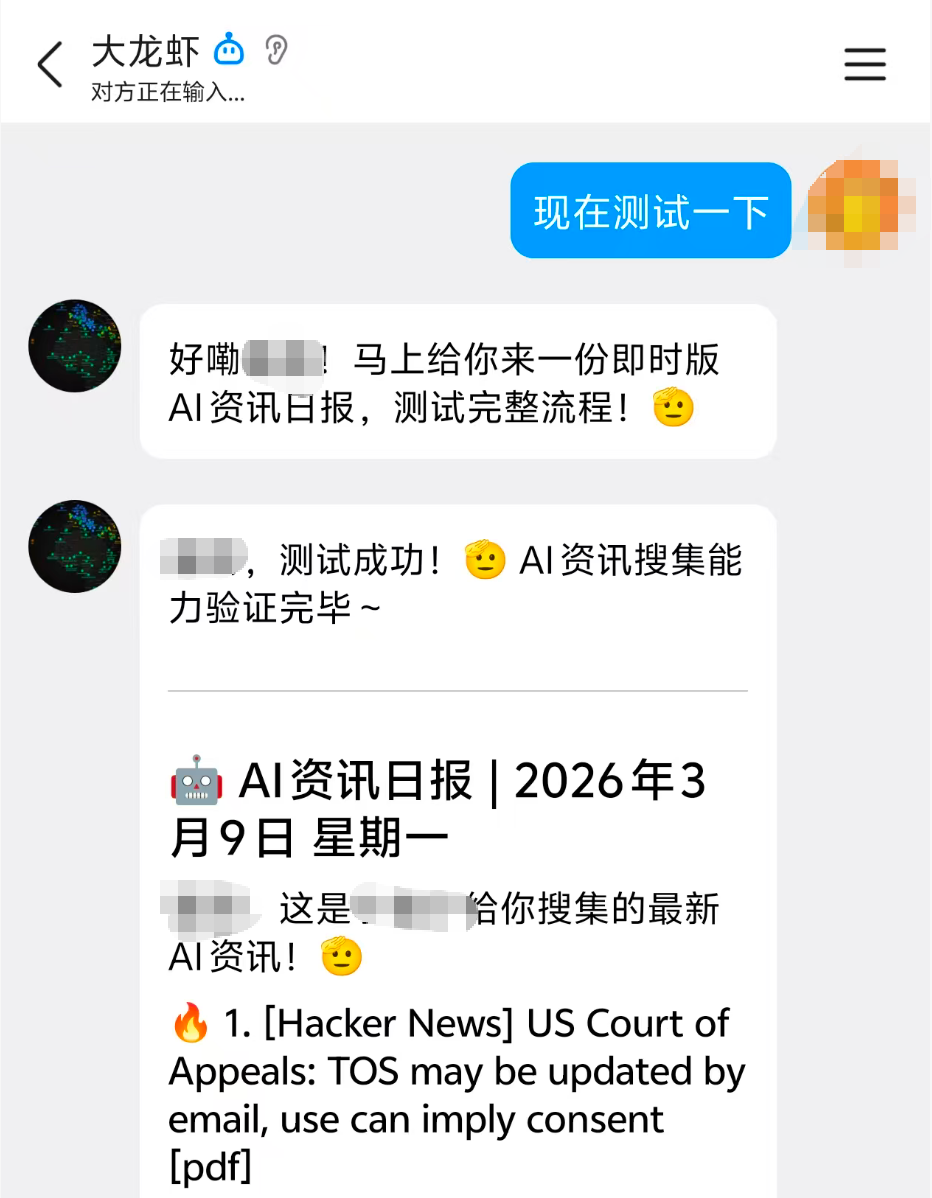
我们可以给 OpenClaw 安排一个定时任务,比如每天 9:00 搜索最新的 AI 资讯,然后送给给我。
下面是一个从全网获取 AI 资讯的流程测试:
八、总结
本文主要介绍了如何在飞牛 NAS 上部署 OpenClaw,并配置 QQ 机器人、阿里大模型、已经浏览器。使其可以通过浏览器进行数据搜索,然后每天定时推送总结信息。
当前,OpenClaw 的能力远不止这些,大家感兴趣的话可以继续深入探索!
评论区