



1、安装docker
1、安装依赖包
yum install -y yum-utils device-mapper-persistent-data lvm2
2、配置docker yum源
yum-config-manager --add-repo http://mirrors.aliyun.com/docker-ce/linux/centos/docker-ce.repo
3、安装docker
yum install -y docker-ce
4、修改docker配置文件
mkdir /etc/docker -p
sudo tee /etc/docker/daemon.json <<-'EOF'
{
"registry-mirrors":[
"https://docker.credclouds.com",
"https://k8s.credclouds.com",
"https://quay.credclouds.com",
"https://gcr.credclouds.com",
"https://k8s-gcr.credclouds.com",
"https://ghcr.credclouds.com",
"https://do.nark.eu.org",
"https://docker.m.daocloud.io",
"https://docker.nju.edu.cn",
"https://docker.mirrors.sjtug.sjtu.edu.cn",
"https://docker.1panel.live",
"https://docker.rainbond.cc"
],
"data-root":"/etc/docker"
}
EOF
5、启动docker
systemctl daemon-reload
systemctl enable docker --now
systemctl restart docker
6、安装docker-compose
#下载docker-compose文件
curl -L "https://github.com/docker/compose/releases/download/v2.29.0/docker-compose-$(uname -s)-$(uname -m)" -o /usr/local/bin/docker-compose
#给他一个执行权限
chmod +x /usr/local/bin/docker-compose
ln -s /usr/local/bin/docker-compose /usr/bin/docker-compose
#查看是否安装成功
docker-compose --version
2、拉取Dpanel镜像
docker pull dpanel/dpanel:1.5.1
3、创建数据目录
mkdir -p /data/dpanel
chmod 777 /data/dpanel
4、docker安装Dpanel
docker run -d \
--restartalways\
--namedpanel \
-p8080:8080 \
-v/var/run/docker.sock:/var/run/docker.sock \
-v/data/dpanel/data:/dpanel \
-eAPP_NAME=dpanel \
dpanel/dpanel:1.5.1
5、编辑docker-compose.yaml文件
vi /data/dpanel/docker-compose.yaml
version: '3.9'
services:
dpanel:
image:'dpanel/dpanel:1.5.1'
environment:
-APP_NAME=dpanel
volumes:
-'/data/dpanel/data:/dpanel'
-'/var/run/docker.sock:/var/run/docker.sock'
ports:
-'8080:8080'
container_name:dpanel
restart:always
6、启动Dpanel容器
cd /data/dpanel/
docker-compose up -d
docker-compose ps

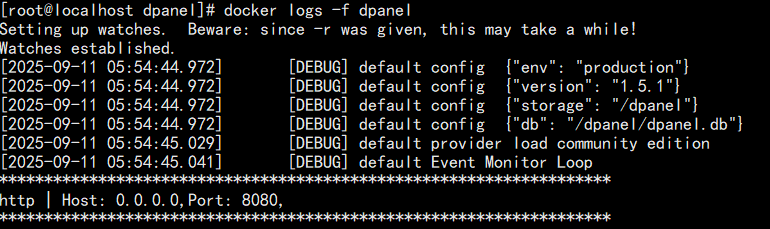
7、查看容器日志
docker logs -f dpanel
8、访问Dpanel服务
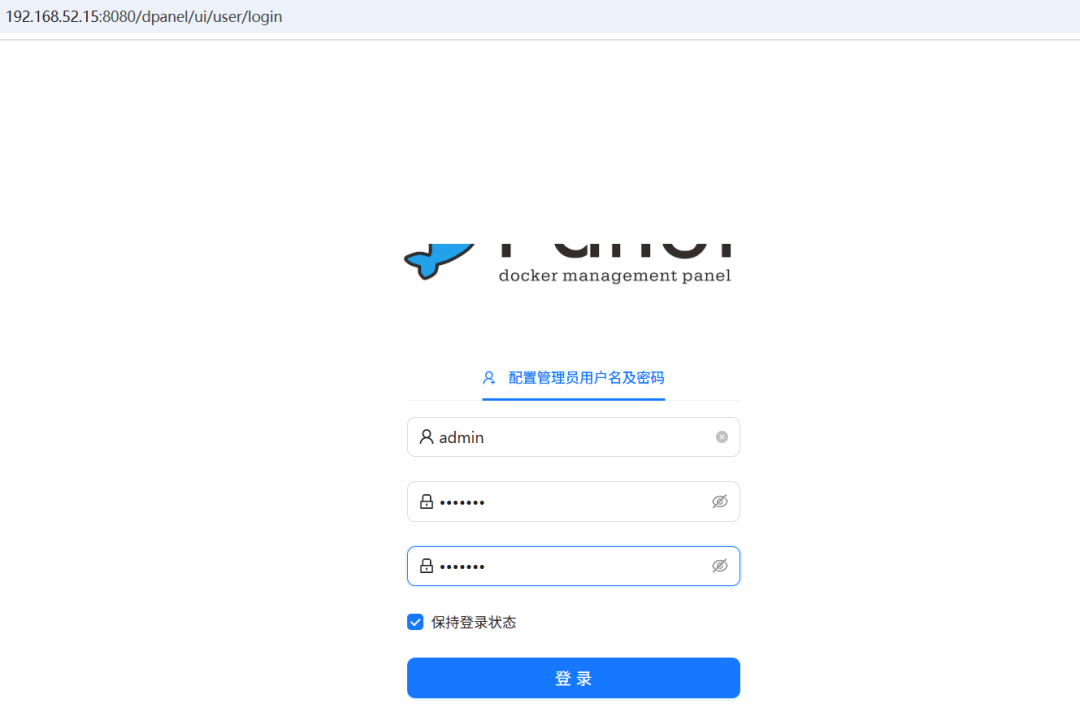
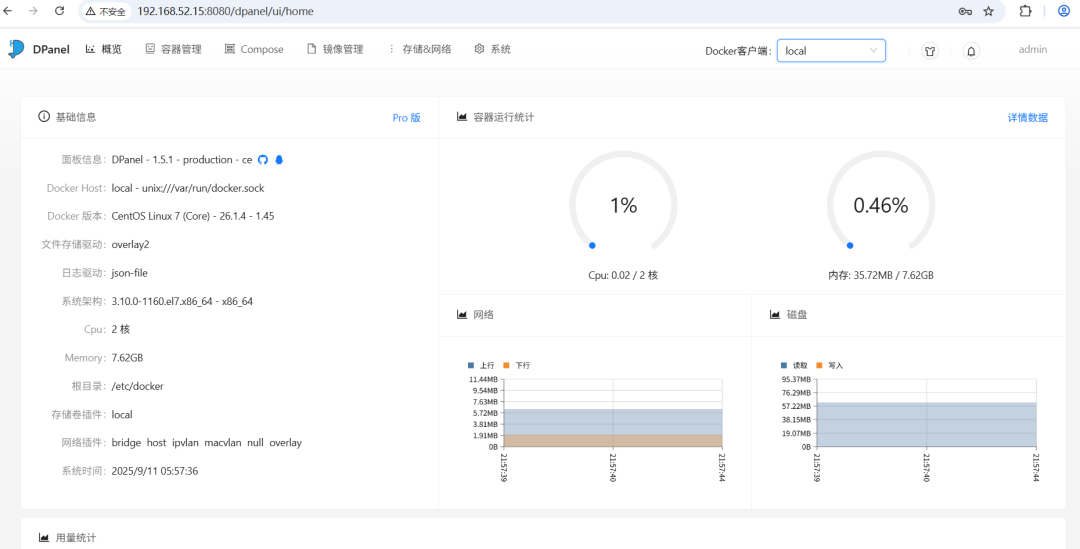
浏览器访问: http://192.168.52.15:8080
设置管理员账号:
评论区