



为大家整理分享各种开源项目、解决方案、开源工具、开源类库,为大家寻找靠谱的项目。
项目介绍
QuickDesk 是一个开源免费的远程桌面项目,定位非常明确:让 AI Agent 也能像人一样操作远程电脑。
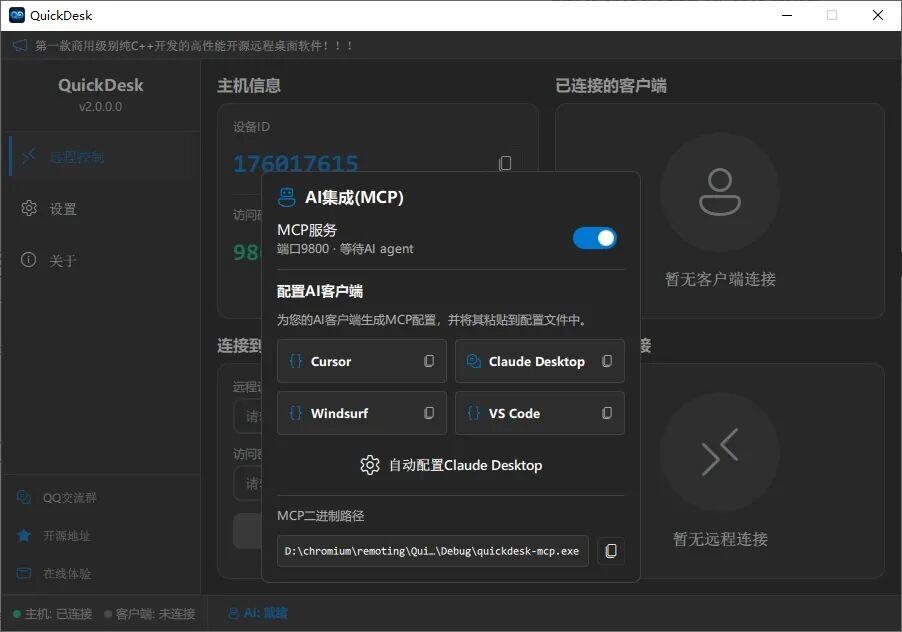
和传统远程桌面只服务“人”不同,QuickDesk 把 MCP(Model Context Protocol)直接内置到远程桌面场景里,AI 可以完成截图、点击、输入、拖拽、快捷键等完整操作链路,特别适合做自动化运维、批量巡检、远程办公助手。
项目地址:https://gitee.com/Barryda/QuickDesk
技术栈(基于仓库文档):C++17、Qt 6 / QML、WebRTC、Rust(MCP Bridge)、Go(信令服务)、PostgreSQL、Redis。
项目架构
QuickDesk 整体是“桌面端 + 信令服务 + TURN 中继 + MCP桥接”的模块化架构:
桌面端(Qt/C++):负责本地管理界面、远程窗口渲染与交互。 远程协议层(Chromium Remoting / WebRTC):负责采集、编码、传输、解码与输入回传。 信令服务(Go):负责设备注册、会话建立、ICE/TURN 配置分发。 MCP 组件(Rust):把 AI 客户端请求转换为远程控制动作。
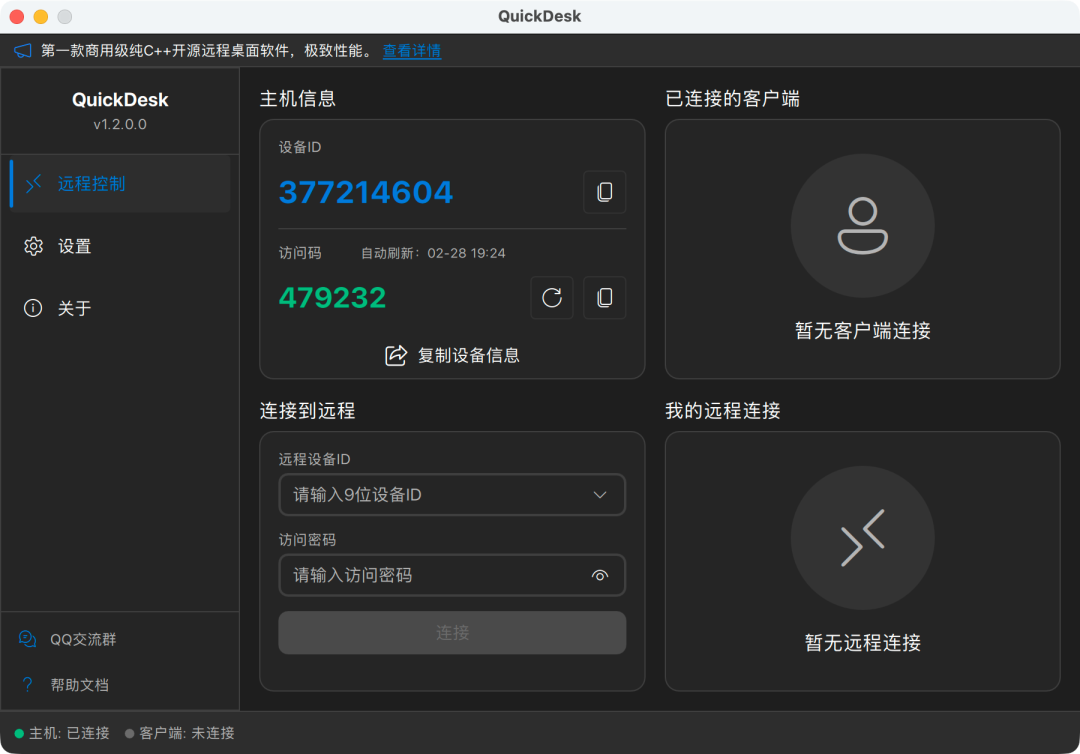
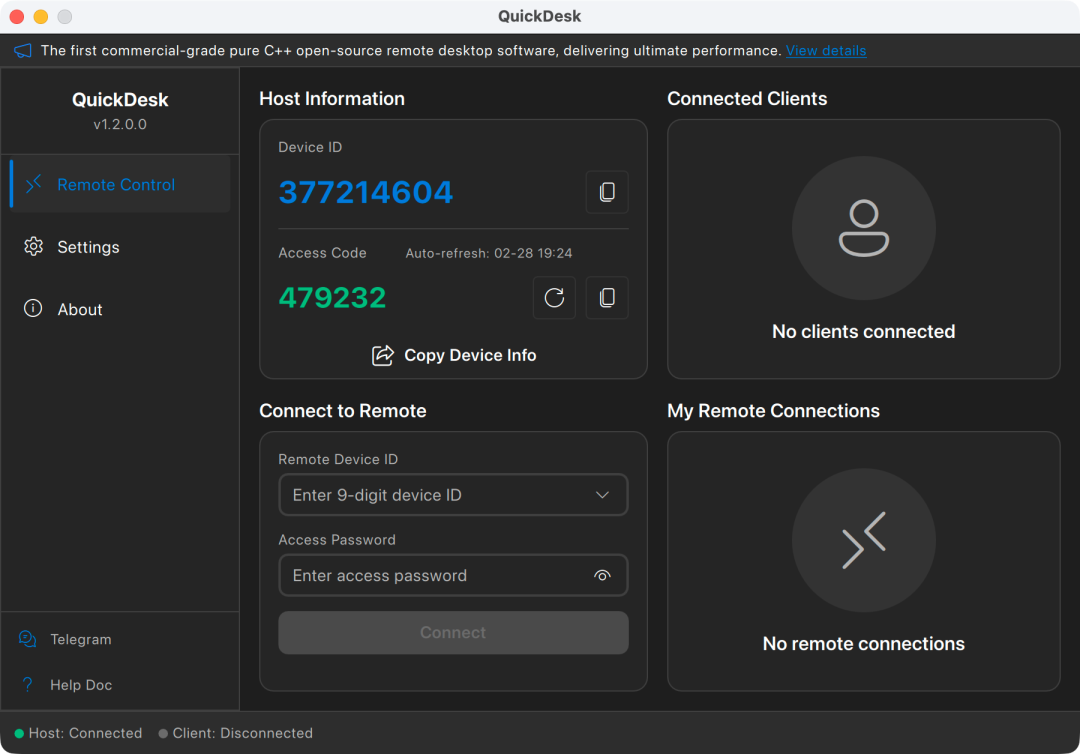
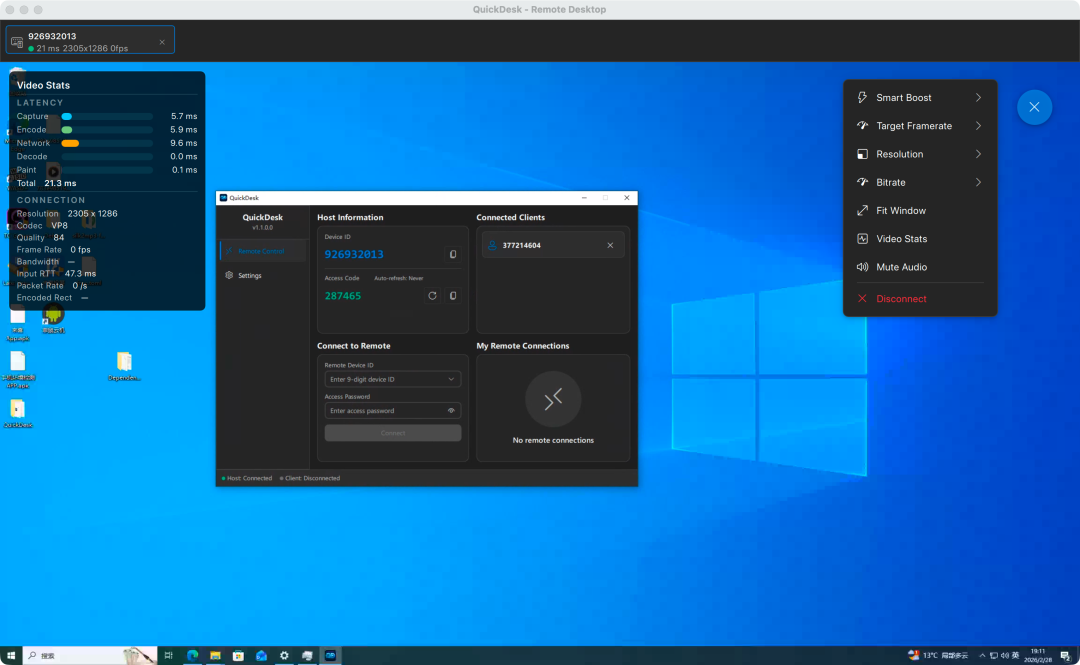
先看主界面,对整体模块有个直观印象:
核心功能
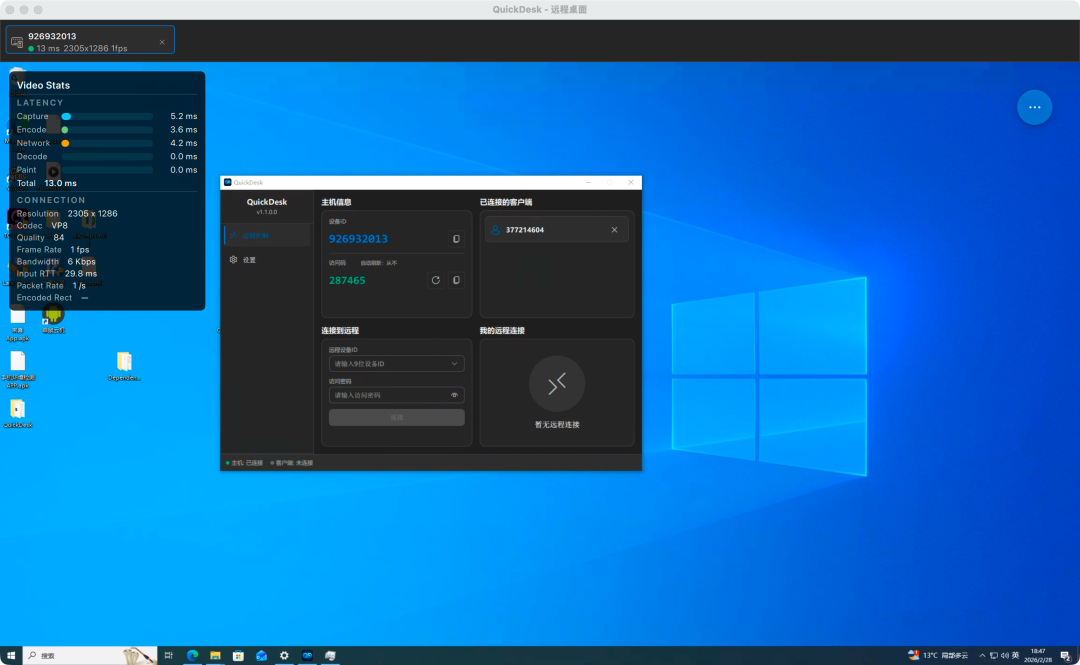
AI 原生远程控制:内置 MCP 服务端能力,智能体可直接调用远程桌面动作,不用额外改造。 完整远程操作工具链:支持截图、点击、拖拽、输入、快捷键、剪贴板等关键能力,便于自动化执行任务。 多设备并发编排:可同时连接多台远程设备,适合批量任务和多节点自动化场景。 低延迟传输链路:基于 WebRTC,优先 P2P,失败自动回退 TURN 中继,兼顾速度与稳定性。 可观测性能面板:支持帧率、码率、时延分解监控,方便定位卡顿与网络问题。 私有化部署能力:信令服务、数据库、TURN 都可自建,满足内网与数据合规要求。
功能截图
部署方式
建议按「先体验客户端 → 再部署服务端 → 最后接入AI」这条路径使用:
快速体验:先下载发布版本,验证远程连接和操作手感。 本地/服务端部署:按仓库文档启动信令服务、PostgreSQL、Redis 和 TURN(依赖安装与启动参数以 README 为准)。
git clone https://gitee.com/Barryda/QuickDesk.git
cd QuickDesk

# 示例:构建信令服务
cd SignalingServer
go mod download
go build -o signaling-server ./cmd/signaling
使用重点:
先把信令地址、TURN 配置跑通,再做跨网络连接测试; 先做单机单会话验证,再扩展到多设备并发; 接入 MCP 时优先跑“截图+点击+输入”最小闭环。
上线建议:生产环境建议启用 HTTPS、鉴权、日志审计与告警,确保远程操作安全可追溯。
总结
如果你想做的不只是“远程控制”,而是“AI 远程执行”,QuickDesk 这条路线非常值得关注。
它的价值不在于 UI 多炫,而在于把 AI Agent、远程桌面、私有化部署这三件事打通了。对 DevOps 自动化、远程巡检、批量运维类场景,落地空间很大。
代码
https://gitee.com/Barryda/QuickDesk
评论区