



2 月中旬,OpenClaw 创始人 Peter Steinberger 宣布加入 OpenAI。不到一个月,3 月 5 日,OpenAI 就发布了 GPT-5.4。
而GPT-5.4 的发布重点,恰好就是让模型更适合做智能体:更长的上下文(100 万 tokens)、原生的电脑操作能力、更高效的工具搜索。
不过别担心,我们可以通过手动配置的方式,提前把 GPT-5.4 用起来。这篇教程会手把手带你走完整个流程,包括初始化配置、选择模型、切换到 GPT-5.4,以及怎么在 Web UI 和终端里愉快地对话。
技术细节都在,跟着做就能跑起来!
第一步:初始化配置(四个关键选择)
OpenClaw 的初始化过程会问你几个问题,这些选择决定了后续的使用方式。我们一个个来看。
1. 安全模式选择
第一个问题是关于使用场景的:
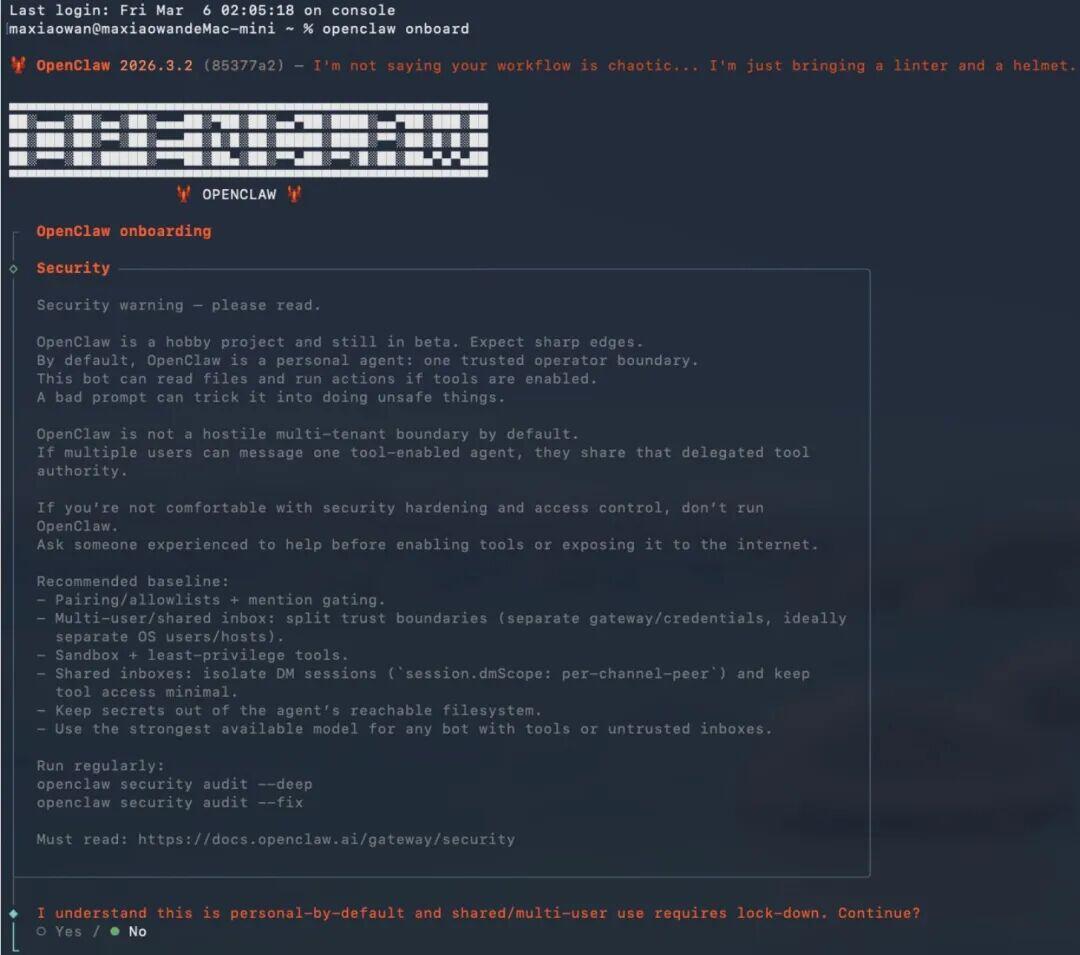
这个选项在问什么?
OpenClaw 默认是给个人用的,如果你想让很多人共享使用(比如团队协作),就需要做好安全限制。对于个人使用者来说,直接选默认就行。
2. 快速开始 vs 自定义配置
第二个问题更简单:
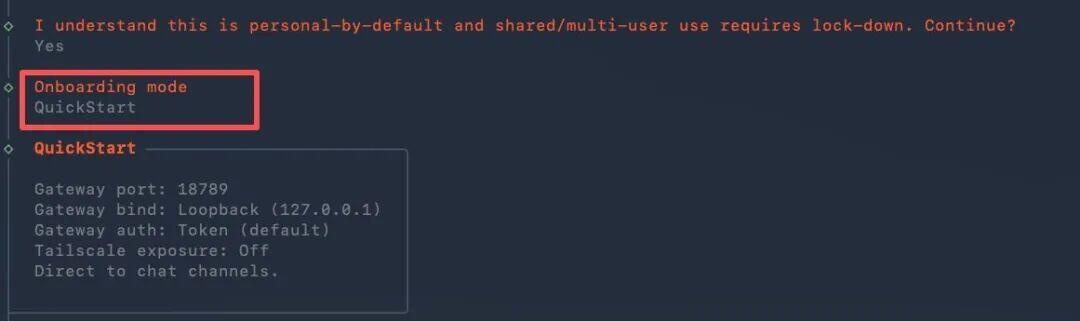
建议选择:快速开始
除非你对配置很熟悉,否则快速开始能帮你省掉很多麻烦。后续想改配置,直接编辑配置文件就行。
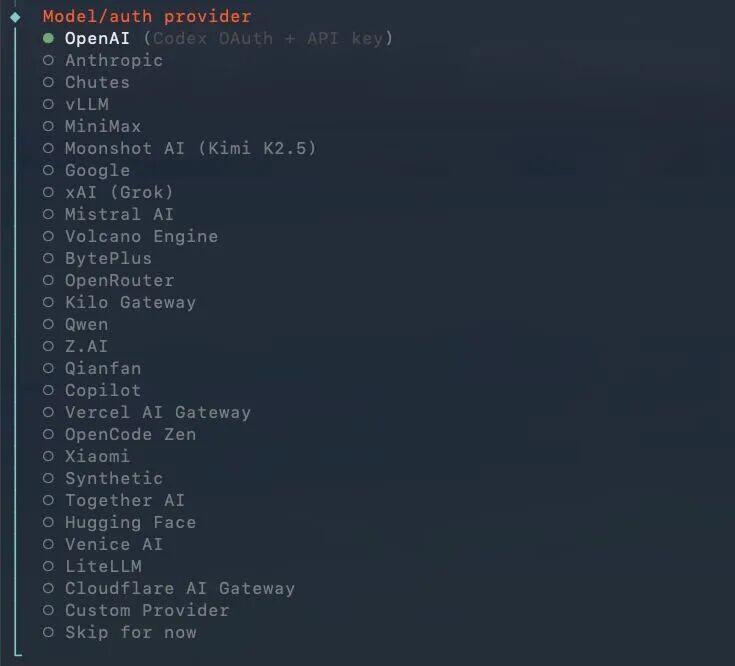
3. 选择模型服务商
第三个问题是选择 AI 模型的提供方:选 OpenAI。
4. 配置 API Key
第四个和第五个问题是关于 API Key 的:
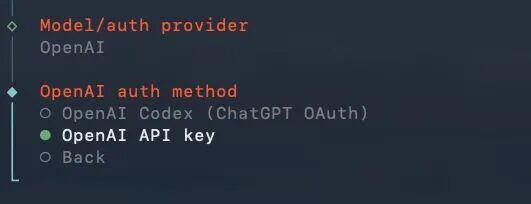
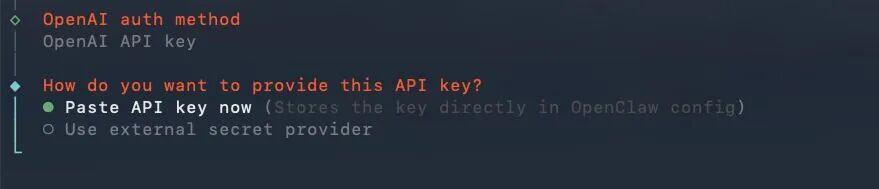
操作步骤:
选择 “API Key” 方式
在终端里直接粘贴你的 OpenAI API Key
回车确认
注意:
API Key 长这样:sk-xxxxxxxxxxxxxxxx,去 OpenAI 官网的 API 页面可以生成。
第二步:选择模型和对话方式
配置好 API Key 之后,OpenClaw 会让你选择具体的模型。
1. 选择初始模型
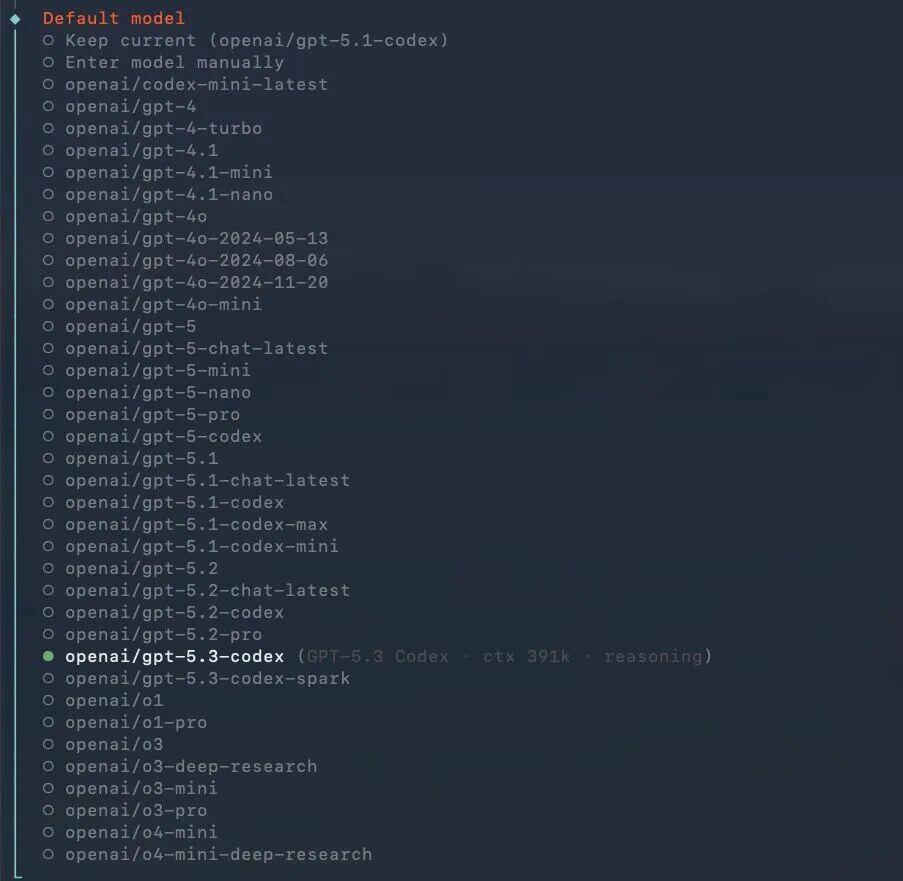
这里我选的是gpt-5.3-codex
为什么不直接选 GPT-5.4?因为目前 OpenClaw 的初始化流程里还没有 GPT-5.4 的选项。不过别担心,后面我会教你怎么手动切换到 GPT-5.4。
2. 跳过消息通知配置
接下来 OpenClaw 会问你要不要配置飞书之类的消息通知渠道:可以先跳过。
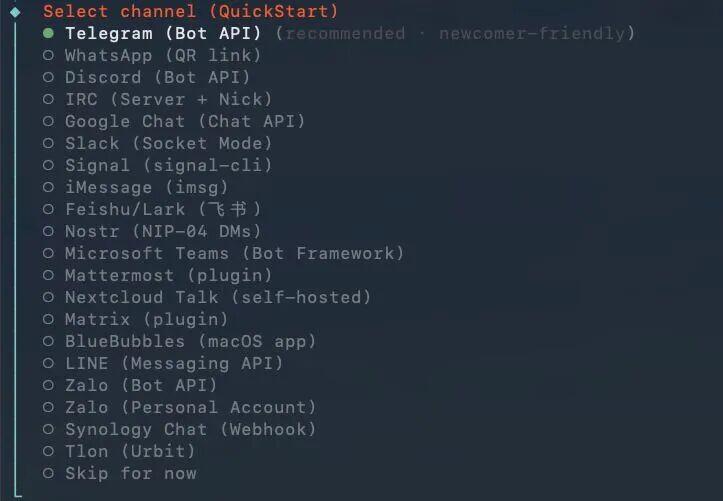
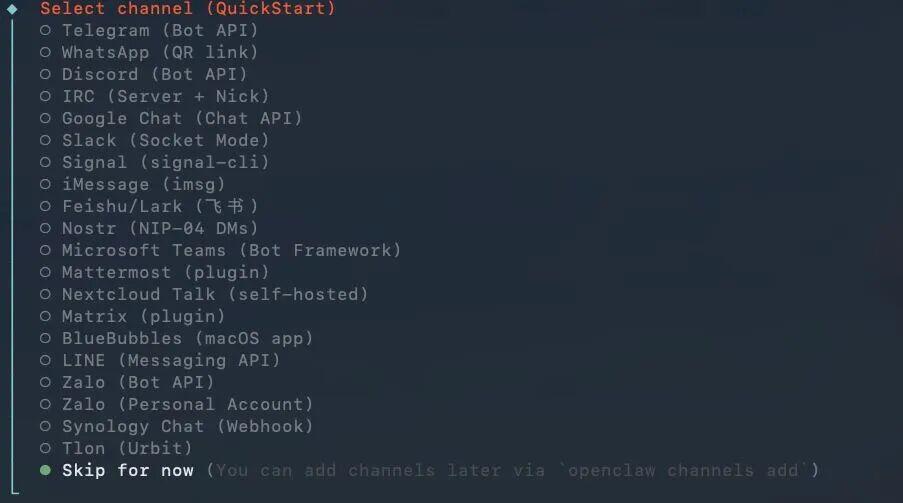
3. 跳过 Skill 配置
然后会问你要不要配置 Skill:
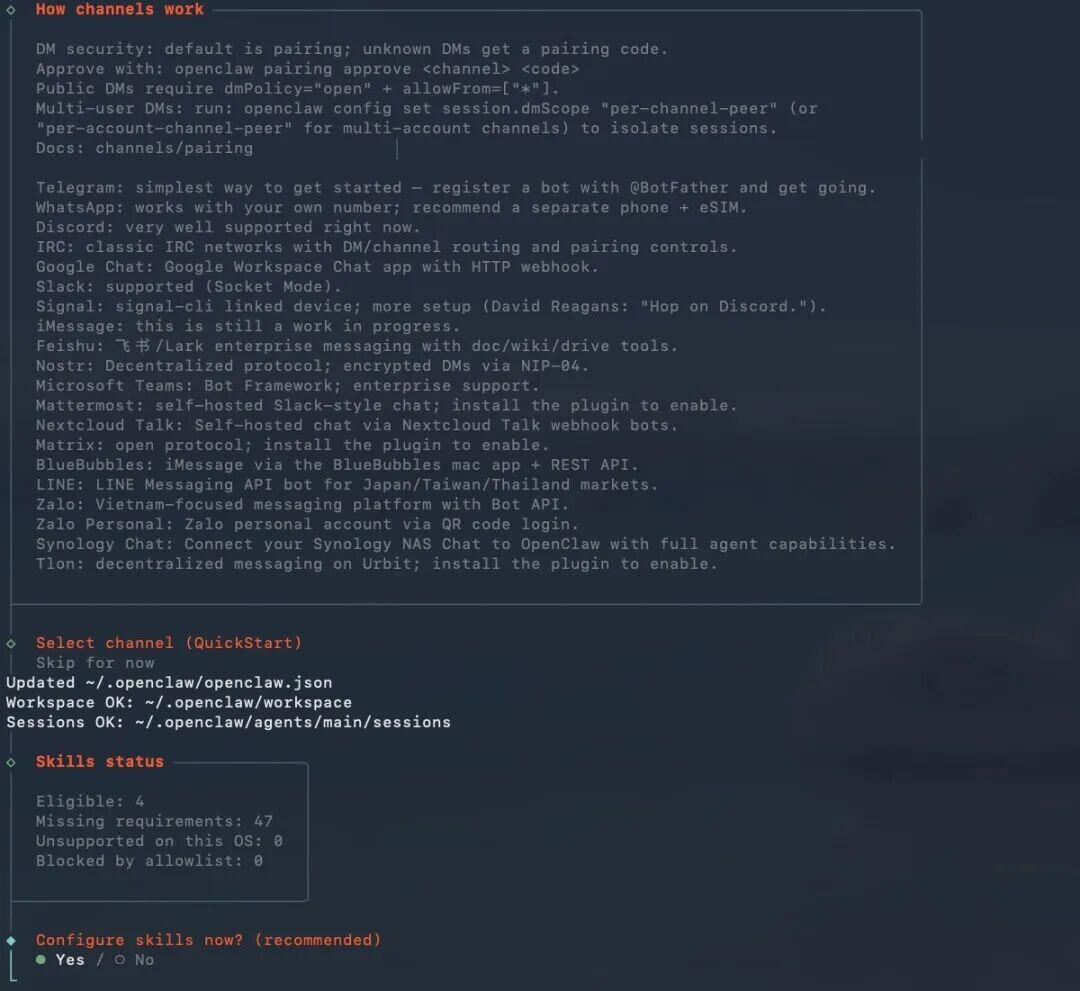
配置文件路径:~/.openclaw/openclaw.json
这个路径很重要,如果之后要手动编辑配置文件,就是改这个文件。现在先跳过,继续往下走。
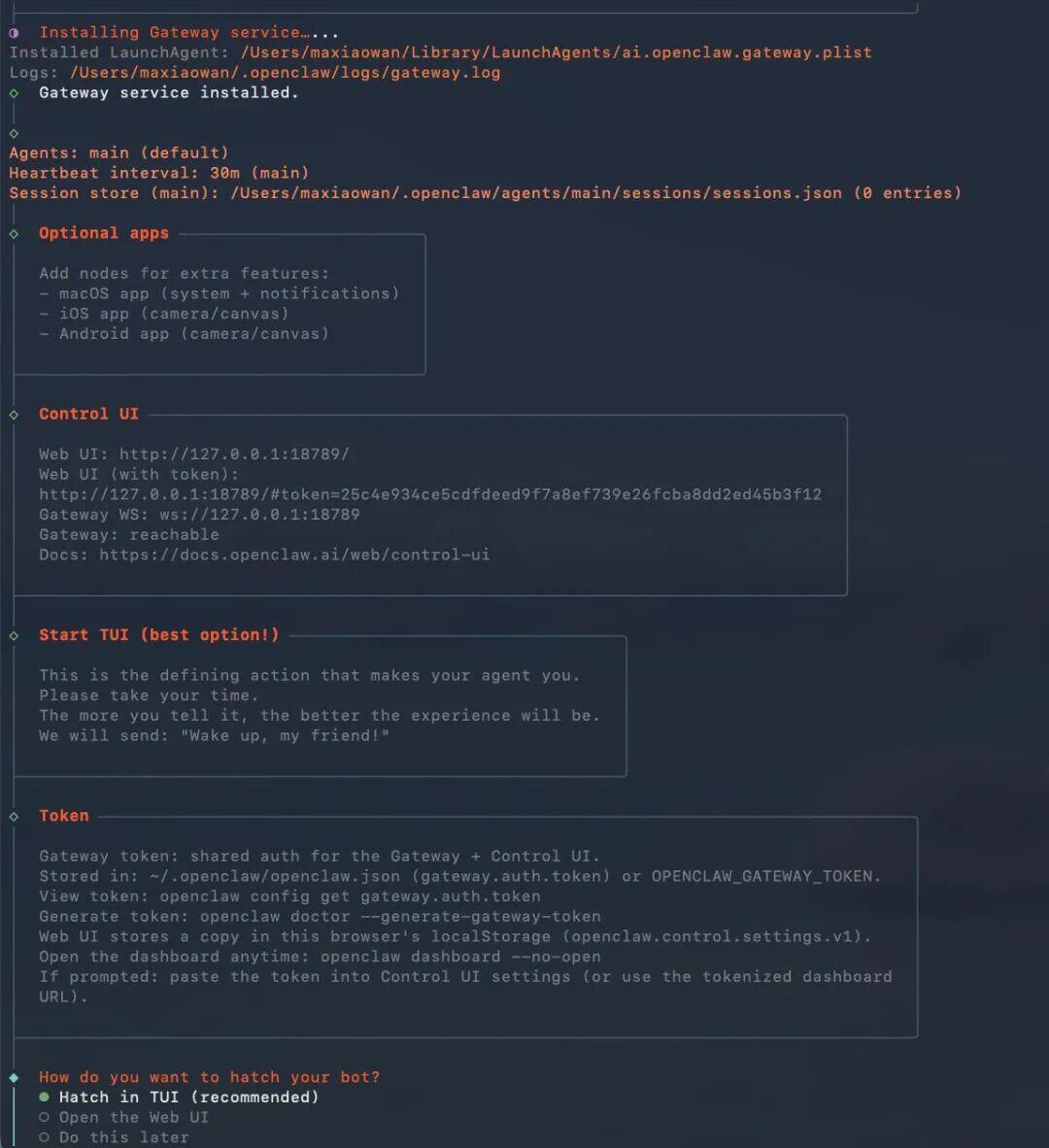
继续跳过其他选项。
4. 选择对话界面
最后一个重要选择:你想用什么方式和 OpenClaw 对话?
两种方式:
TUI(终端界面):直接在命令行里对话,适合习惯用终端的开发者
Web UI(网页界面):在浏览器里对,地址是 http://127.0.0.1:18789/
我选的是 TUI,因为可以直接在终端上操作。选完之后,界面长这样:
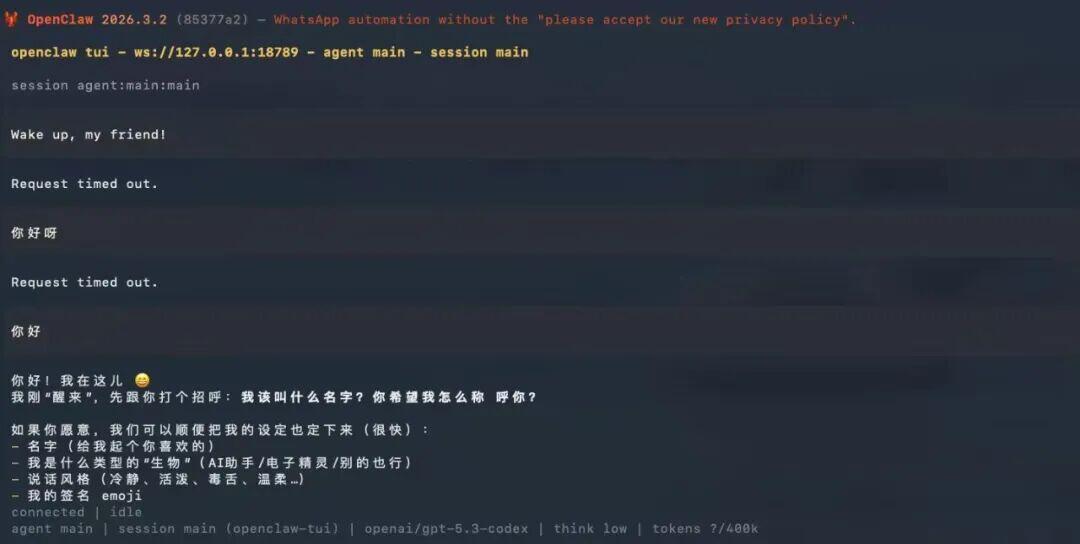
注意: 用空格键选择选项,不是回车!
第三步:验证配置是否成功
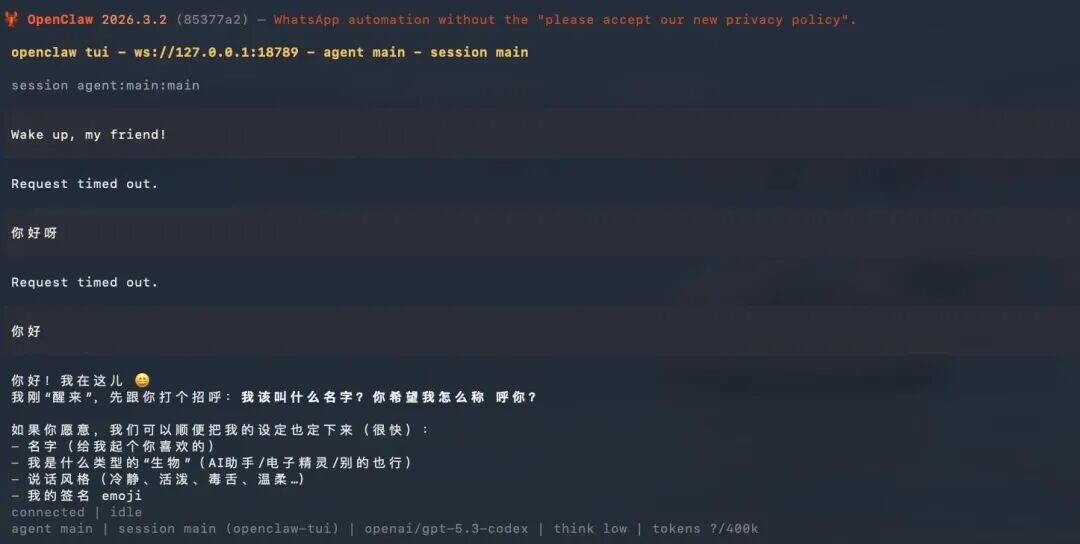
配置完成后,OpenClaw 会进入对话界面。这时候你可以随便问个问题,测试一下能不能正常工作。
如果配置正确,OpenClaw 会进入初始化状态,然后开始回复你的问题:
第四步:手动配置 GPT-5.4(核心操作)
现在我们来把模型切换到最新的 GPT-5.4。
在新的终端窗口里输入这个命令:
openclaw onboard --auth-choice openai-codex执行后,OpenClaw 会提示你需要重启才能生效:
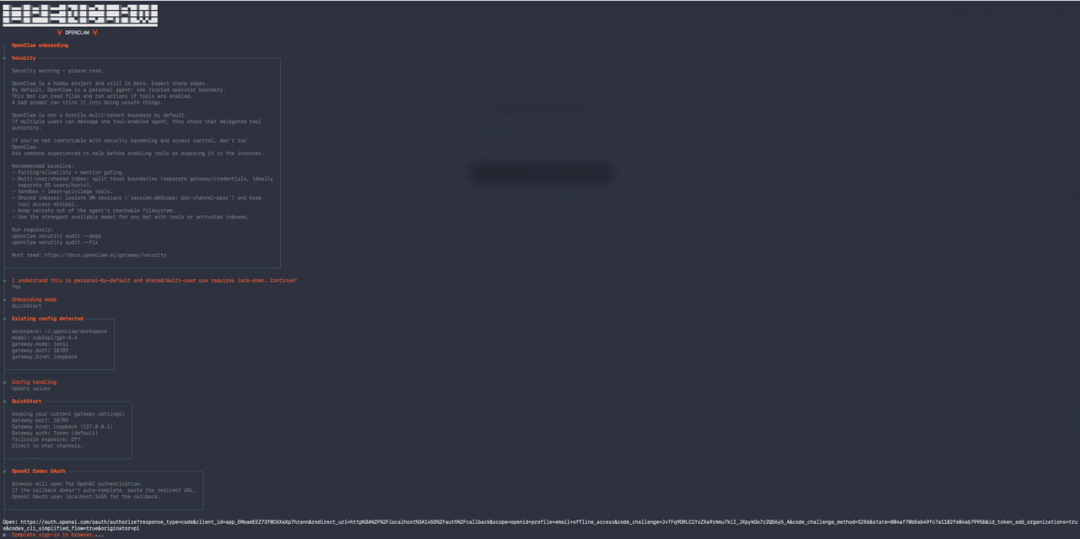
按照上面的步骤下来,他就会弹出一个登录的浏览器页面。
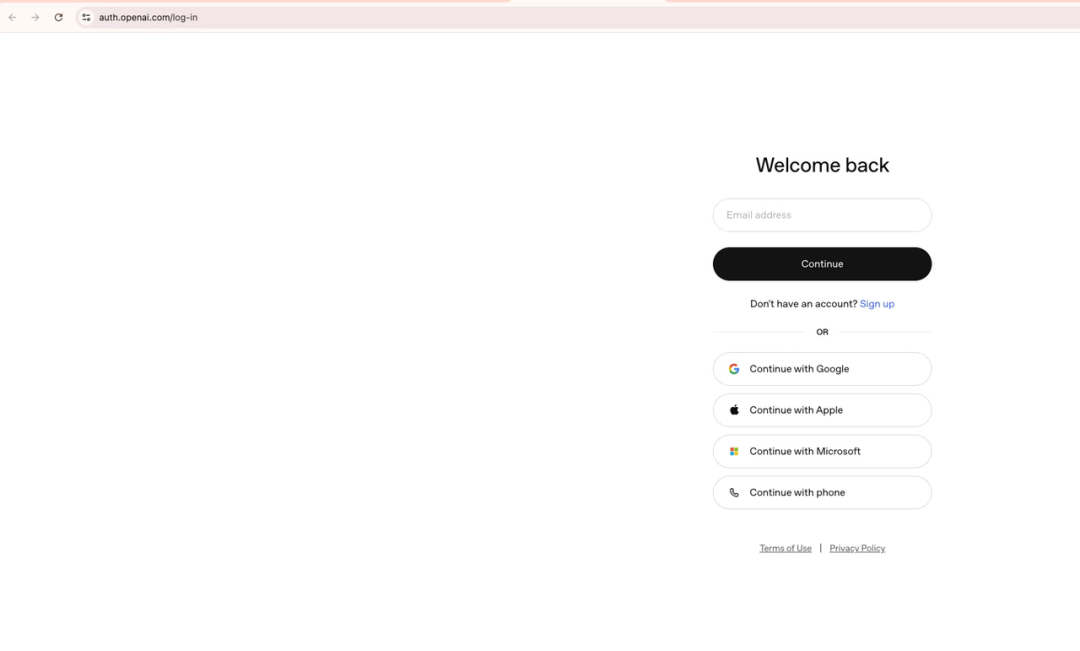
登录完成之后你可以看到会显示登录成功。

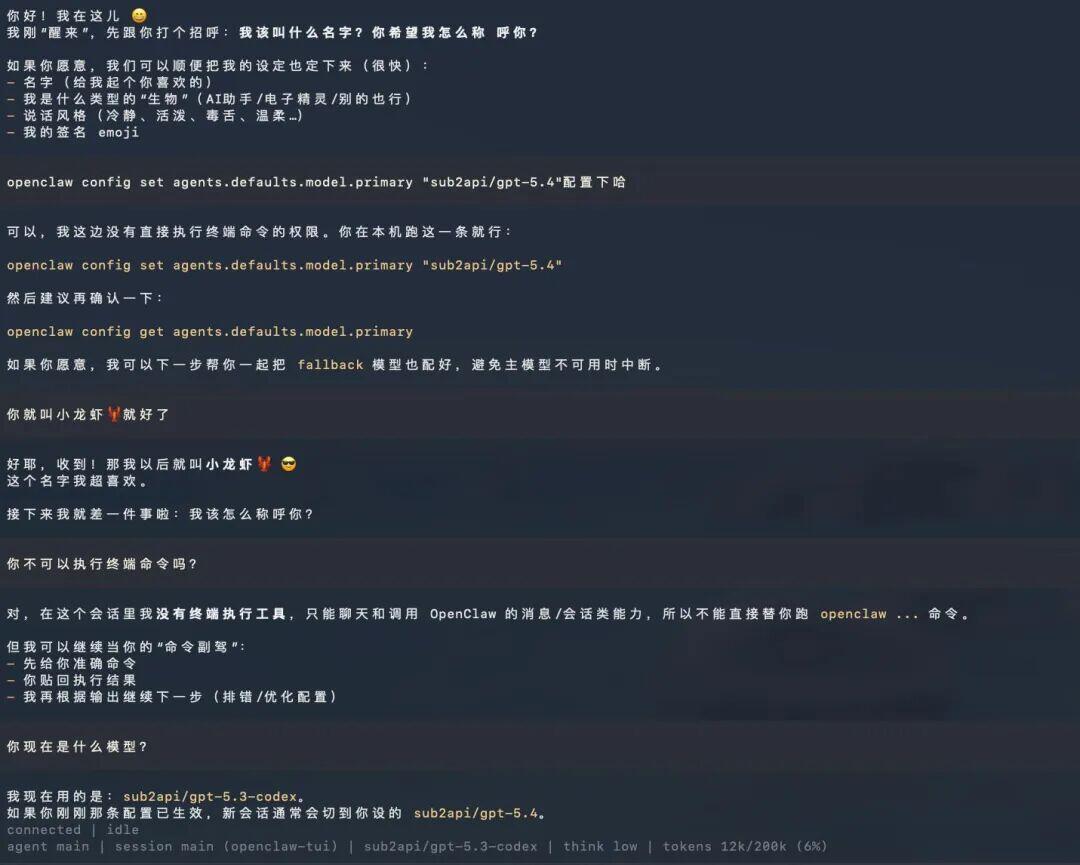
接着,我们在新开的终端上面输入这个命令,就配置完成了:
openclaw config set agents.defaults.model.primary "openai-codex/gpt-5.4"重启 OpenClaw 后,问它“你是什么模型”,就会回复 gpt-5.4:
第五步:使用 Web UI 进行对话(可选)
如果你不喜欢在终端里对话,可以用浏览器访问 OpenClaw 的 Web UI。
1. 配置网关令牌
在没有配置好网关令牌的情况下,打开http://127.0.0.1:18789/会看到这样的界面:
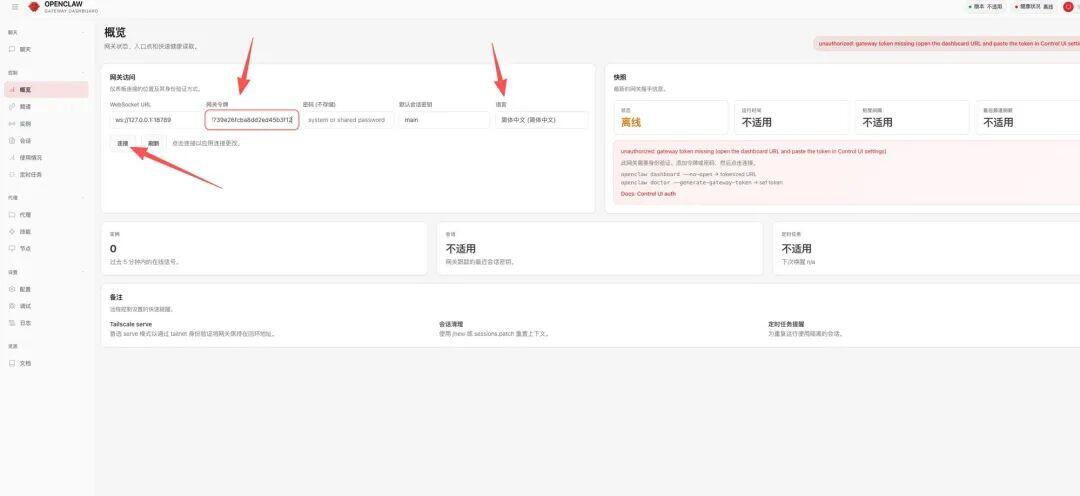
怎么配置?
找到配置文件里的
gateway.auth.token字段把这个 token 复制到 Web UI 的输入框里
点击“连接”
配置成功后,界面会变成这样:
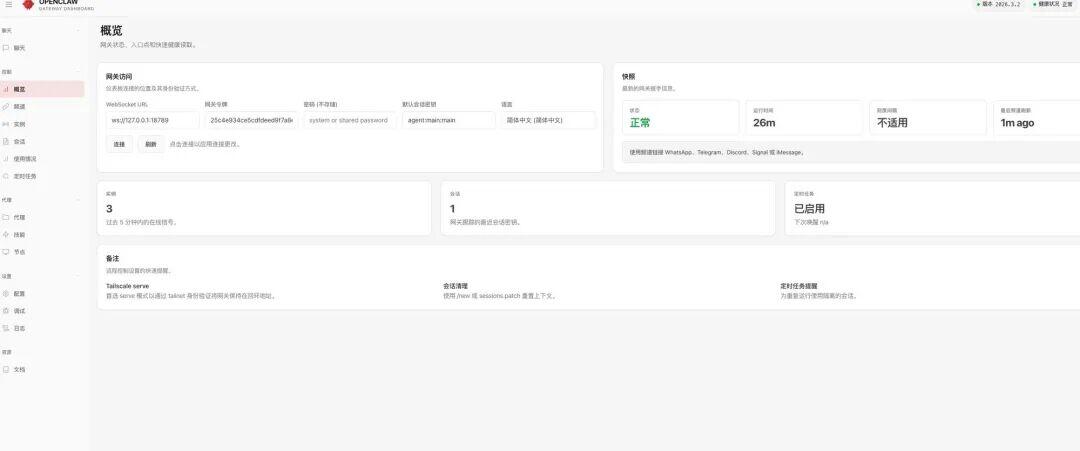
2. 切换到聊天页面
连接成功后,点击左侧的“聊天”按钮,就可以开始对话了:
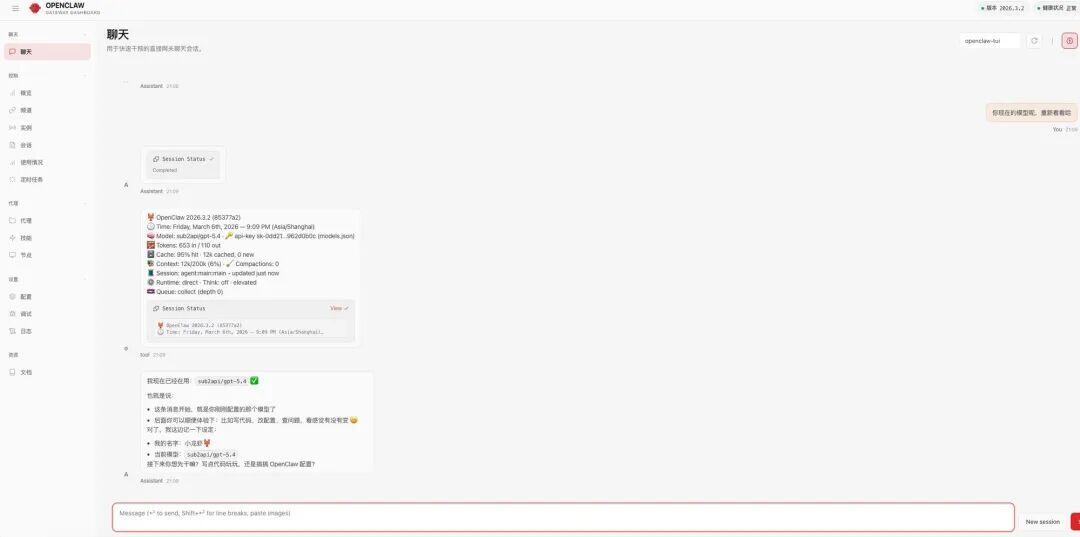
Web UI 的好处是界面更友好,适合不习惯用终端的朋友。
评论区