




OpenClaw 作为最近热门的强大智能体,相信许多友友们都想趁着热度体验一番。
OpenClaw 是由奥地利程序员 Peter Steinberger 推出的开源、可本地部署的 AI 智能体助手,能通过语言指令自动执行邮件处理、浏览器操作等多项任务,是一款真正会做事的 AI。
但对普通人来说,接触它的门槛确实有点高——步骤复杂、安装报错、配置混乱……
所以即使有那么多大佬看好这只龙虾,仍有许多人在了解后便望而却步。
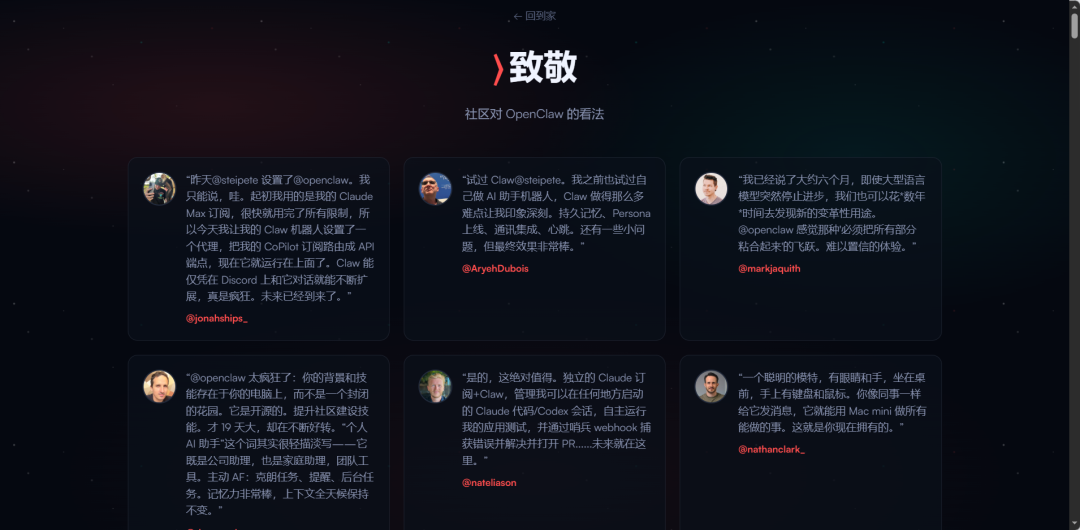
今天这篇教程,我会用最通俗的语言带大家一步步走完安装及设置 OpenClaw 的完整流程,帮大家跳过这些坑。

OpenClaw 安装与接入飞书
正式安装 OpenClaw 之前,要进行基础环境配置,检查前置环境是否符合要求。(本次安装演示使用的是 Windows 系统。)
Windows10/11
Node.js 22及更高版本
包管理器:npm、pnpm(Node.js 一般自带 npm)
能访问国际网络
Git(非必要,可避免部分报错)
确保达到要求后我们打开 OpenClaw 官网,在 Quick Start 一栏下复制安装指令。
指令:iwr -useb https://openclaw.ai/install.ps1 | iex
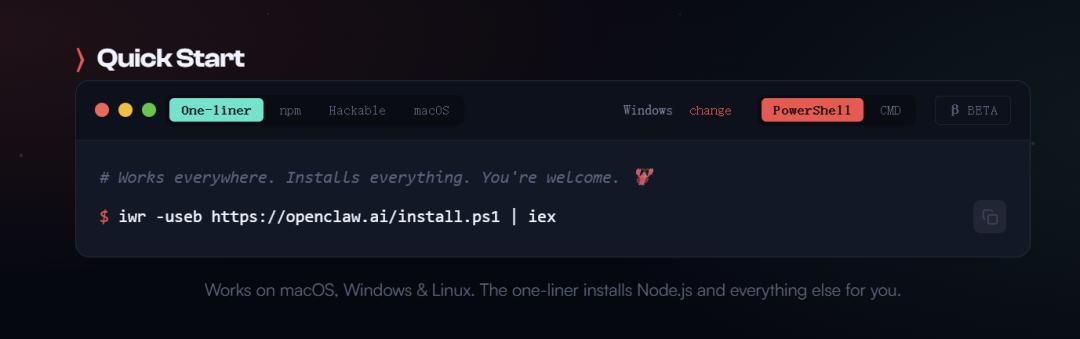
官网:https://openclaw.ai
在开始菜单搜索 PowerShell(或使用 Win 键+ x 键单击 Windows PowerShell),以管理员身份运行,输入我们刚刚复制的指令并单击回车键。
如下图所示表明已经开始安装。
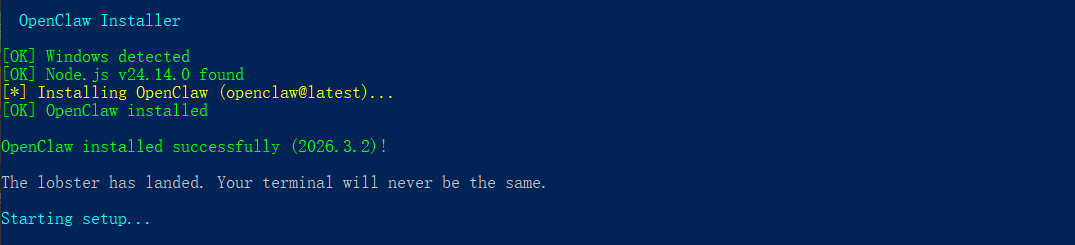
接下来的两个选项分别为告知默认使用权限规则与选择引导模式。我们选择都是默认的"Yes"与"QuickStart"选项,直接按两次回车键。

选择使用的大模型,这里我们使用国内的智谱 GLM 也就是 Z.AI,也可以切换成列表中你想用的任意大模型。
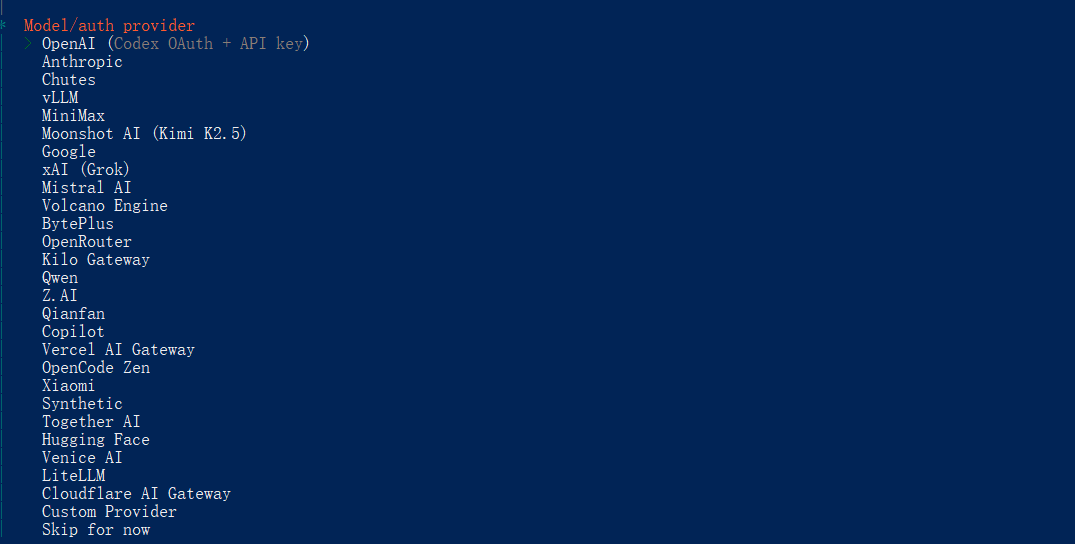
选择合适的认证方式后选择现在输入 API Key。

再选择所需要的模型,这里我们选择默认的 GLM-5模型。
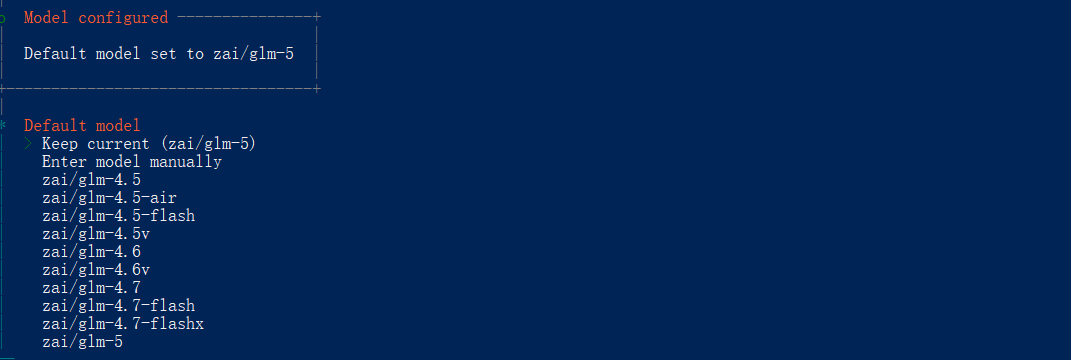
列表中除了飞书都是国外软件,我们可选择飞书或最后一个选项暂时跳过。这里我们选择飞书。
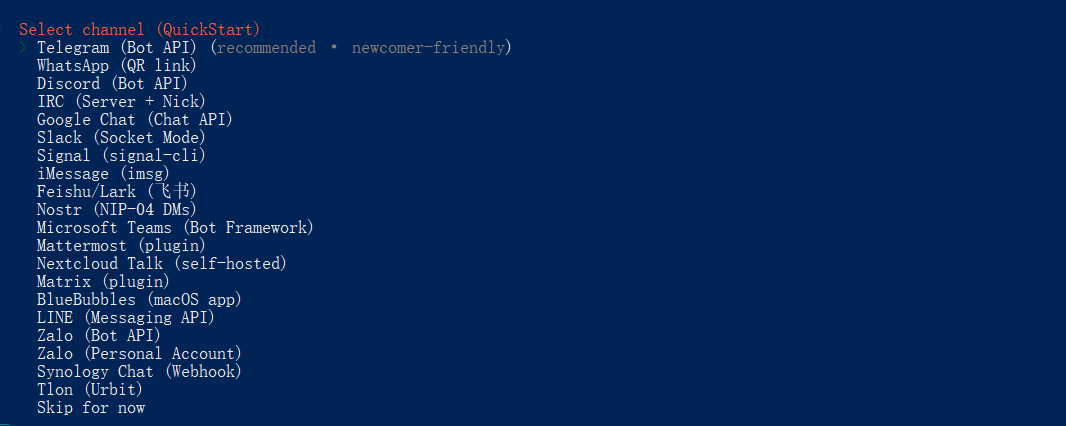
选择第一项安装飞书插件。

选择按回车键确认即可。

我们暂时离开 PowerShell,在浏览器转到飞书开放平台。
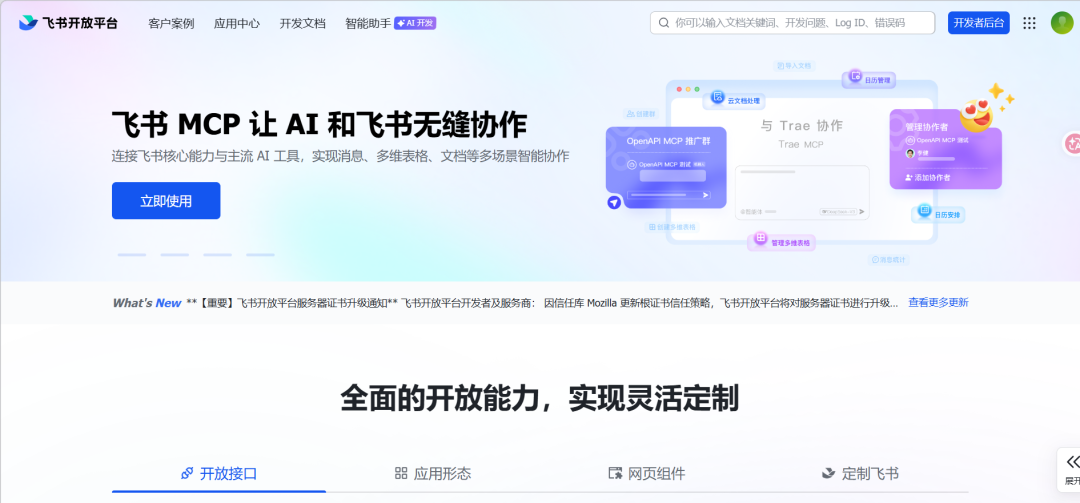
官网:https://open.feishu.cn
点击右上角的开发者后台,点击创建企业自建应用,输入应用名称与描述并创建。
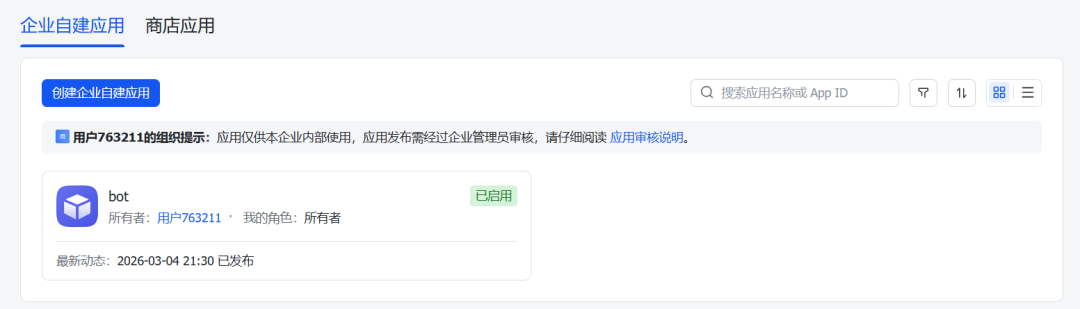
创建完之后添加机器人。
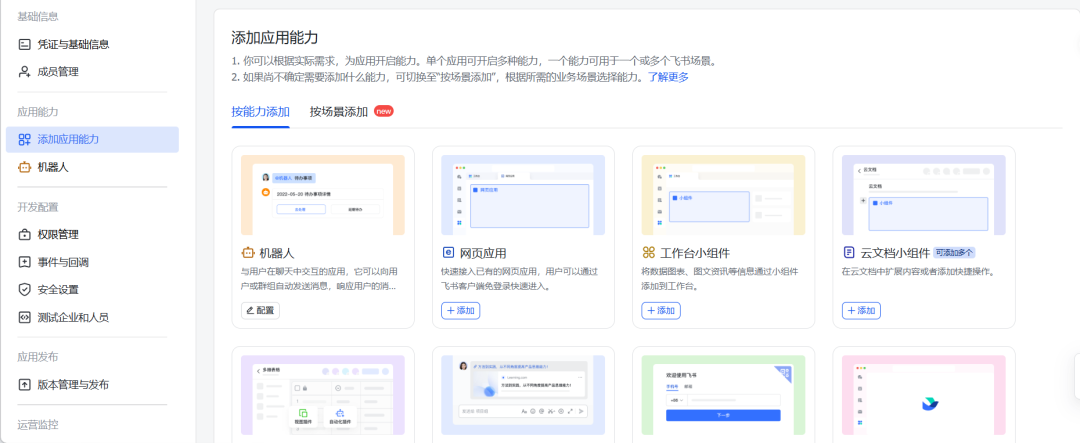
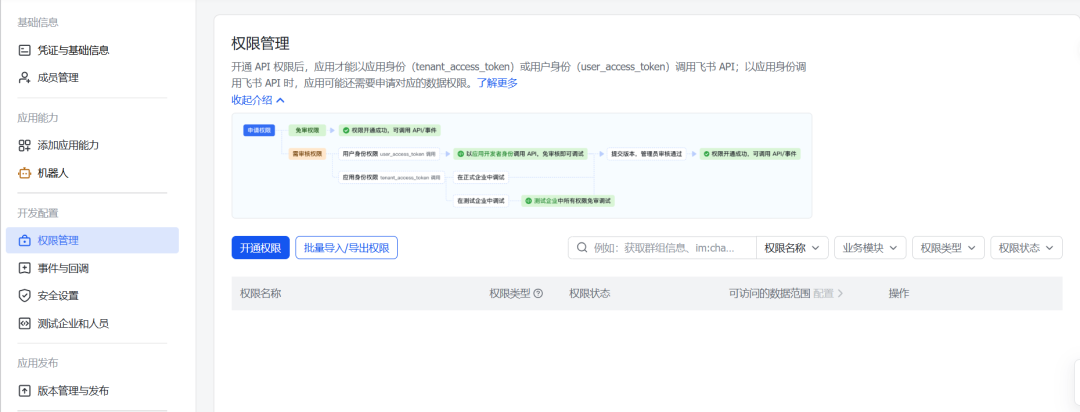
在权限管理中开通权限或批量导入权限。按需开通事件订阅、通讯录、消息与群组、云文档及多维表格等权限。
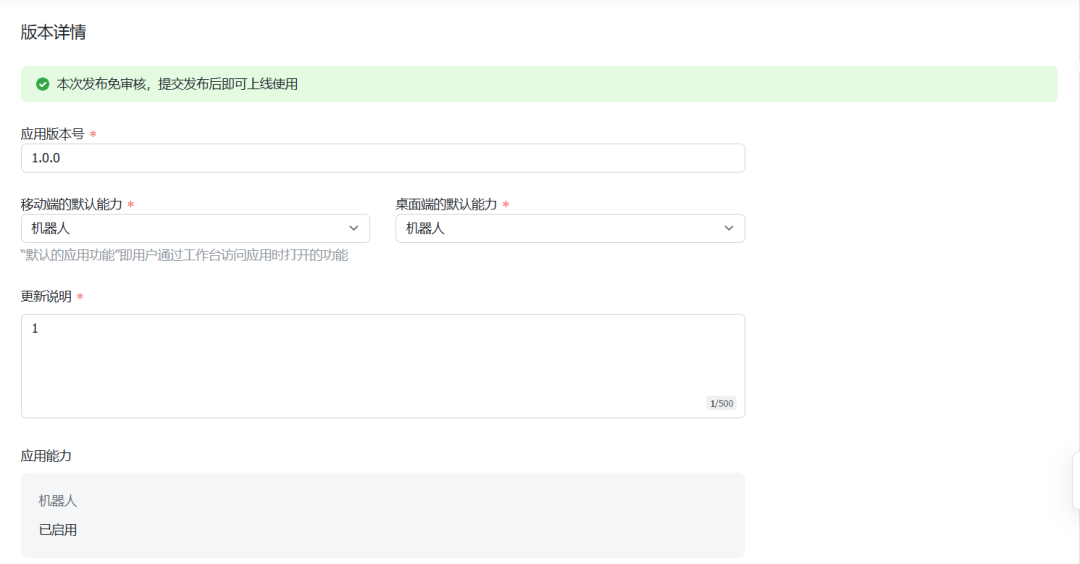
再点击上方创建版本将应用发布。
最后点击凭证与基础信息一栏,依次将应用凭证中的 App Secret 与 App ID 输入到 PowerShell 里。

保持默认的"WebSocket"模式,只需按回车键。之后选择国内版飞书或者国际版。

选择第二个选项。使机器人在所有群组中响应,但必须 @机器人。

选择“No”选项。

先单击空格选中第一项,再按回车键。

选择第二项打开网页面版,等待 OpenClaw 网页自动打开。至此我们 OpenClaw 就设置完成了。

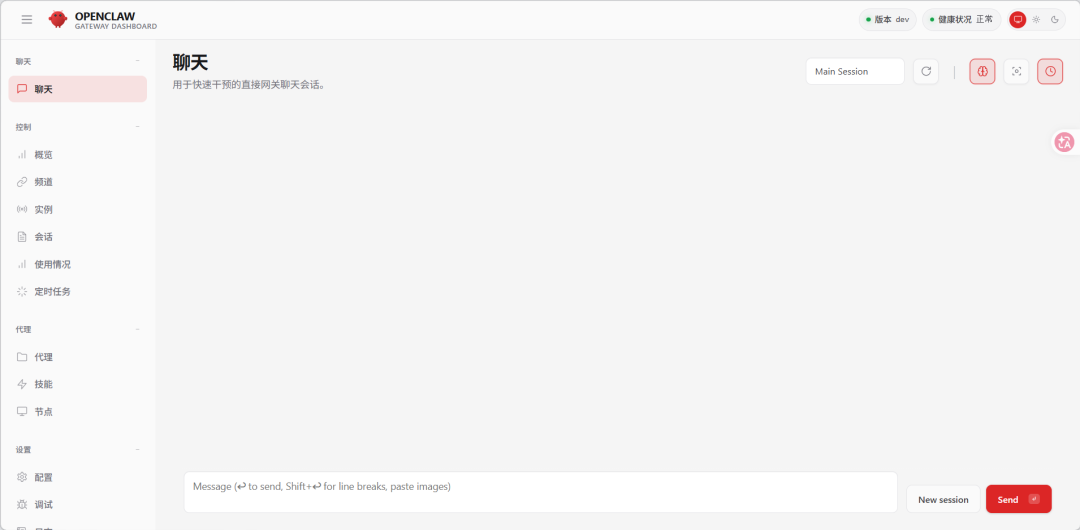
我们回到飞书开放平台,点击左侧事件与回调,在事件配置的订阅方式中选择使用长连接接收事件。
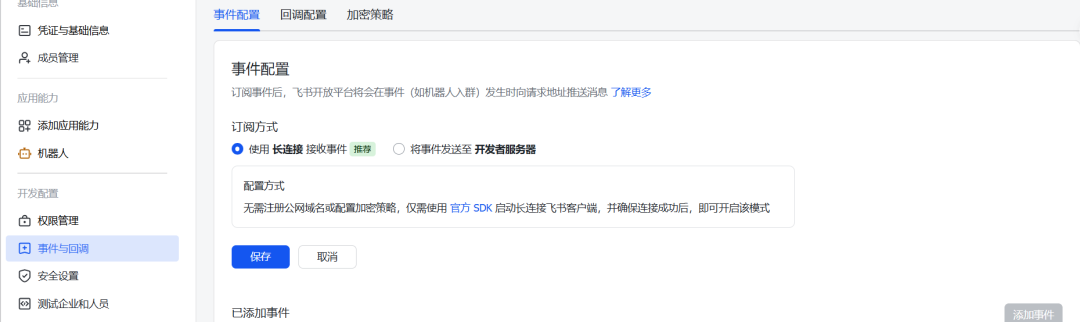
在下方添加事件,选择消息与群组,自由添加事件。
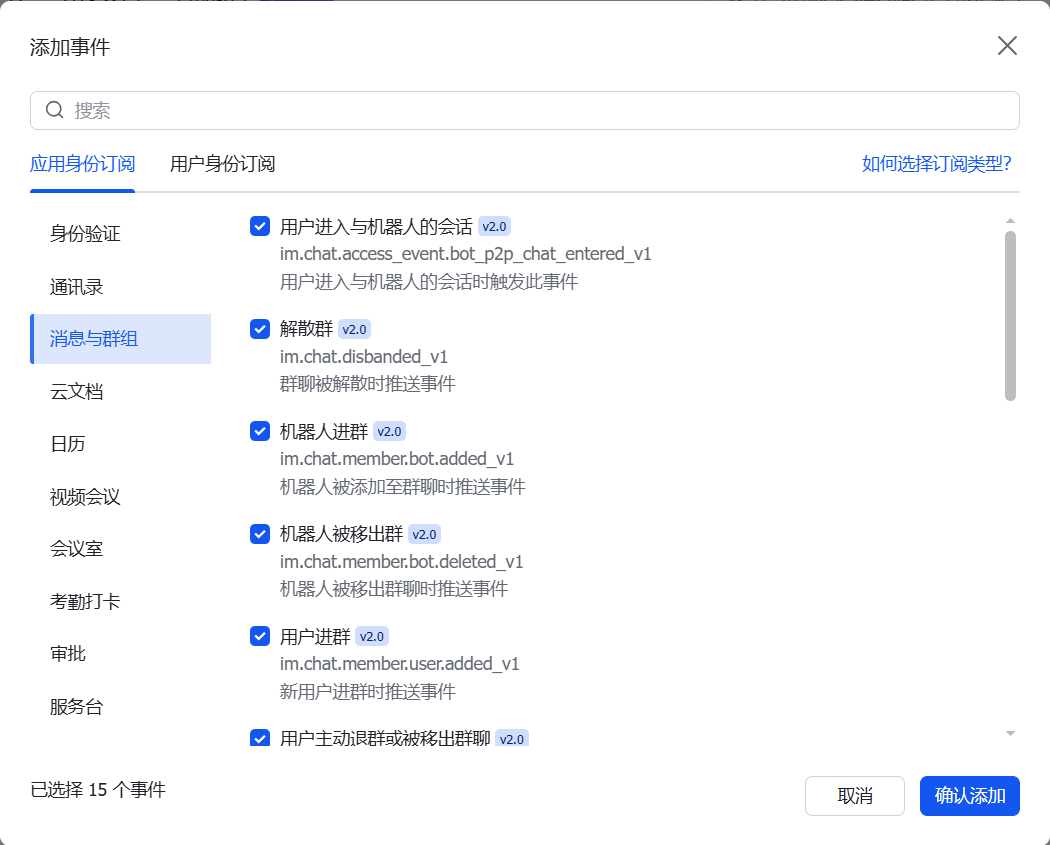
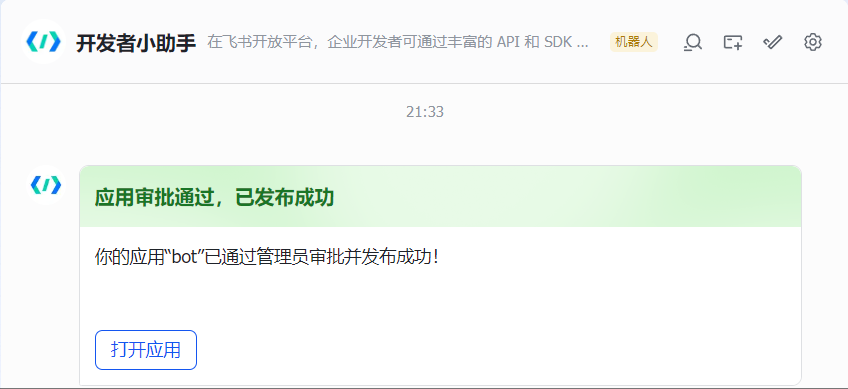
打开飞书,在开发者小助手里点击打开应用,测试OpenClaw 是否正常接入,复制机器人给出的指令到 PowerShell 就完成了。


Skills 使用与推荐
要说 OpenClaw 为啥这么强,Skills 的存在功不可没。
Skills 是 OpenClaw 完成复杂任务下具体操作的功能模块。可调用的 Skills 越多,OpenClaw 的能力就越强。
OpenClaw 已经内置了许多有用的 Skills,如有需要可直接安装。接入聊天软件后也会增加额外的与软件相关的 Skills。
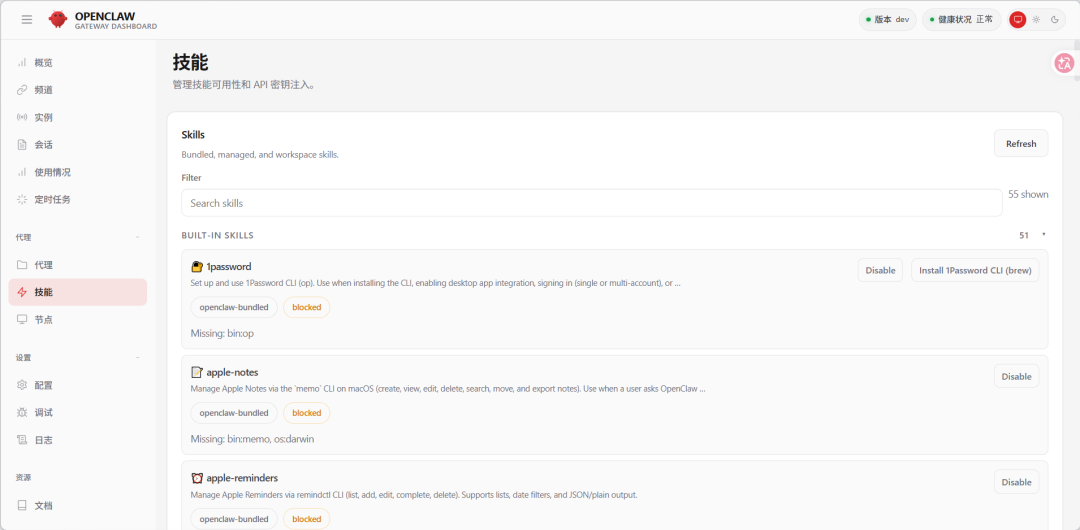
想要添加更多 Skills 可以在 Clawhub 中寻找,这是一个官方的插件市场,收集了海量的 Skills 可供我们使用。
官网:https://clawhub.ai
进入官网点击 Browse skills 选项即可浏览各种 Skills。
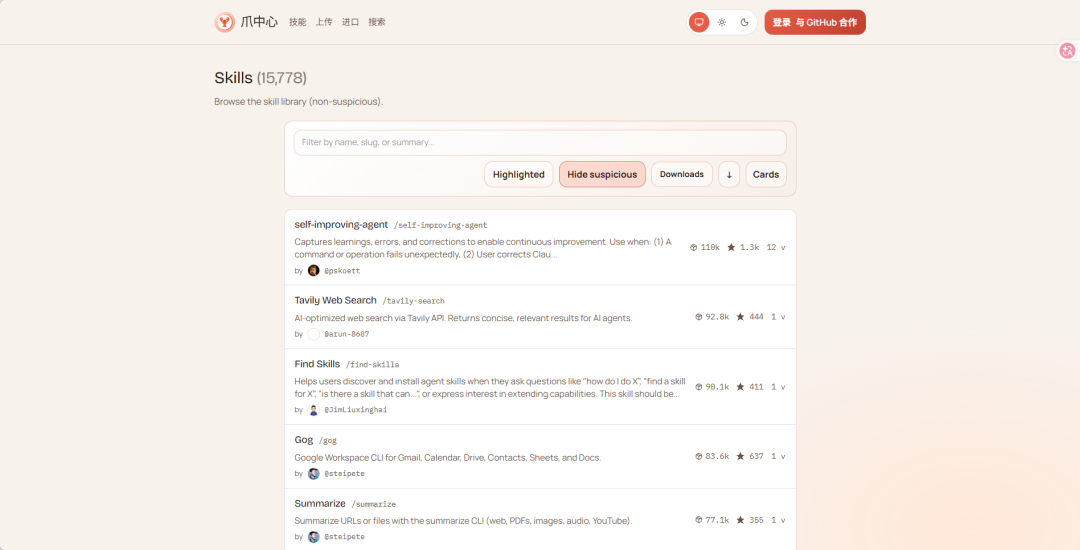
记得下载前先安装 CLI 工具,PowerShell 里输入下方指令,之后就可以同样通过 PowerShell 下载Skills 了。
指令:npm i -g clawhub
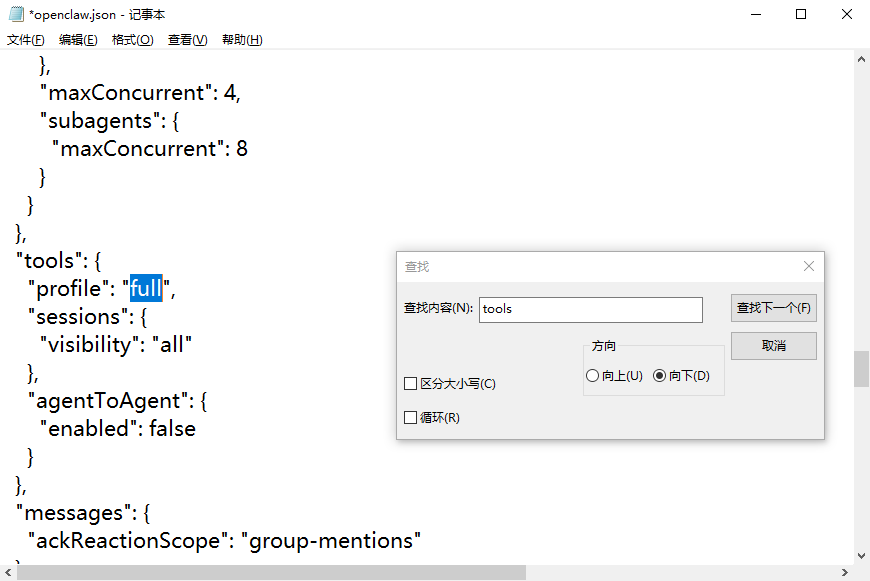
打开安装目录下的 openclaw.json 文件,查找"tools"节点,把"messaging"改成"full"。
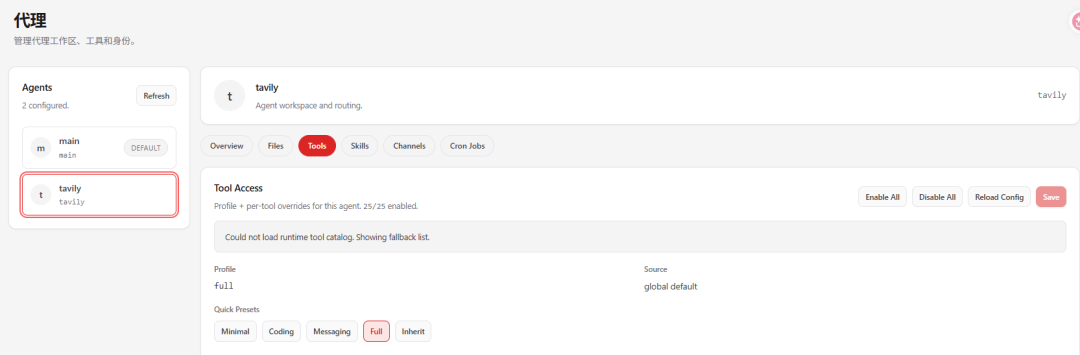
在设置-配置的"Settings"列表中选择"Tools"将Enable Agent-to-Agent Tool 启用,并点击上方的Save 保存设置。
完成后就可以开始添加需要的 Skills 啦。
我给友友们推荐三个 Skills,对使用 OpenClaw 与查找Skills 帮助很大,注意下载 Skills 时需使用科学上网。
Skill Vetter
Skill Vetter 能对即将安装的 Skills 进行扫描审查,帮助我们规避含有病毒的恶意 Skills。
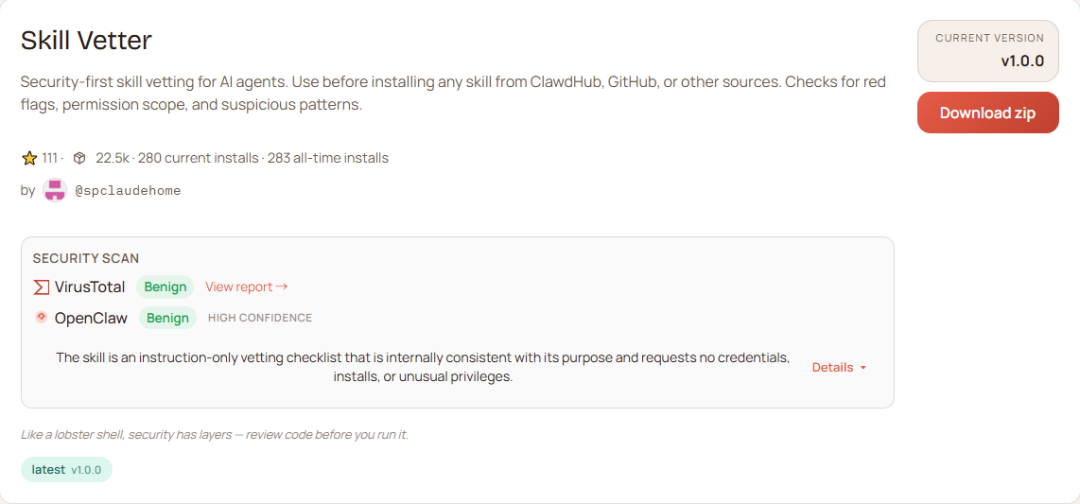
复制网址中 Skills 的名称。
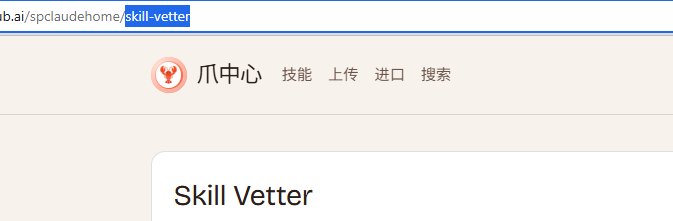
在 PowerShell 里输入下方指令并将引号内的内容替换成具体的名称,按回车即可安装。
指令:clawhub install "xxx"
在确认安装完毕后需重启网关才能使 Skills 生效。
指令:openclaw gateway restart
Tavily Web Search
Tavily Web Search 优化了网页搜索,使 Claw 具有了不错的在线搜索资料的能力。
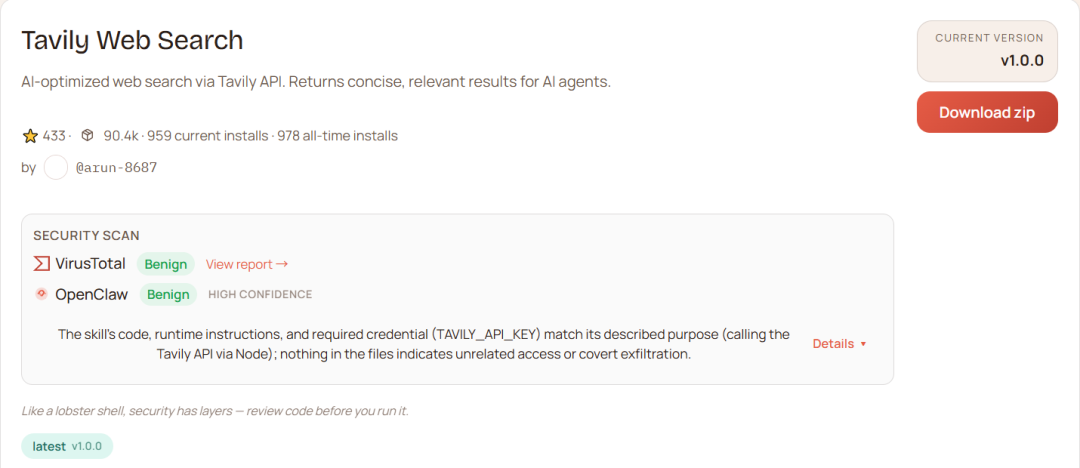
使用这个 Skills 需要我们获取 tavilly 的 API Key。
官网:https://www.tavily.com
在完成安装和重启网关后,点击右上角的注册/登录。
完成后在跳转页面的中央可以看到一个默认的 API Key,使用它容易报错,所以我们点击 API Keys 右边的加号新建一个使用。

在聊天界面输入提示词,将内容替换成之前创建的 API Key。
提示词:帮我配置tavily的API Key : xxx ; 配置好后测试能否使用
测试成功后就可以体验功能了,可以直观看到有无 Skills 的能力差距。
添加 Tavily Web Search 之前根本不能查找网页。在添加之后,主代理就能够自动调用 Google 浏览器转到36氪页面查找新闻。
提示词:搜索最近几天的科技新闻
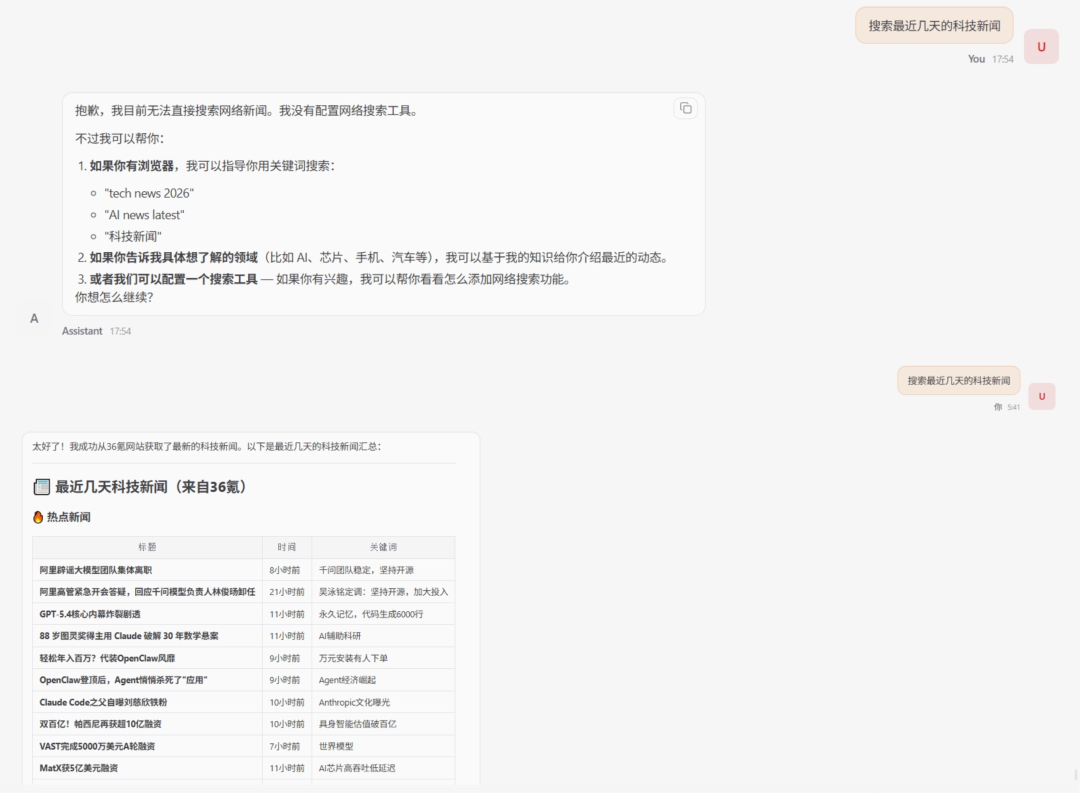
在等待结果时发现自动创建了一个子代理,这是OpenClaw 为处理批量任务或并发任务所建立的机制,在这个子代理下,每个结果依次发回到主代理,帮助完成任务。
Find Skills
Find Skills 能帮助用户查找并安装 Skills,只需输入目的或关键词就能代替你寻找合适的 Skills。
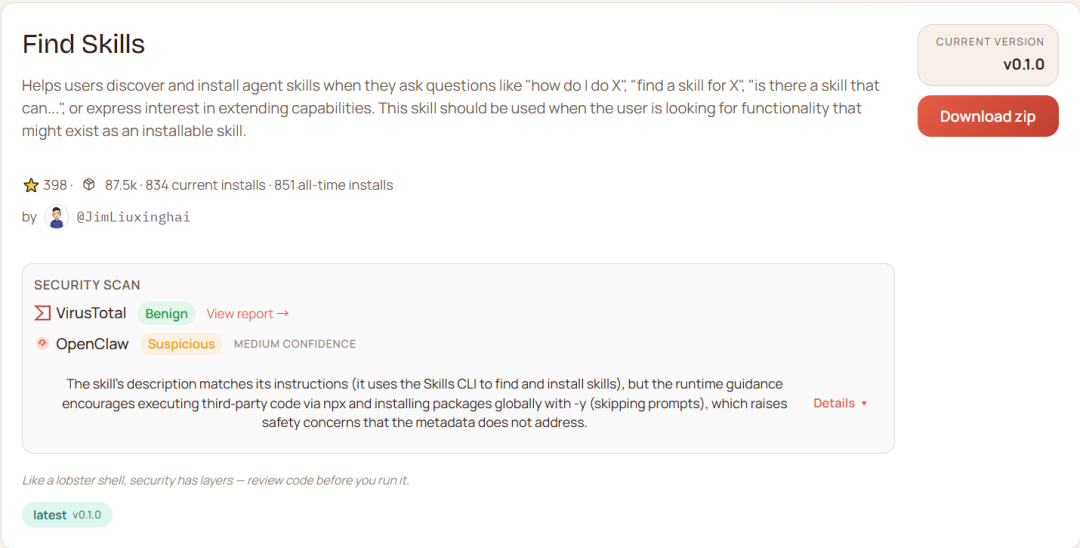
这个步骤比前一个少,不需要获取 API Key。到输入指令安装完成后重启网关就可以了。
同样测试,输入指令。
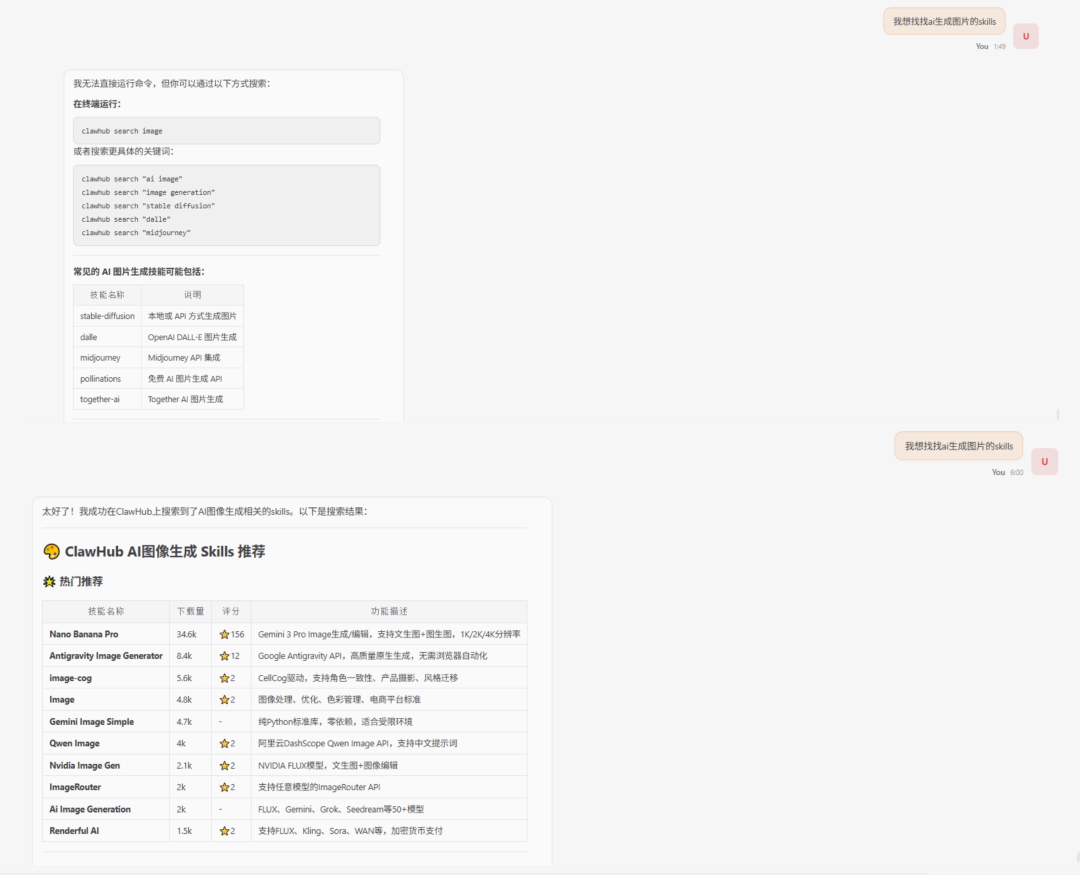
确认安装完成后尝试让它查找适合生成图片的 Skills。
提示词:我想找找ai生成图片的Skills
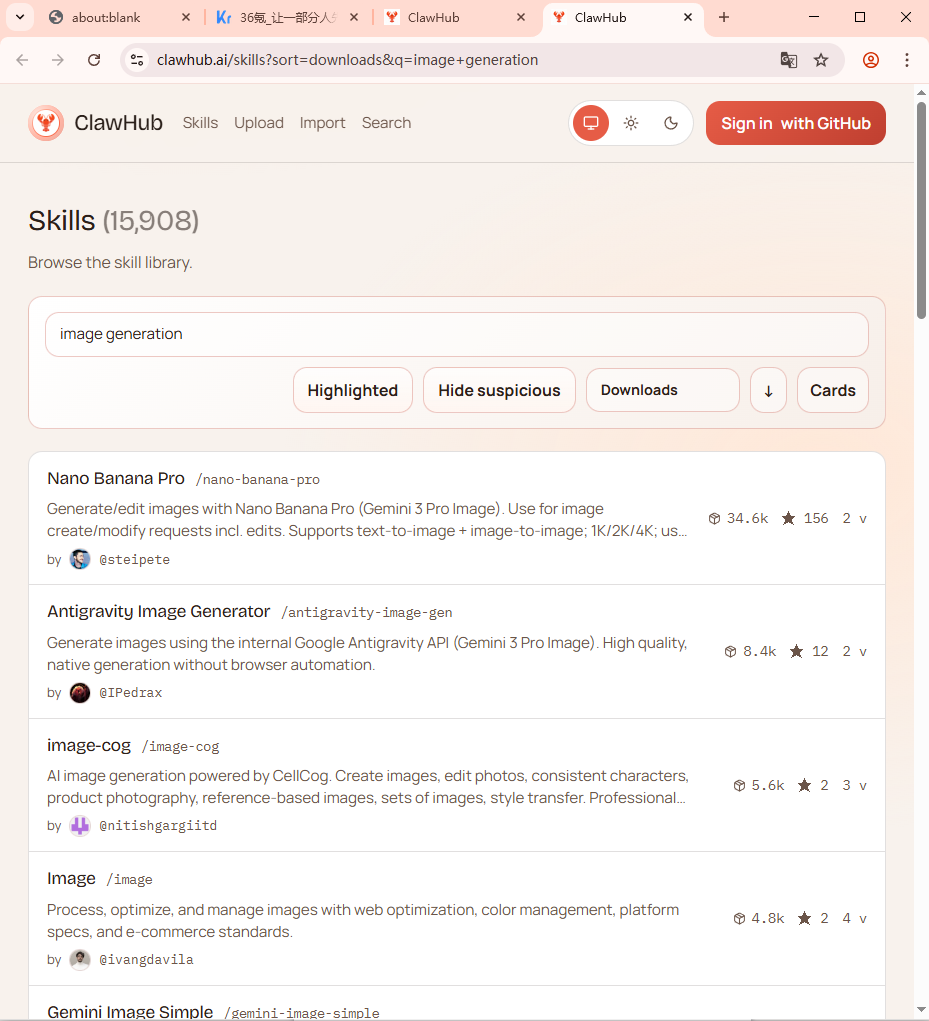
主代理调用 Google 浏览器跳转到 Clawhub 官网,又转到搜索页查找了以"Image Generation"为关键词的 Skills。
最后总结出文字版推荐,还可执行安装命令。反观未安装 Skills 时,无法直接运行命令,只能给予我们一些建议。
OpenClaw 现状存在各种安全隐患,插件社区鱼龙混杂。大家在下载各种 Skills 前还是要先下载像 Skill Vetter 这类安全检测的 Skills。
前后对比下来,还是添加了 Skills 的 OpenClaw 才能发挥出强大的威能啊。

云端 OpenClaw 推荐
如果没有闲置电脑,这里推荐几个主流的云端龙虾。同样可以体验到 OpenClaw 的功能,安装还更简单~
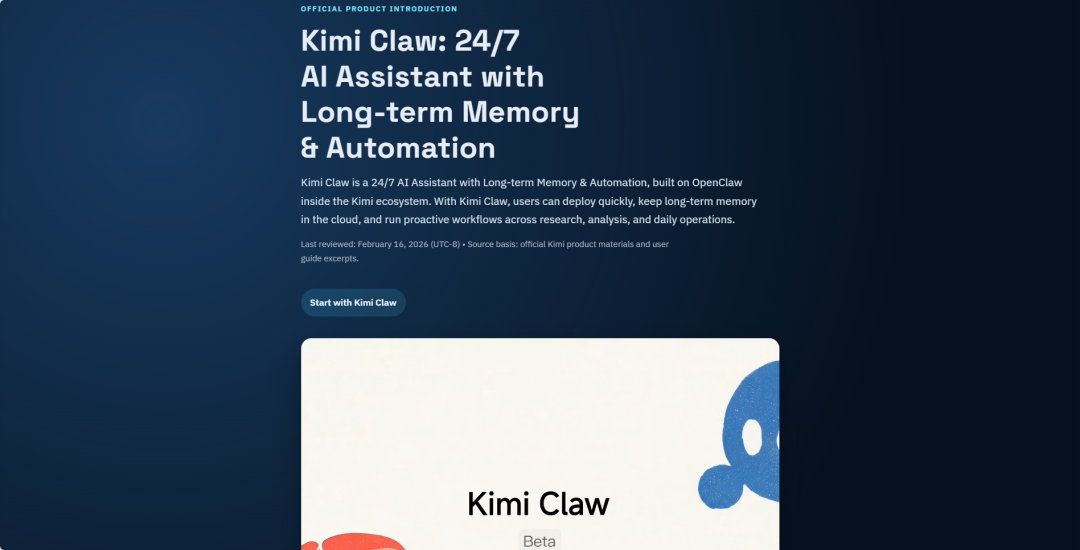
Kimi Claw
Kimi Claw 是月之暗面推出的云端智能体,199元/月,在浏览器或 APP 即可一键创建,具备 40GB 云存储与 Kimi K2.5 模型。
官网:https://kimi-claw.com
MaxClaw
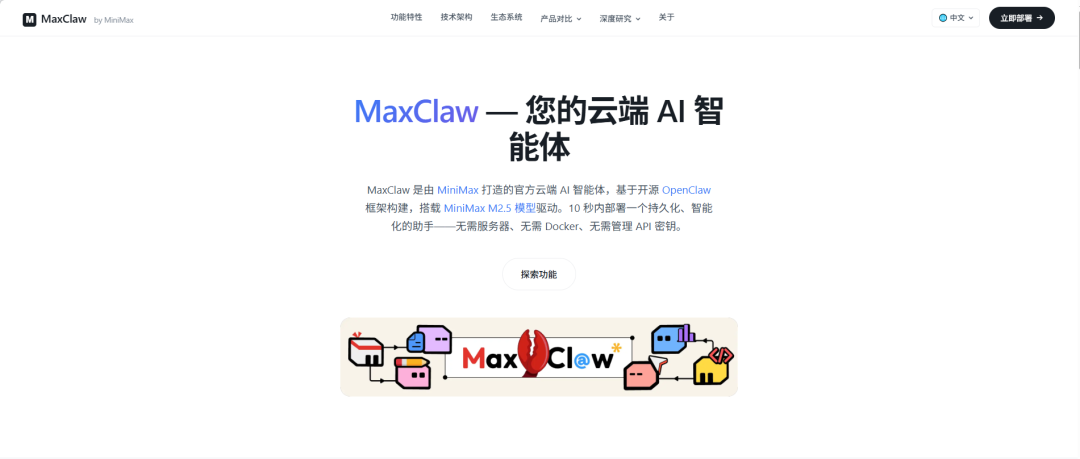
MaxClaw 是 MiniMax 推出的云端 AI 助手,最低39元/月,拥有 20万+ Token 的长期记忆与 50GB 云存储,搭载 MiniMax M2.5 模型,使用会消耗积分。
官网:https://maxclaw.ai
Coze Claw
Coze 最近上线了一键部署 OpenClaw 的服务,充值 49 元会员就能直接用,可以选择豆包 2.0 等热门模型,并预置实用技能集。
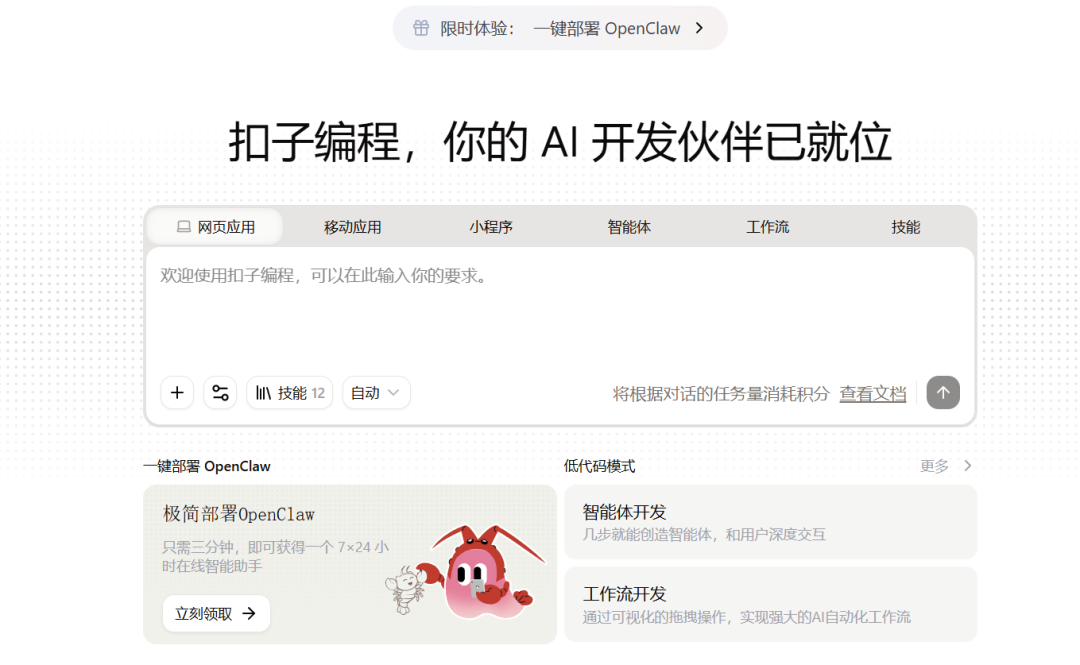
官网:https://code.coze.cn
阿里云
阿里云云端 OpenClaw 是基于 OpenClaw 与 阿里云百炼大模型平台的 AI 智能体,支持千问系列大模型,提供了云服务器 ECS 额度 300元的免费试用。
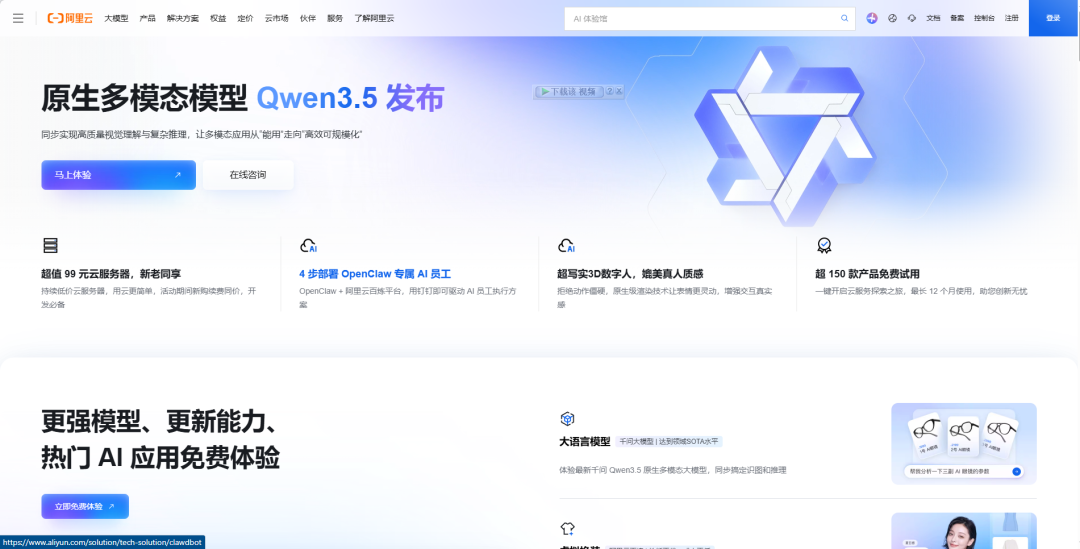
官网:https://cn.aliyun.com
评论区