



OpenClaw对话式部署:10分钟搭建私人AI助手
Claude Code全自动化 + 一键安装脚本,15个顶流模型,20+专业工具
写在前面
你是否想过拥有一个属于自己的 AI 助手?不用担心 API 限制,不用切换多个平台,一个 Telegram Bot 就能调用 GPT-5.2、Claude Opus 4.5、DeepSeek V3.2 等 15 个顶流模型?
本文将手把手教你,通过 一键安装脚本 或 Claude Code 对话式部署,10 分钟内在 VPS 上搭建一个功能完整的 AI 助手平台。
你将获得:
• 15 个顶流 AI 模型(GPT、Claude、Gemini、DeepSeek 等) • 20+ 专业工具(GitHub CLI、FFmpeg、Whisper、浏览器自动化) • 一键安装脚本(无需手动配置) • 对话式部署(Claude Code 全自动化) • Telegram Bot 交互界面 • 自动故障转移 • 开箱即用
目录
• 项目简介 • 部署架构 • 准备工作 • 自动化部署流程 • 配置说明 • 完整配置模板 • 功能验证 • 常见问题 • 进阶配置 • 性能优化 • 安全建议 • 监控和维护 • 总结
项目简介
什么是 OpenClaw?
OpenClaw 是一个开源的个人 AI 助手平台,支持:
• 多个顶级 AI 模型(GPT、Claude、Gemini、DeepSeek 等) • 多通道接入(Telegram、Discord、Slack、WhatsApp 等) • 丰富的工具集成(GitHub、浏览器、媒体处理等) • 高度可定制化
部署目标
本教程将帮助你:
1. 在 VPS 服务器上部署 OpenClaw 2. 配置 Telegram Bot 作为交互界面 3. 接入中国 API 代理服务(云雾 AI) 4. 配置 15 个顶流 AI 模型 5. 安装 20+ 实用工具和技能包
部署后效果
完成部署后,你将拥有:
• 15 个顶流模型:GPT-5.2、Claude Opus 4.5、DeepSeek V3.2、Gemini 3 Pro 等 • 20+ 专业工具:GitHub CLI、FFmpeg、Whisper、浏览器自动化等 • Telegram Bot 界面:随时随地与 AI 对话 • 自动故障转移:主模型不可用时自动切换备用模型 • 开箱即用:安装完成即可使用,无需额外配置
适合人群
• 想要拥有私人 AI 助手的开发者 • 需要频繁使用多个 AI 模型的用户 • 希望自动化工作流程的技术爱好者 • 对 AI 工具集成感兴趣的学习者
部署架构
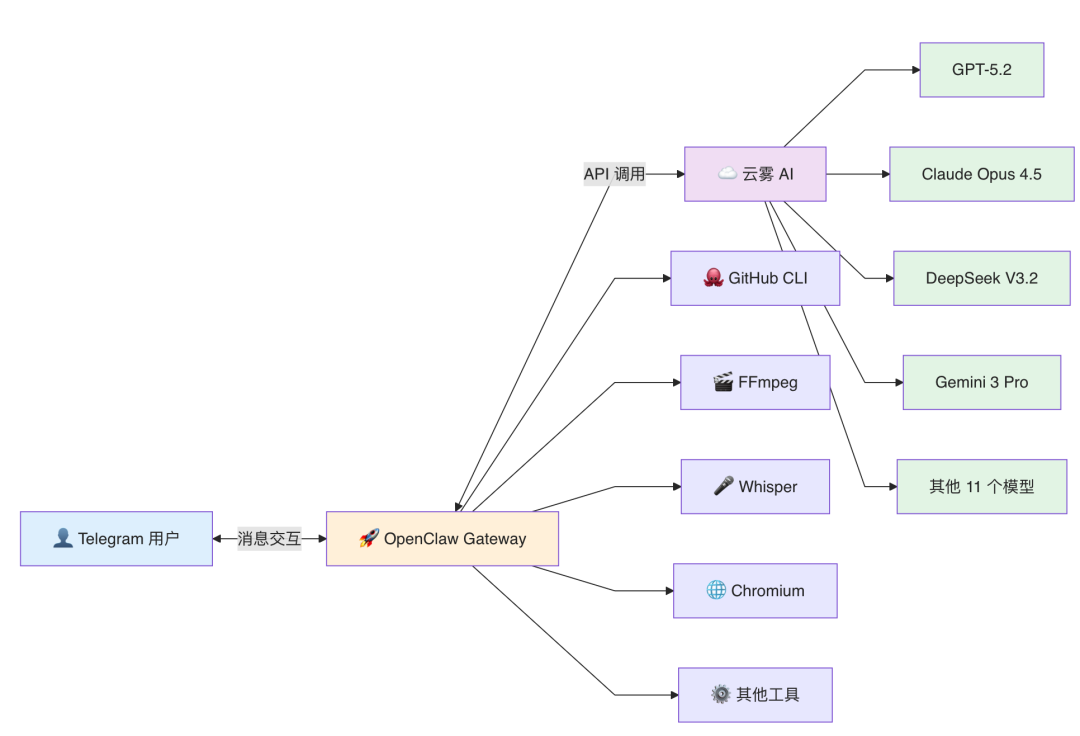
架构说明:
数据流向:
1. 用户通过 Telegram 发送消息 2. OpenClaw Gateway 接收并处理请求 3. 根据需要调用 AI 模型或工具 4. 返回处理结果给用户
                  ↕
        ┌─────────────────┐
        │  Telegram Bot   │
        │  @your_bot      │
        └─────────────────┘
                  ↕
        ┌─────────────────┐
        │   用户手机/电脑   │
        └─────────────────┘
准备工作
1. 服务器要求
• 操作系统: Ubuntu 22.04 LTS(推荐) • 配置: 最低 2 核 2GB 内存 • 网络: 能访问国际网络(用于安装依赖) • 权限: root 或 sudo 权限
2. 必需的账号和密钥
2.1 Telegram Bot Token
1. 在 Telegram 中搜索 @BotFather2. 发送 /newbot创建新机器人3. 按提示设置名称和用户名 4. 获得 Bot Token(格式: 123456789:ABCdefGHIjklMNOpqrsTUVwxyz)
2.2 AI API 密钥
选项 A:使用中国 API 代理(推荐)
• 服务商:云雾 AI (https://yunwu.ai/register?aff=PBpy) • 优势:一个 API Key 访问所有模型,价格便宜 • 注册后获得 API Key(格式: sk-xxxxx)
选项 B:使用官方 API
• OpenAI: https://platform.openai.com • Anthropic: https://console.anthropic.com • Google: https://ai.google.dev
3. SSH 访问
确保你能通过 SSH 连接到服务器:
ssh root@your-server-ip
自动化部署流程
方式一:一键安装脚本(推荐)
适合场景:快速部署,零配置,开箱即用
特点:
• ✅ 一条命令完成所有安装 • ✅ 自动配置 15 个模型 • ✅ 自动安装 20+ 工具 • ✅ 交互式引导,无需技术背景
下载并运行一键安装脚本:
# 下载脚本
wget https://raw.githubusercontent.com/taielab/openclaw-autopilot/main/install-openclaw.sh

# 赋予执行权限
chmod +x install-openclaw.sh

# 运行安装
./install-openclaw.sh
脚本会交互式提示你输入:
1. Telegram Bot Token 2. API 密钥 3. API 服务商选择
整个过程约 5-10 分钟,完全自动化。
方式二:使用 Claude Code 对话式部署(推荐)
适合场景:想要了解部署过程,需要定制化配置
特点:
• ✅ 对话式交互,自然语言控制 • ✅ 全程自动化,无需手动操作 • ✅ 可定制配置,灵活调整 • ✅ 学习部署过程,掌握原理
本教程的核心方法,通过与 Claude Code 对话完成全自动部署。
步骤 1:准备信息
准备以下信息:
• 服务器 IP 地址 • SSH 用户名和密码 • Telegram Bot Token • API 密钥和服务商
步骤 2:开始对话
向 Claude Code 发送:
我想在 VPS 服务器上部署 OpenClaw AI 助手:
- 服务器:<IP地址>
- 用户:root
- 密码:<密码>
- Telegram Bot Token:<token>
- API:云雾 AI,Key:<api-key>

请帮我完成全自动部署。
步骤 3:自动化执行
Claude Code 会自动:
1. 连接服务器 2. 检查系统环境 3. 安装 Node.js 4. 安装 OpenClaw 5. 配置服务 6. 安装工具和依赖 7. 启动服务 8. 验证部署
整个过程约 10-15 分钟。
配置说明
核心配置文件
OpenClaw 的主配置文件位于:~/.openclaw/openclaw.json
基础配置结构
{
"agents":{
"defaults":{
"workspace":"~/.openclaw/workspace",
"models":{
"provider/model-id":{"alias":"显示名称"}
},
"model":{
"primary":"provider/model-id",
"fallbacks":["backup-model-1","backup-model-2"]
}
}
},
"auth":{
"profiles":{
"provider:default":{
"provider":"provider-name",
"mode":"api_key"
}
}
},
"models":{
"mode":"merge",
"providers":{
"provider-name":{
"baseUrl":"https://api.example.com",
"api":"openai-completions",
"models":[
{
"id":"model-id",
"name":"Model Name",
"contextWindow":128000,
"maxTokens":8192
}
]
}
}
},
"browser":{
"enabled":true,
"executablePath":"/usr/bin/chromium-browser",
"headless":true
},
"channels":{
"telegram":{
"botToken":"YOUR_BOT_TOKEN",
"allowFrom":["*"],
"dmPolicy":"open"
}
},
"gateway":{
"mode":"local",
"bind":"loopback",
"port":18789,
"auth":{
"mode":"token",
"token":"GENERATED_TOKEN"
}
}
}
模型配置示例
配置云雾 AI 多模型
{
"models":{
"mode":"merge",
"providers":{
"yunwu-gpt":{
"baseUrl":"https://yunwu.ai/v1",
"api":"openai-completions",
"models":[
{"id":"gpt-5.2","name":"GPT-5.2","contextWindow":200000,"maxTokens":16384},
{"id":"gpt-5.2-codex","name":"GPT-5.2 Codex","contextWindow":200000,"maxTokens":16384}
]
},
"yunwu-claude":{
"baseUrl":"https://yunwu.ai",
"api":"anthropic-messages",
"models":[
{"id":"claude-opus-4-5-20251101","name":"Claude Opus 4.5","contextWindow":200000,"maxTokens":8192}
]
},
"yunwu-deepseek":{
"baseUrl":"https://yunwu.ai/v1",
"api":"openai-completions",
"models":[
{"id":"deepseek-v3.2","name":"DeepSeek V3.2","contextWindow":64000,"maxTokens":8192}
]
}
}
}
}
鉴权配置
鉴权文件位于:~/.openclaw/agents/main/agent/auth-profiles.json
{
"version":1,
"profiles":{
"yunwu-gpt:default":{
"type":"api_key",
"provider":"yunwu-gpt",
"key":"sk-your-api-key-here"
},
"yunwu-claude:default":{
"type":"api_key",
"provider":"yunwu-claude",
"key":"sk-your-api-key-here"
}
},
"lastGood":{
"yunwu-gpt":"yunwu-gpt:default",
"yunwu-claude":"yunwu-claude:default"
}
}
Systemd 服务配置
服务文件位于:~/.config/systemd/user/openclaw-gateway.service
[Unit]
Description=OpenClaw Gateway (v2026.1.29)
After=network.target

[Service]
Type=simple
ExecStart=/usr/local/bin/openclaw gateway --port 18789
Restart=always
RestartSec=10

[Install]
WantedBy=default.target
功能验证
1. 检查服务状态
# 查看服务状态
systemctl --user status openclaw-gateway

# 查看端口监听
ss -tlnp | grep 18789

# 查看日志
journalctl --user -u openclaw-gateway -f
2. 测试 Telegram Bot
1. 在 Telegram 中搜索你的 Bot 2. 发送 /start或任意消息3. Bot 应该会回复
3. 测试模型切换
在 Telegram 中发送:
/model
应该显示所有可用模型列表。
4. 测试工具调用
帮我查看 GitHub 上的热门项目
Bot 应该能调用 GitHub CLI 工具。
常见问题
Q1: 服务启动失败
检查配置文件
openclaw doctor
查看详细错误
openclaw gateway --port 18789
Q2: Telegram Bot 无响应
检查 Bot Token
# 测试 Token 是否有效
curl https://api.telegram.org/bot<YOUR_TOKEN>/getMe
检查网络连接
# 确保服务器能访问 Telegram API
curl https://api.telegram.org
Q3: API 调用失败
测试 API 连接
curl -X POST https://yunwu.ai/v1/chat/completions \
  -H "Authorization: Bearer sk-your-key" \
  -H "Content-Type: application/json" \
  -d '{
    "model": "gpt-5.2",
    "messages": [{"role": "user", "content": "Hello"}]
  }'
Q4: 模型列表为空
检查鉴权文件
cat ~/.openclaw/agents/main/agent/auth-profiles.json
确保 API Key 正确配置。
Q5: 技能无法使用
检查依赖工具
# 查看技能状态
openclaw skills list

# 查看特定技能
openclaw skills info github
安装缺失的工具:
# GitHub CLI
apt-get install gh

# FFmpeg
apt-get install ffmpeg

# Whisper
pip3 install openai-whisper
进阶配置
1. 添加更多模型
编辑 ~/.openclaw/openclaw.json,在 models.providers 中添加:
{
"your-provider":{
"baseUrl":"https://api.example.com",
"api":"openai-completions",
"models":[
{"id":"model-id","name":"Model Name","contextWindow":128000,"maxTokens":8192}
]
}
}
2. 配置浏览器自动化
{
"browser":{
"enabled":true,
"executablePath":"/usr/bin/chromium-browser",
"headless":true
}
}
3. 添加更多通道
Discord
{
"channels":{
"discord":{
"token":"YOUR_DISCORD_BOT_TOKEN"
}
}
}
Slack
{
"channels":{
"slack":{
"botToken":"xoxb-your-token",
"appToken":"xapp-your-token"
}
}
}
4. 配置定时任务
{
"cron":{
"enabled":true
}
}
5. 自定义工作空间
创建 ~/.openclaw/workspace/AGENTS.md:
# AI 助手配置

你是一个专业的 AI 助手,擅长:
- 代码开发和调试
- 数据分析
- 内容创作
- 问题解决

## 工作原则
- 准确、高效、友好
- 主动思考和建议
- 使用合适的工具
6. 安装更多技能
# 查看所有技能
openclaw skills list

# 查看技能详情
openclaw skills info <skill-name>

# 安装技能依赖
# 根据技能要求安装对应的 CLI 工具
性能优化
1. 调整并发限制
{
"gateway":{
"maxConcurrentRequests":10
}
}
2. 配置缓存
{
"cache":{
"enabled":true,
"ttl":3600
}
}
3. 日志级别
# 生产环境使用 info 级别
export LOG_LEVEL=info

# 调试时使用 debug 级别
export LOG_LEVEL=debug
安全建议
1. 限制访问
{
"channels":{
"telegram":{
"allowFrom":["123456789"],// 只允许特定用户
"dmPolicy":"pairing"// 需要配对
}
}
}
2. 使用防火墙
# 只允许本地访问 Gateway
ufw allow from 127.0.0.1 to any port 18789
3. 定期更新
# 更新 OpenClaw
npm update -g openclaw

# 更新系统
apt-get update && apt-get upgrade
4. 备份配置
# 备份配置文件
tar -czf openclaw-backup-$(date +%Y%m%d).tar.gz ~/.openclaw
监控和维护
1. 服务监控
# 查看服务状态
systemctl --user status openclaw-gateway

# 查看资源使用
htop

# 查看日志
journalctl --user -u openclaw-gateway -f
2. 自动重启
Systemd 服务已配置自动重启:
Restart=always
RestartSec=10
3. 日志轮转
创建 /etc/logrotate.d/openclaw:
/var/log/openclaw/*.log {
    daily
    rotate 7
    compress
    delaycompress
    missingok
    notifempty
}
完整配置模板
基础信息模板
# 服务器信息
服务器IP:your-server-ip
SSH用户:root
SSH密码:your-password

# Telegram Bot
Bot Token:123456789:ABCdefGHIjklMNOpqrsTUVwxyz
Bot用户名:@your_bot

# API 配置(云雾 AI)
API地址:https://yunwu.ai
API Key:sk-xxxxxxxxxxxxxxxxxxxxx
支持模型:GPT-5.2,ClaudeOpus4.5,DeepSeekV3.2,Gemini3Pro,GLM-4.7,Qwen3Max,Grok4.1
完整配置文件:~/.openclaw/openclaw.json
{
"agents":{
"defaults":{
"workspace":"~/.openclaw/workspace",
"models":{
"api-proxy-gpt/gpt-5.2":{"alias":"GPT-5.2"},
"api-proxy-gpt/gpt-5.2-codex":{"alias":"GPT-5.2 Codex"},
"api-proxy-claude/claude-opus-4-5-20251101":{"alias":"Claude Opus 4.5"},
"api-proxy-claude/claude-opus-4-5-20251101-thinking":{"alias":"Claude Opus 4.5 Thinking"},
"api-proxy-claude/claude-sonnet-4-5-20250929":{"alias":"Claude Sonnet 4.5"},
"api-proxy-claude/claude-sonnet-4-5-20250929-thinking":{"alias":"Claude Sonnet 4.5 Thinking"},
"api-proxy-deepseek/deepseek-v3.2":{"alias":"DeepSeek V3.2"},
"api-proxy-deepseek/deepseek-v3.2-thinking":{"alias":"DeepSeek V3.2 Thinking"},
"api-proxy-google/gemini-3-pro-preview":{"alias":"Gemini 3 Pro"},
"api-proxy-google/gemini-3-pro-image-preview":{"alias":"Gemini 3 Pro Image"},
"api-proxy-glm/glm-4.7":{"alias":"GLM-4.7"},
"api-proxy-glm/glm-4.7-thinking":{"alias":"GLM-4.7 Thinking"},
"api-proxy-minimax/minimax-m2.1":{"alias":"MiniMax M2.1"},
"api-proxy-qwen/qwen3-max-2026-01-23":{"alias":"Qwen3 Max"},
"api-proxy-xai/grok-4.1":{"alias":"Grok 4.1"}
},
"model":{
"primary":"api-proxy-gpt/gpt-5.2",
"fallbacks":[
"api-proxy-claude/claude-opus-4-5-20251101",
"api-proxy-deepseek/deepseek-v3.2"
]
}
}
},
"auth":{
"profiles":{
"api-proxy-gpt:default":{"provider":"api-proxy-gpt","mode":"api_key"},
"api-proxy-claude:default":{"provider":"api-proxy-claude","mode":"api_key"},
"api-proxy-deepseek:default":{"provider":"api-proxy-deepseek","mode":"api_key"},
"api-proxy-google:default":{"provider":"api-proxy-google","mode":"api_key"},
"api-proxy-glm:default":{"provider":"api-proxy-glm","mode":"api_key"},
"api-proxy-minimax:default":{"provider":"api-proxy-minimax","mode":"api_key"},
"api-proxy-qwen:default":{"provider":"api-proxy-qwen","mode":"api_key"},
"api-proxy-xai:default":{"provider":"api-proxy-xai","mode":"api_key"}
}
},
"models":{
"mode":"merge",
"providers":{
"api-proxy-gpt":{
"baseUrl":"https://yunwu.ai/v1",
"api":"openai-completions",
"models":[
{"id":"gpt-5.2","name":"GPT-5.2","contextWindow":200000,"maxTokens":16384},
{"id":"gpt-5.2-codex","name":"GPT-5.2 Codex","contextWindow":200000,"maxTokens":16384}
]
},
"api-proxy-claude":{
"baseUrl":"https://yunwu.ai",
"api":"anthropic-messages",
"models":[
{"id":"claude-opus-4-5-20251101","name":"Claude Opus 4.5","contextWindow":200000,"maxTokens":8192},
{"id":"claude-opus-4-5-20251101-thinking","name":"Claude Opus 4.5 Thinking","contextWindow":200000,"maxTokens":8192},
{"id":"claude-sonnet-4-5-20250929","name":"Claude Sonnet 4.5","contextWindow":200000,"maxTokens":8192},
{"id":"claude-sonnet-4-5-20250929-thinking","name":"Claude Sonnet 4.5 Thinking","contextWindow":200000,"maxTokens":8192}
]
},
"api-proxy-deepseek":{
"baseUrl":"https://yunwu.ai/v1",
"api":"openai-completions",
"models":[
{"id":"deepseek-v3.2","name":"DeepSeek V3.2","contextWindow":64000,"maxTokens":8192},
{"id":"deepseek-v3.2-thinking","name":"DeepSeek V3.2 Thinking","contextWindow":64000,"maxTokens":8192}
]
},
"api-proxy-google":{
"baseUrl":"https://yunwu.ai",
"api":"google-generative-ai",
"models":[
{"id":"gemini-3-pro-preview","name":"Gemini 3 Pro","contextWindow":2000000,"maxTokens":8192},
{"id":"gemini-3-pro-image-preview","name":"Gemini 3 Pro Image","contextWindow":2000000,"maxTokens":8192}
]
},
"api-proxy-glm":{
"baseUrl":"https://yunwu.ai/v1",
"api":"openai-completions",
"models":[
{"id":"glm-4.7","name":"GLM-4.7","contextWindow":128000,"maxTokens":8192},
{"id":"glm-4.7-thinking","name":"GLM-4.7 Thinking","contextWindow":128000,"maxTokens":8192}
]
},
"api-proxy-minimax":{
"baseUrl":"https://yunwu.ai/v1",
"api":"openai-completions",
"models":[
{"id":"minimax-m2.1","name":"MiniMax M2.1","contextWindow":128000,"maxTokens":8192}
]
},
"api-proxy-qwen":{
"baseUrl":"https://yunwu.ai/v1",
"api":"openai-completions",
"models":[
{"id":"qwen3-max-2026-01-23","name":"Qwen3 Max","contextWindow":128000,"maxTokens":8192}
]
},
"api-proxy-xai":{
"baseUrl":"https://yunwu.ai/v1",
"api":"openai-completions",
"models":[
{"id":"grok-4.1","name":"Grok 4.1","contextWindow":128000,"maxTokens":8192}
]
}
}
},
"browser":{
"enabled":true,
"executablePath":"/usr/bin/chromium-browser",
"headless":true
},
"channels":{
"telegram":{
"botToken":"YOUR_TELEGRAM_BOT_TOKEN",
"allowFrom":["*"],
"dmPolicy":"open"
}
},
"gateway":{
"mode":"local",
"bind":"loopback",
"port":18789,
"auth":{
"mode":"token",
"token":"GENERATED_AUTH_TOKEN"
}
}
}
鉴权文件:~/.openclaw/agents/main/agent/auth-profiles.json
{
"version":1,
"profiles":{
"api-proxy-gpt:default":{
"type":"api_key",
"provider":"api-proxy-gpt",
"key":"YOUR_API_KEY"
},
"api-proxy-claude:default":{
"type":"api_key",
"provider":"api-proxy-claude",
"key":"YOUR_API_KEY"
},
"api-proxy-deepseek:default":{
"type":"api_key",
"provider":"api-proxy-deepseek",
"key":"YOUR_API_KEY"
},
"api-proxy-google:default":{
"type":"api_key",
"provider":"api-proxy-google",
"key":"YOUR_API_KEY"
},
"api-proxy-glm:default":{
"type":"api_key",
"provider":"api-proxy-glm",
"key":"YOUR_API_KEY"
},
"api-proxy-minimax:default":{
"type":"api_key",
"provider":"api-proxy-minimax",
"key":"YOUR_API_KEY"
},
"api-proxy-qwen:default":{
"type":"api_key",
"provider":"api-proxy-qwen",
"key":"YOUR_API_KEY"
},
"api-proxy-xai:default":{
"type":"api_key",
"provider":"api-proxy-xai",
"key":"YOUR_API_KEY"
}
},
"lastGood":{
"api-proxy-gpt":"api-proxy-gpt:default",
"api-proxy-claude":"api-proxy-claude:default",
"api-proxy-deepseek":"api-proxy-deepseek:default",
"api-proxy-google":"api-proxy-google:default",
"api-proxy-glm":"api-proxy-glm:default",
"api-proxy-minimax":"api-proxy-minimax:default",
"api-proxy-qwen":"api-proxy-qwen:default",
"api-proxy-xai":"api-proxy-xai:default"
}
}
环境变量配置(可选)
如果不想在配置文件中硬编码 API Key,可以使用环境变量:
编辑 ~/.profile 或 ~/.bashrc:
# OpenClaw API Keys
export OPENAI_API_KEY="sk-xxxxxxxxxxxxxxxxxxxxx"
export ANTHROPIC_API_KEY="sk-ant-xxxxxxxxxxxxxxxxxxxxx"

# 云雾 AI(所有模型共用一个 Key)
export YUNWU_API_KEY="sk-xxxxxxxxxxxxxxxxxxxxx"
快速配置命令
# 生成认证 Token
openssl rand -hex 32

# 设置文件权限
chmod 700 ~/.openclaw
chmod 600 ~/.openclaw/openclaw.json
chmod 600 ~/.openclaw/agents/main/agent/auth-profiles.json

# 验证配置
openclaw doctor

# 测试 API 连接
curl -X POST https://yunwu.ai/v1/chat/completions \
  -H "Authorization: Bearer YOUR_API_KEY" \
  -H "Content-Type: application/json" \
  -d '{"model":"gpt-5.2","messages":[{"role":"user","content":"test"}]}'

# 测试 Telegram Bot
curl https://api.telegram.org/botYOUR_BOT_TOKEN/getMe
配置检查清单
• [ ] Telegram Bot Token 已配置 • [ ] API Key 已配置 • [ ] 模型列表已配置 • [ ] 鉴权文件已创建 • [ ] 文件权限已设置 • [ ] Systemd 服务已启用 • [ ] Gateway 端口正常监听 • [ ] Telegram Bot 能正常响应
推荐技能和扩展
OpenClaw 支持丰富的技能扩展,以下是社区推荐的优质技能:
国内通道集成
• 飞书集成: clawdbot-feishu
https://github.com/m1heng/clawdbot-feishu• 微信集成: OpenClaw-Wechat
https://github.com/dingxiang-me/OpenClaw-Wechat• 钉钉集成: dingtalk-moltbot-connector
https://github.com/DingTalk-Real-AI/dingtalk-moltbot-connector• 国内优化: moltbot-china
https://github.com/BytePioneer-AI/moltbot-china
技能市场
• Awesome Skills: awesome-openclaw-skills
https://github.com/VoltAgent/awesome-openclaw-skills
💡 提示:安装技能后可大幅扩展 AI 助手的能力,支持更多场景和工作流。
总结
通过本教程,你已经掌握了:
1. 使用 Claude Code 对话式自动部署 OpenClaw 2. 配置 15 个顶流 AI 模型 3. 接入 Telegram Bot 4. 安装实用工具和技能 5. 进行性能优化和安全加固
现在,你拥有了一个功能强大的私人 AI 助手平台,可以:
• 随时切换 15 个顶流模型 • 使用 20+ 专业工具处理各种任务 • 通过 Telegram 随时随地访问 • 自动故障转移,稳定可靠
评论区