



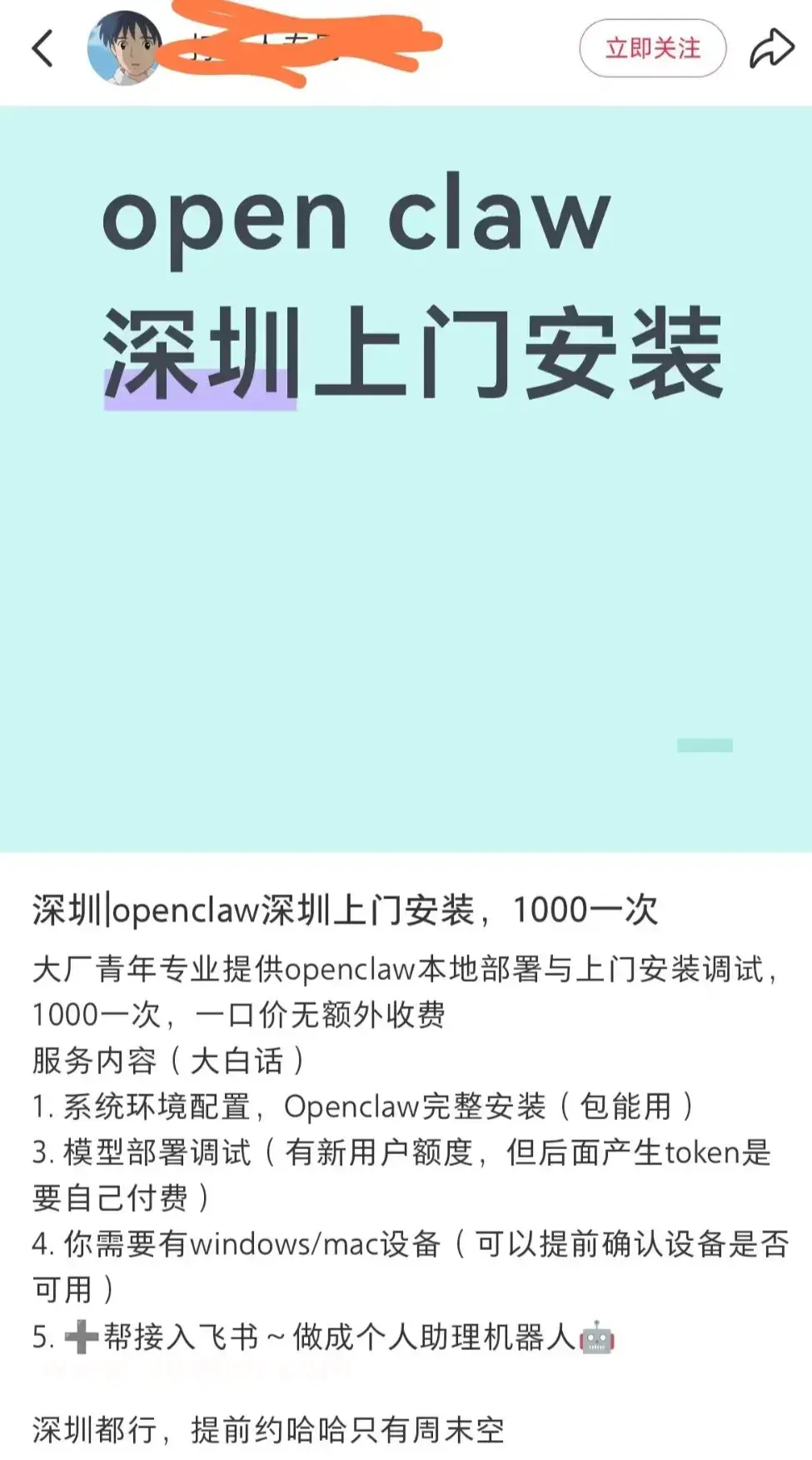
在小红书闲鱼上,好多上门安装OpenClaw部署,1000元。因此,收藏并实践这篇教程,相当于赚了1000元,哈哈。
本教程适合人群
想在Windows 10/11 Linux Mac 上面部署OpenClaw的人
本教程特点
本教程是绝对保证成功的教程,全程列出来所有坑点
术语:
终端是指输入命令的地方
在Windows下是指 cmd
在Linux/Mac下面是指bash shell 终端
依赖环境安装
windows安装
安装git
直接下载git安装包,安装过程中选择默认选项即可,在你不了解的情况下尽量选择yes。
下载地址:-
https://github.com/git-for-windows/git/releases/download/v2.52.0.windows.1/Git-2.52.0-64-bit.exe安装nodejs
直接下载nodejs安装包,安装过程中选择默认选项即可。
下载地址:
https://nodejs.org/dist/v24.14.0/node-v24.14.0-x64.msi在你不了解情况下,尽量选择yes
安装openclaw前置检查
检查github.com是不是可以正常访问
终于来到了这个核心环节,这一步极其考验耐心,因为openclaw内部安装时会访问githu.com,所以 预先检查你的电脑是不是可以打开github.com.
检查方法:打开你的浏览器 chrome/edge 中的一个,输入:https://github.com/,如果能正常打开,
如果打不开,就要绑定host了,
hosts 文件在不同系统位置不一,详情如下:
Windows 系统:C:\Windows\System32\drivers\etc\hosts。
Mac(苹果电脑)系统:/etc/hosts。
Linux 系统:/etc/hosts。
修改方法,
Windows 使用记事本。
Linux、Mac 使用 Root 权限:sudo vi /etc/hosts。 把下面的内容复制到文本末尾:
#Update URL: https://raw.githubusercontent.com/maxiaof/github-hosts/master/hosts 140.82.112.25 alive.github.com 140.82.112.25 live.github.com 185.199.108.154 github.githubassets.com 140.82.112.21 central.github.com 185.199.108.133 desktop.githubusercontent.com 185.199.110.133 camo.githubusercontent.com 185.199.108.133 github.map.fastly.net 146.75.121.194 github.global.ssl.fastly.net 140.82.121.4 gist.github.com 185.199.110.153 github.io 140.82.121.3 github.com 192.0.66.2 github.blog 140.82.121.6 api.github.com 185.199.110.133 raw.githubusercontent.com 185.199.110.133 user-images.githubusercontent.com 185.199.111.133 favicons.githubusercontent.com 185.199.111.133 avatars5.githubusercontent.com 185.199.111.133 avatars4.githubusercontent.com 185.199.109.133 avatars3.githubusercontent.com 185.199.109.133 avatars2.githubusercontent.com 185.199.108.133 avatars1.githubusercontent.com 185.199.109.133 avatars0.githubusercontent.com 185.199.108.133 avatars.githubusercontent.com 140.82.121.10 codeload.github.com 3.5.12.147 github-cloud.s3.amazonaws.com 16.15.187.9 github-com.s3.amazonaws.com 52.217.70.68 github-production-release-asset-2e65be.s3.amazonaws.com 54.231.236.185 github-production-user-asset-6210df.s3.amazonaws.com 52.217.112.153 github-production-repository-file-5c1aeb.s3.amazonaws.com 185.199.109.153 githubstatus.com 140.82.114.18 github.community 51.137.3.17 github.dev 140.82.112.21 collector.github.com 13.107.42.16 pipelines.actions.githubusercontent.com 185.199.110.133 media.githubusercontent.com 185.199.110.133 cloud.githubusercontent.com 185.199.111.133 objects.githubusercontent.com #Github Hosts End |
如果你是Win11 可能没有权限,可以复制这个hosts文件到桌面,修改好后,再覆盖回去,也是可以的。
大部分情况下是直接生效,如未生效可尝试下面的办法,刷新 DNS:
Windows:在 CMD 窗口输入:ipconfig /flushdns
Mac 命令:sudo killall -HUP mDNSResponder
Linux 命令:sudo nscd restart
绑定后,重新打开浏览器,再次访问https://github.com看看能不能打开,能的话就OK,不能的话检查一下上面的步骤,必要时重启一下电脑。
OpenClaw正式安装
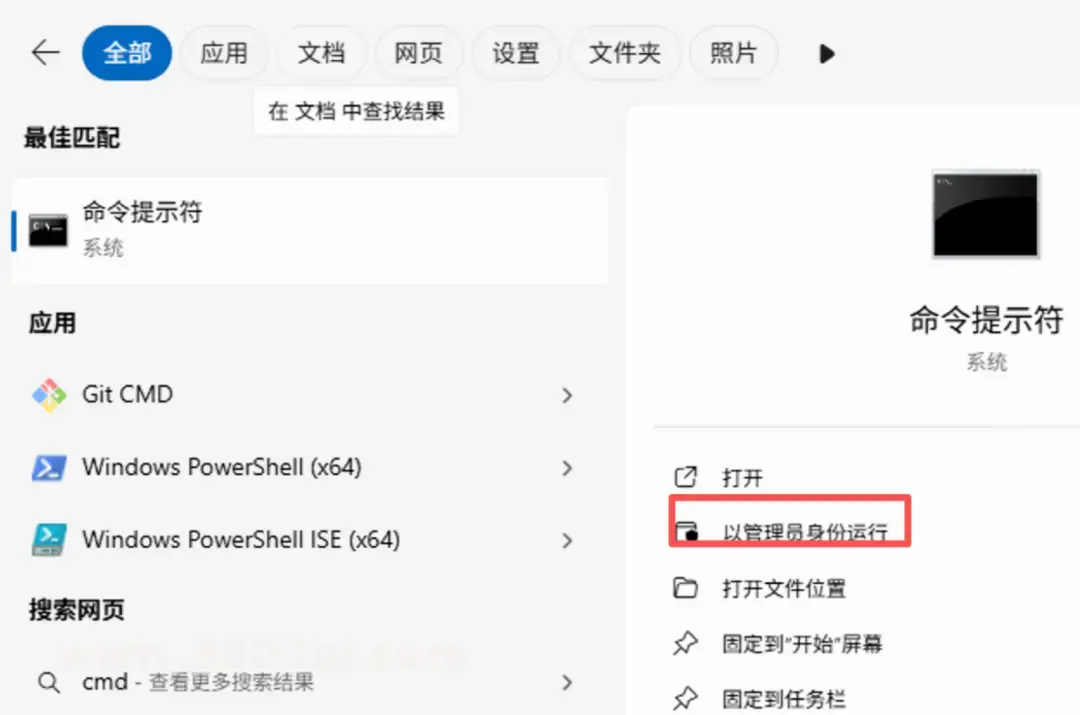
打开cmd命令行,用管理员模式打开,执行下面2个命令中的一条即可
#不忽略脚本 |
如果执行报错
Failed to download cmake Failed to build llama.cpp ERR! find VS Could not find Visual Studio installation You need “Desktop development with C++” |
这是报ollma的错误 ,就执行这个
|
mac/linux安装
在终端执行下面一行即可
|
整个安装过程 视你的网络情况而定,几分钟到10几分钟不等,耐心等待即可。
出现一些警告不用理,
检查是否安装成功
在命令行下面继续输入
|
如果出现 2026.x.xx ,恭喜你,终于成功了。
如果没有成功,可以在评论区贴出你的错误 ,大伙一起帮你解决。
设置模型
初始化
在终端容器输入以下命令完成初始化
|
使用免费的千问
在终端窗口继续输入,设置千问为默认模型
openclaw plugins enable qwen-portal-auth执行以下命令在打开的浏览器,登陆千问,可以用自己的邮箱,gmail账号,github账号登陆。
openclaw models auth login --provider qwen-portal --set-default启动网页聊天
在终端命令下(windows是cmd)管理员模式下打开,
记住,一定要管理员模式,因为要启动浏览器,如果失败了多试几次。
openclaw dashboard使用英伟达Nvida免费模型
下面是关键核心配置片段。
下面是核心配置,具体全量配置文末有获取方式
|
使用火山引擎、火山云
以豆包为例
下面是核心配置,具体全量配置文末有获取方式
|
阿里云类似 , 替换相应 的model id ,base_url 其它的都差不多。
清理缓存重启网关
点非常重要,不然可能导致 不生效。
# 主要是 models.json 及 auth.json rm -f ~/.openclaw/agents/main/agent/models.json ~/.openclaw/agents/main/agent/auth.json |
OpenClaw绑定飞书
坑点提示
记住:
不要安装openclaw飞书插件!
不要安装openclaw飞书插件!
不要安装openclaw飞书插件!
因为OpenClaw官方在2月份后的版本已经内置了飞书插件,不需要单独安装了,你如果单独安装了,会有坑,安装不上,或者 提示重复安装。
创建飞书机器人
创建飞书机器人并获取配置
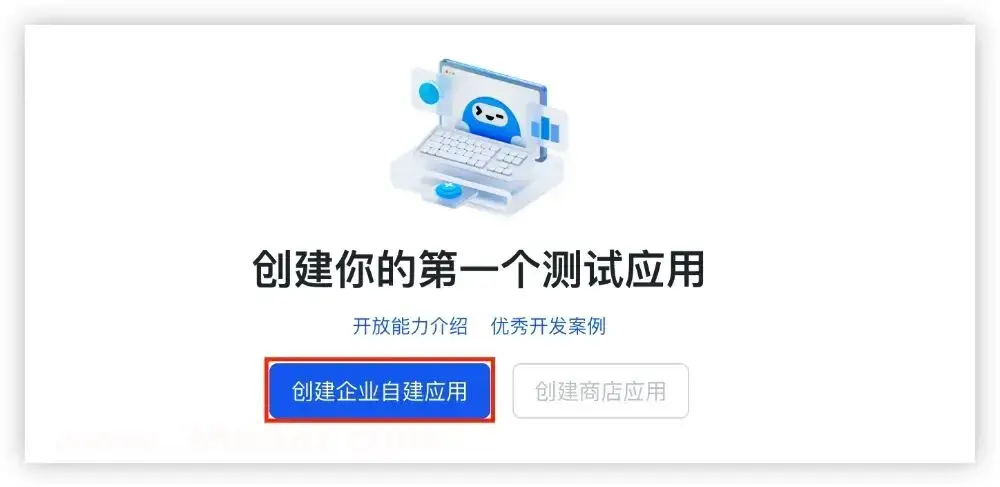
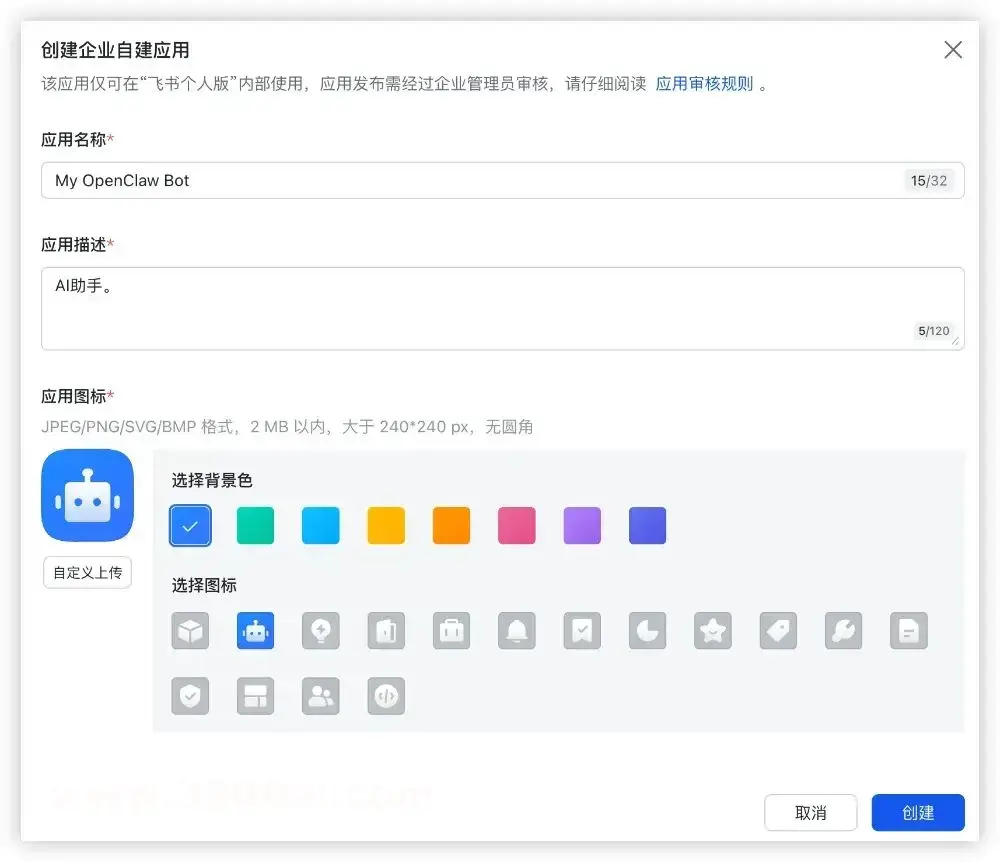
创建企业自建应用。
登录飞书开发者平台,https://open.feishu.cn/app?lang=zh-CN 单击“创建企业自建应用”按钮。
需配置应用名、描述及图标。
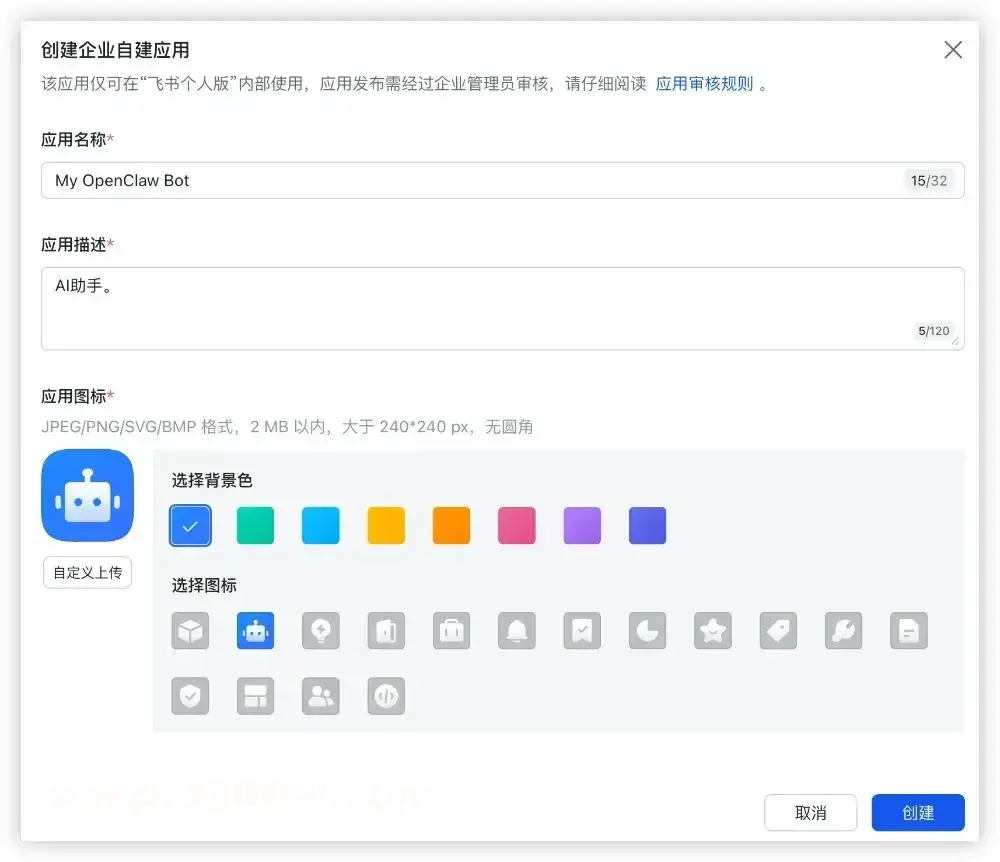
单击“创建”按钮,完成操作。
添加机器人能力。
在左侧目录树选择“应用能力 > 添加应用能力”。
选择“按能力添加”页签,单击“机器人”能力卡片的“添加”按钮。

配置权限。
在左侧目录树选择“开发配置 > 权限管理”,单击“批量导入/导出权限”按钮。
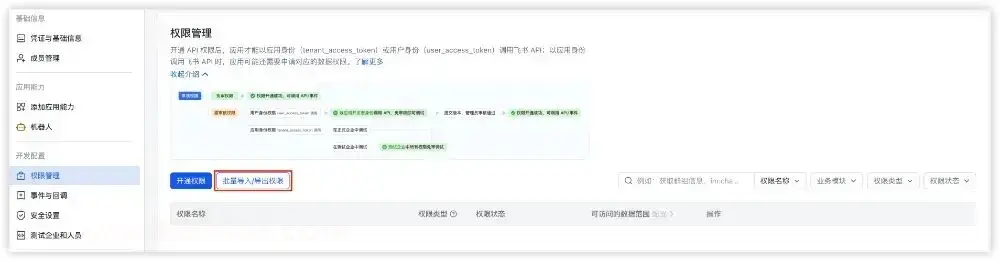
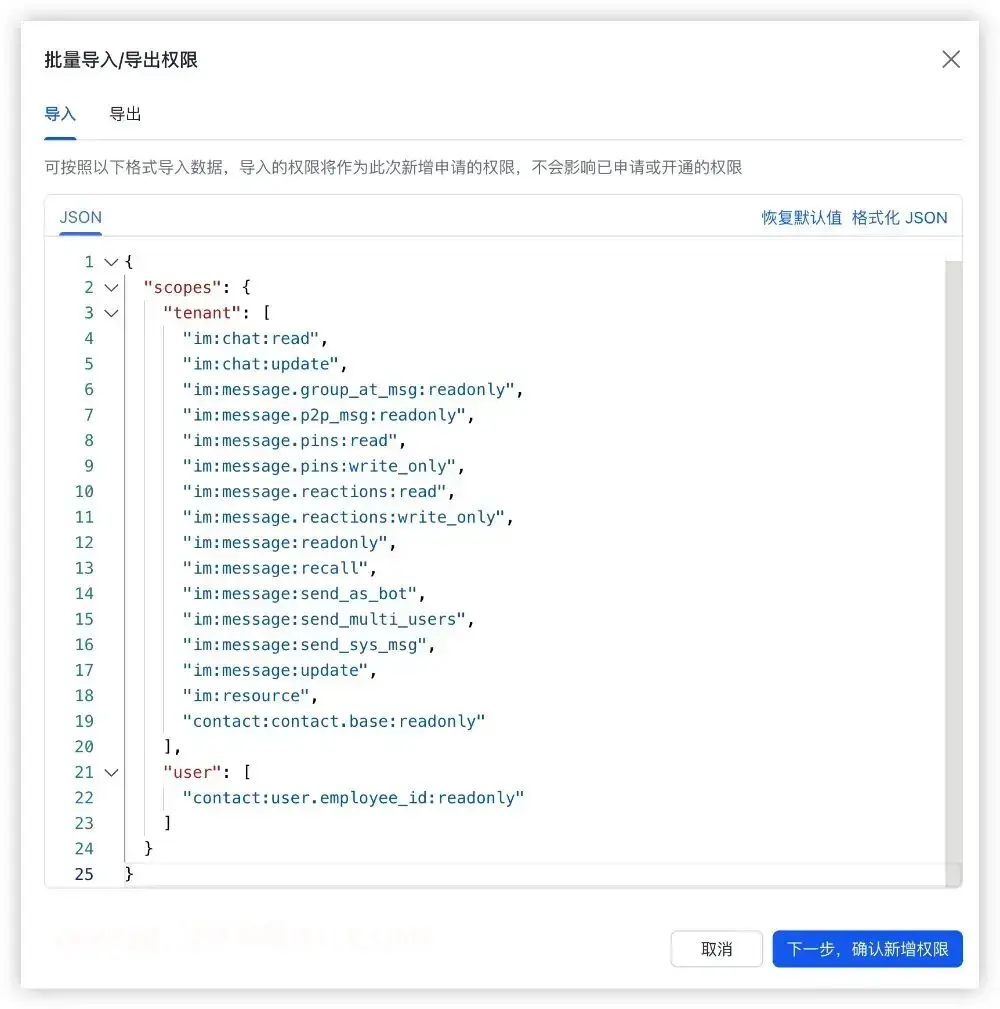
在“导入”页签中,将如下权限替换原有示例,单击“下一步,确认新增权限”按钮。
{ "scopes": { "tenant": [ "im:chat:read", "im:chat:update", "im:message.group_at_msg:readonly", "im:message.p2p_msg:readonly", "im:message.pins:read", "im:message.pins:write_only", "im:message.reactions:read", "im:message.reactions:write_only", "im:message:readonly", "im:message:recall", "im:message:send_as_bot", "im:message:send_multi_users", "im:message:send_sys_msg", "im:message:update", "im:resource", "contact:contact.base:readonly" ], "user": [ "contact:user.employee_id:readonly" ] } } |
在弹窗中确认权限无误后,单击“申请开通”按钮,完成操作。
说明
相关权限的具体含义可查看飞书API权限列表。
获取配置信息。
在左侧目录树选择“基础信息 > 凭证与基础信息”。
在“应用凭证”模块中,获取并记录App ID与App Secret信息。
说明
获取的App ID与App Secret将用于配置OpenClaw,请妥善保存。

发布应用。
单击顶部的“创建版本”按钮。

按需配置应用版本号、默认能力及更新说明等信息。了解更多。
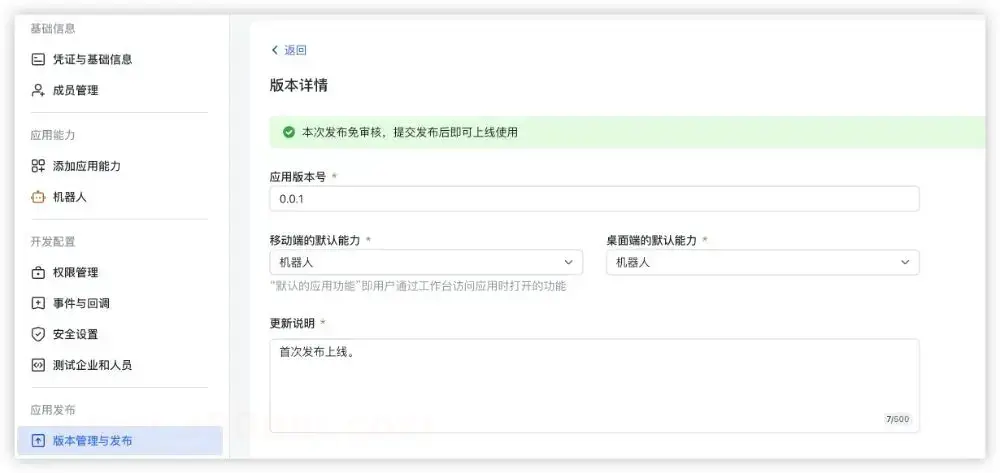
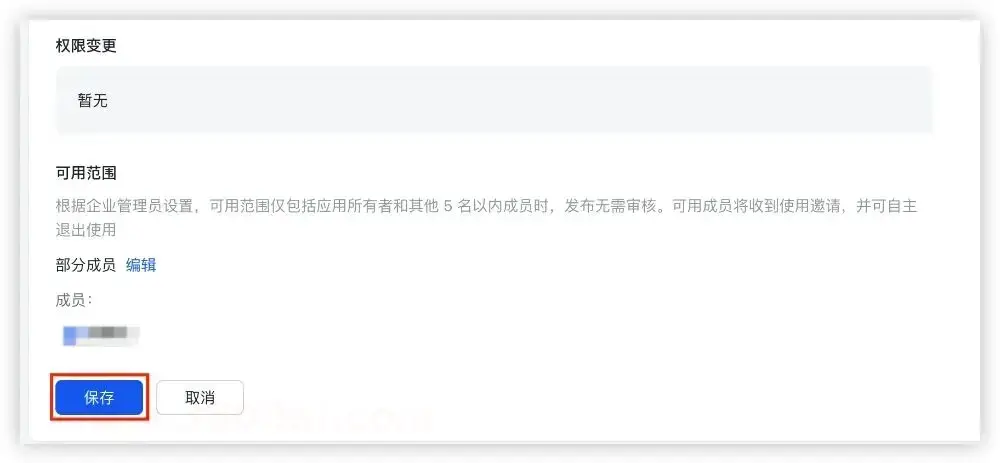
单击页面底部的“保存”按钮,创建版本。
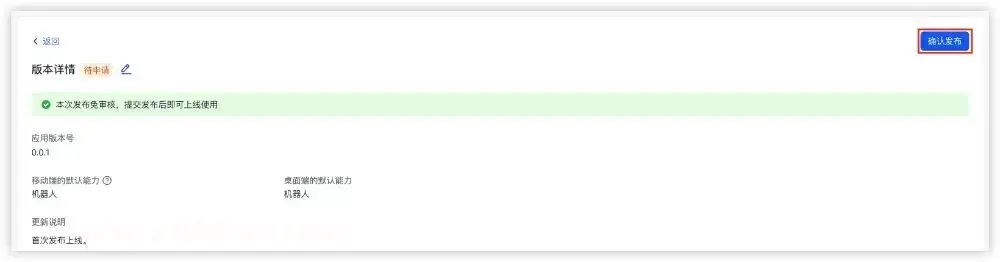
单击页面右上角的“确认发布”按钮,完成应用发布。
配置OpenClaw飞书AI助手
再次提示,不要安装OpenClaw飞书插件 ,这个可能全网首个提示不要安装的公众号了。
如果还看到要安装飞书插件的教程,立即关掉,落后了,OpenClaw在2026年2月份后的版本,内置了飞书插件。
在终端输入下面的命令,主要是启用插件和设置飞书相关的配置,
其中 {AppId} 这个要填你在飞书申请的机器人应用的 appId
其中 {AppSecret} 这个要填你在飞书申请的机器人应用的 appSecert
在这个链接
https://open.feishu.cn/app?lang=zh-CN
进去可以看到你上面步骤创建的应用信息

下面是设置飞书插件的相关命令,请打开终端窗口(管理员)下执行
# feishu 插件启用
openclaw plugins enable feishu
openclaw channels status
openclaw channels add feishu
openclaw config set channels.feishu.appId "{AppId}"
openclaw config set channels.feishu.appSecret "{AppSecret}"
openclaw config set channels.feishu.enabled true
openclaw config set channels.feishu.connectionMode websocket
openclaw config set channels.feishu.dmPolicy pairing
openclaw config set channels.feishu.groupPolicy allowlist
openclaw config set channels.feishu.requireMention true
其中 {AppId} 及 {AppSecret} 是你在飞书创建的机器人的应用id及密钥。
上面的命令执行完成后,就可以在飞书找到你的机器人进行对话了。
首次在飞书中和自己创建的机器人对话时,会提示配对
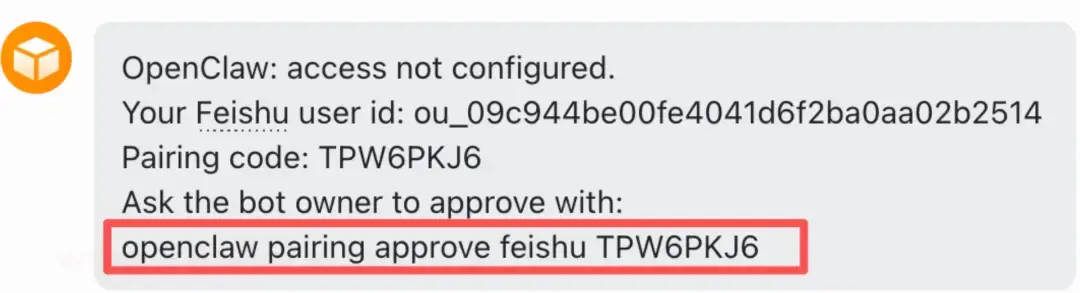
把自己飞书机器人中的输出配置也就是红框中的内容 复制 到cmd命令行中执行 即可。
注:上面红框中是我的配对码,你不要用我的。
参考文档:https://www.volcengine.com/docs/6396/2189942?lang=zh
绑定QQ
参考 文档https://www.volcengine.com/docs/6396/2202577?lang=zh中的 【步骤三:创建QQ机器人并完成配置】
绑定钉钉
参考文档https://www.volcengine.com/docs/6396/2197080?lang=zh中的 【步骤三:创建钉钉应用并完成配置】
企业微信应用机器人
参考文档https://www.volcengine.com/docs/6396/2201644?lang=zh中的 【步骤四:创建企业微信应用机器人】
安装后的事情
模型这块 现在 阿里云和 火山都有编程套餐,首个月 7.9 或者 9.9 可以试试。
如果碰到没有响应刻输入下面命令重启网关
openclaw gateway stop
openclaw gateway
因为 免费的 千问 额度 非常 少,对话几次就完了。
评论区