



2026 年最顺手的知识管理三件套,OPC必备
前段时间写了一篇Obsidian+Claudian的教程,多朋友看完直接重新下回了 OB 用起来(开心,在此感谢苍何佬,OB 吹哨人)。今天这篇是续集——加上OpenClaw这个关键拼图,帮你真正跑通从「收集」到「分享」的完整闭环,把原始信息转化为个人智慧。
📱 4 Parts
👉 向右滑动
先看效果
"三个真实使用场景"
场景展示安装基建
"6 步装好全套"
手把手教程装备技能
"OB + Skill 全配齐"
配置指南玩起来
"训练 · 打通 · 上手"
进阶玩法先看效果/ 三个真实场景
先给大家看下我现在日常使用OpenClaw进行知识管理的几个场景
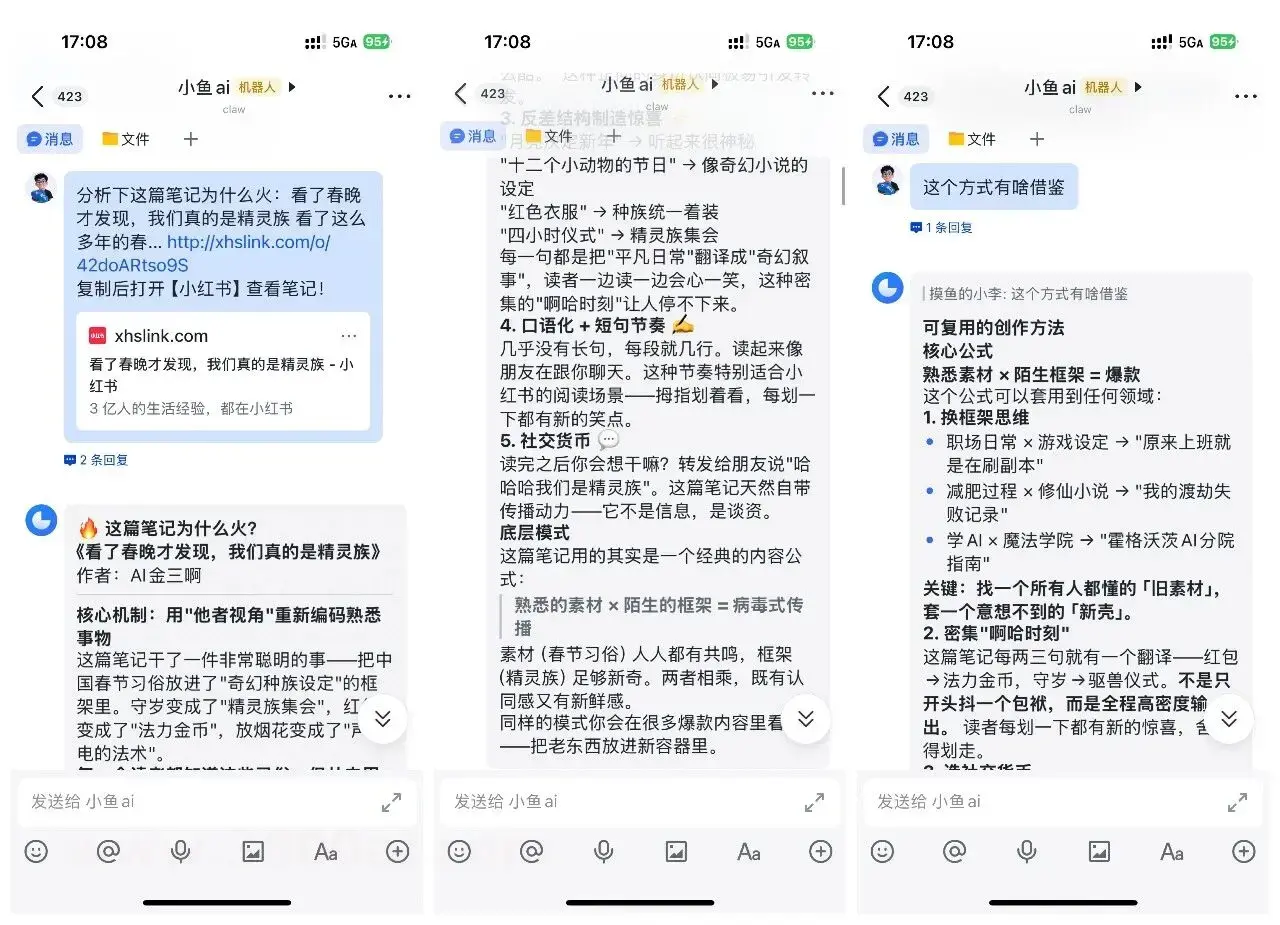
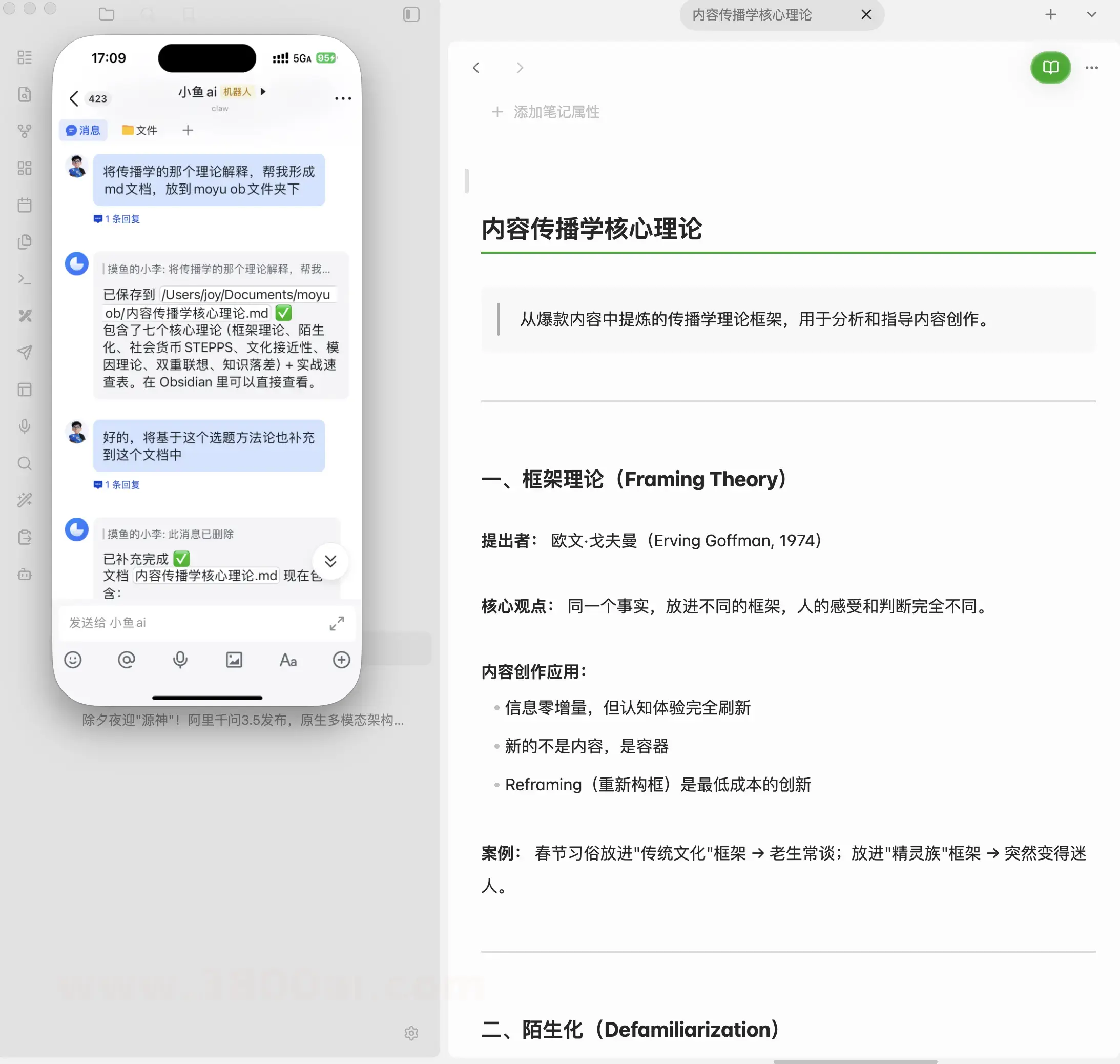
刷小红书看到好帖子,直接飞书转发给OpenClaw,它会拆解底层逻辑,你还能顺着聊选题、聊原理——不打断心流,聊完就懂了,经验自动沉淀到OB知识库,下次 AI 直接调用
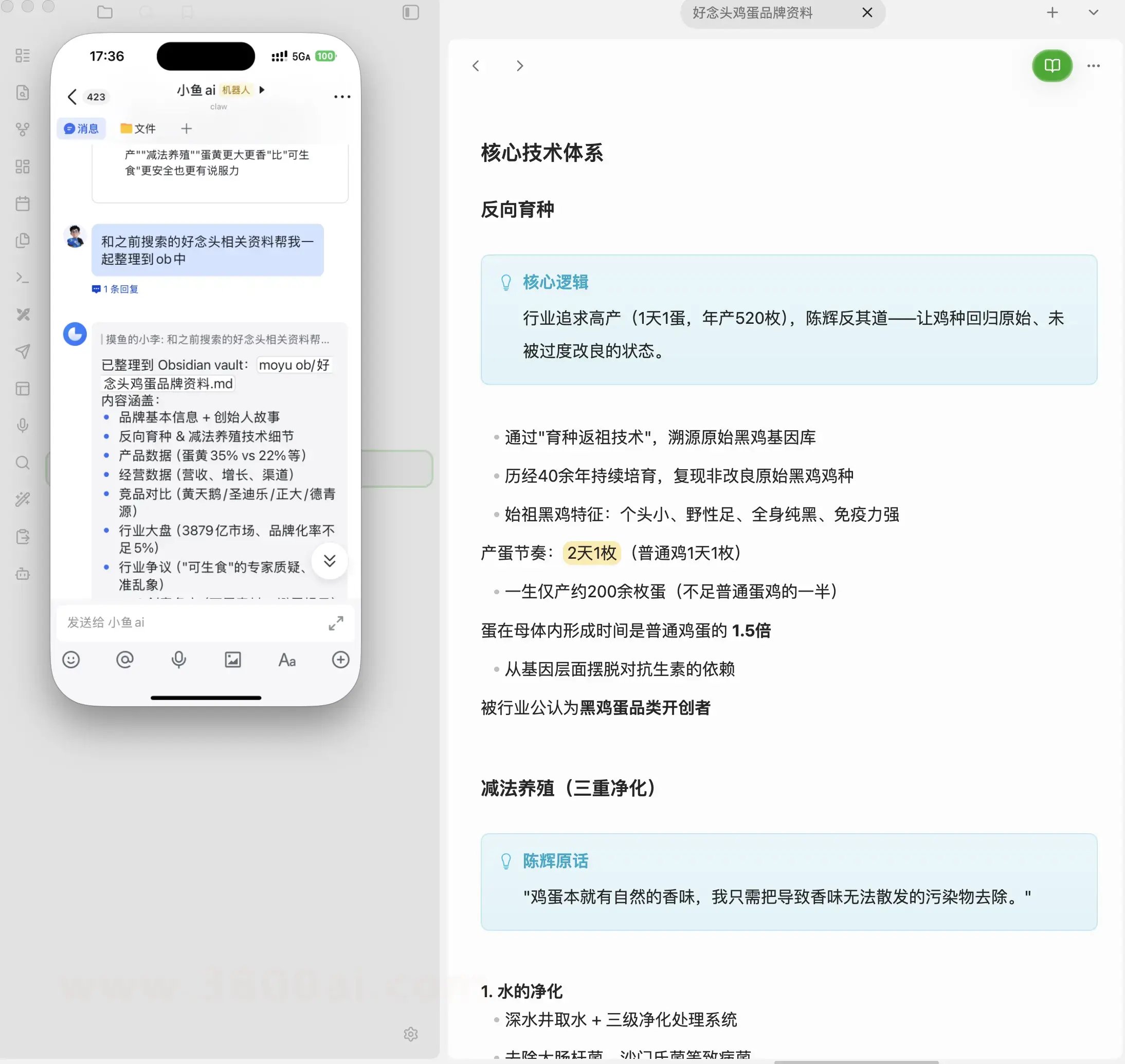
前天要去一家生鲜电商公司交流 AI 制作 TVC,在外面吃饭等桌时突然有些想法,直接用龙虾调研行业和品牌资料,沉淀到OB中,晚上回家速读一遍,再和Claudian深聊,完善调研、探索创意方向,跑出来个 TVC
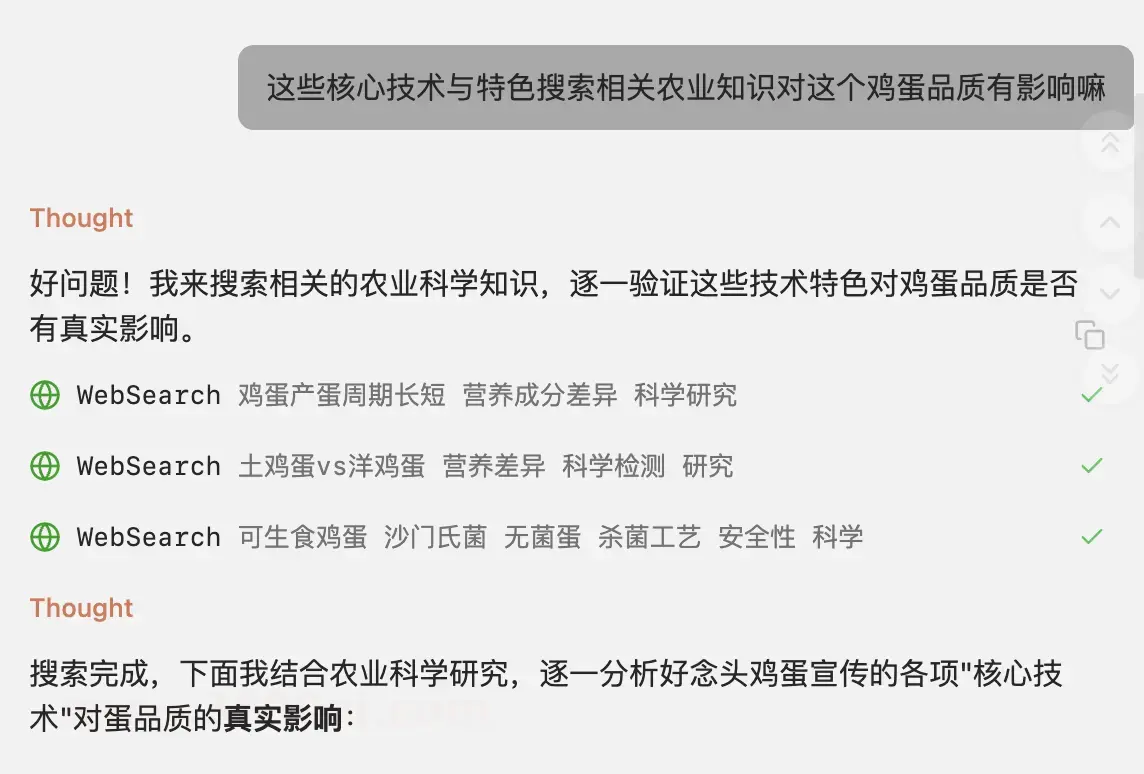
除了这些,还有对热点的抓取等等,OpenClaw的玩法很多,下期单独讲。本期聚焦一件事:OpenClaw 怎么融入你的知识管理闭环,解决信息处理环节低效(如阅读耗时、知识难以调用)
安装基建/ 安装篇
首先是OpenClaw的安装,我目前使用的是本地部署(下次可以单开一篇讲讲云端部署)使用的是 Mac(Mac 在 AI 时代简直无敌,推荐配上,淘个二手的也很保值)
安装都很容易踩坑,因为各种环境问题,今天推荐对于小白来说最简单的一个方法,使用Cherry Studio 免命令安装
下载对应系统的安装包(Mac / Windows / Linux 都有),安装后打开。
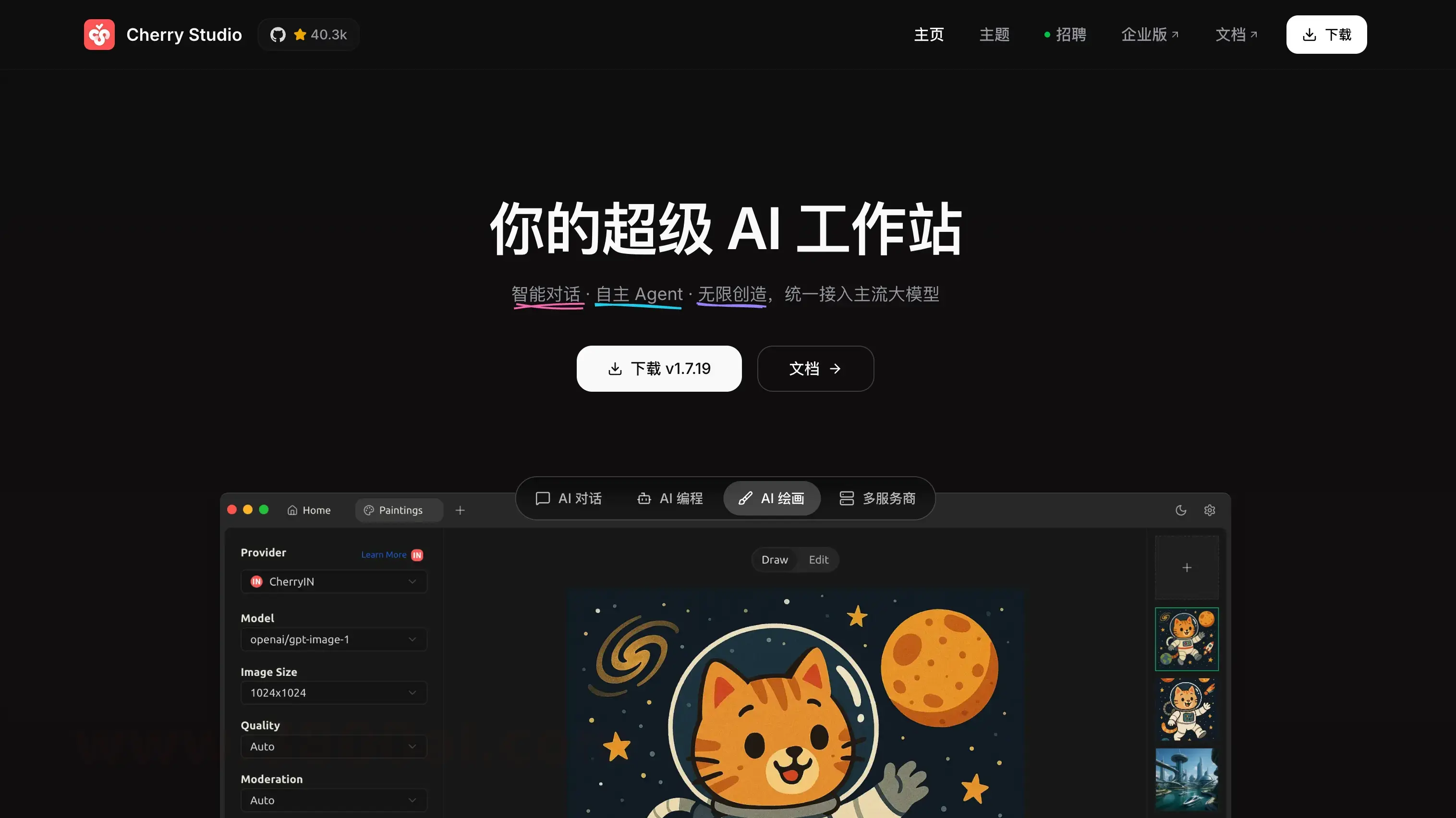
打开后是一个聊天界面。先不管它,我们直接去装龙虾。
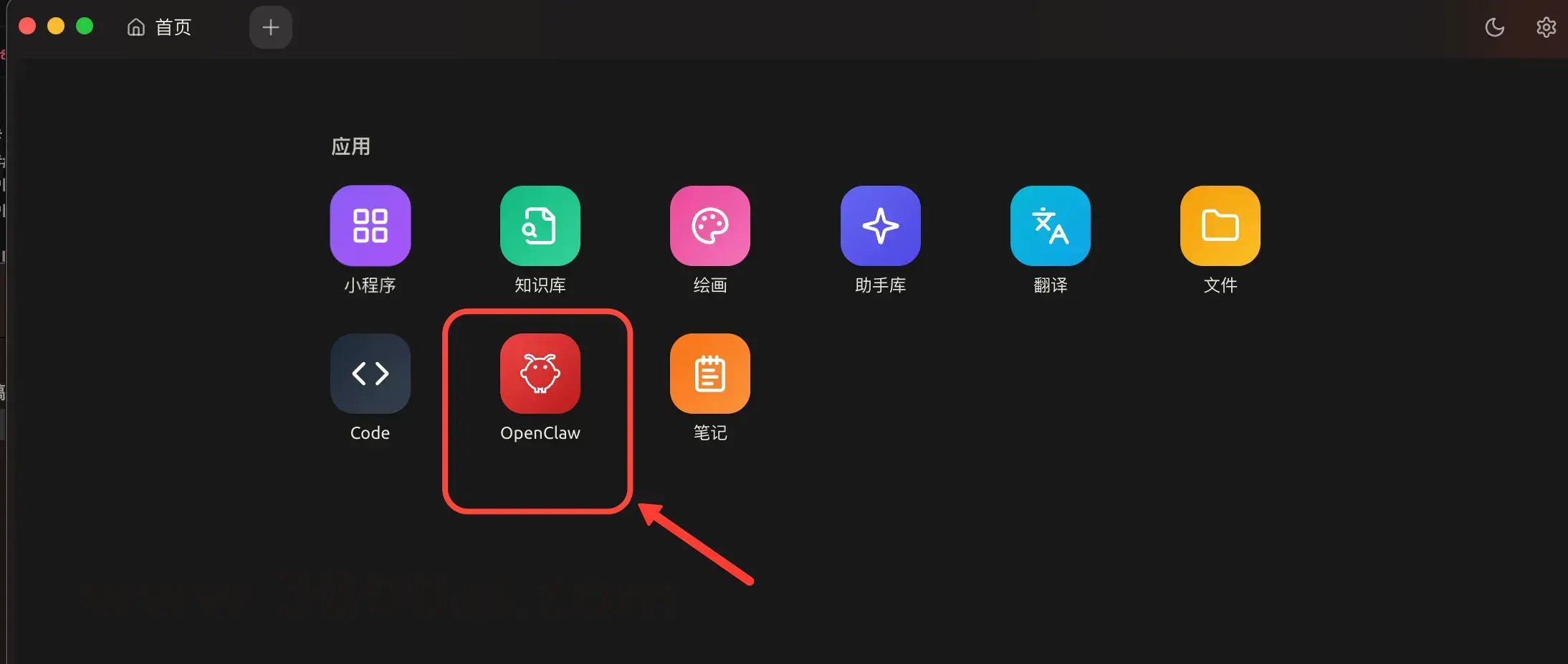
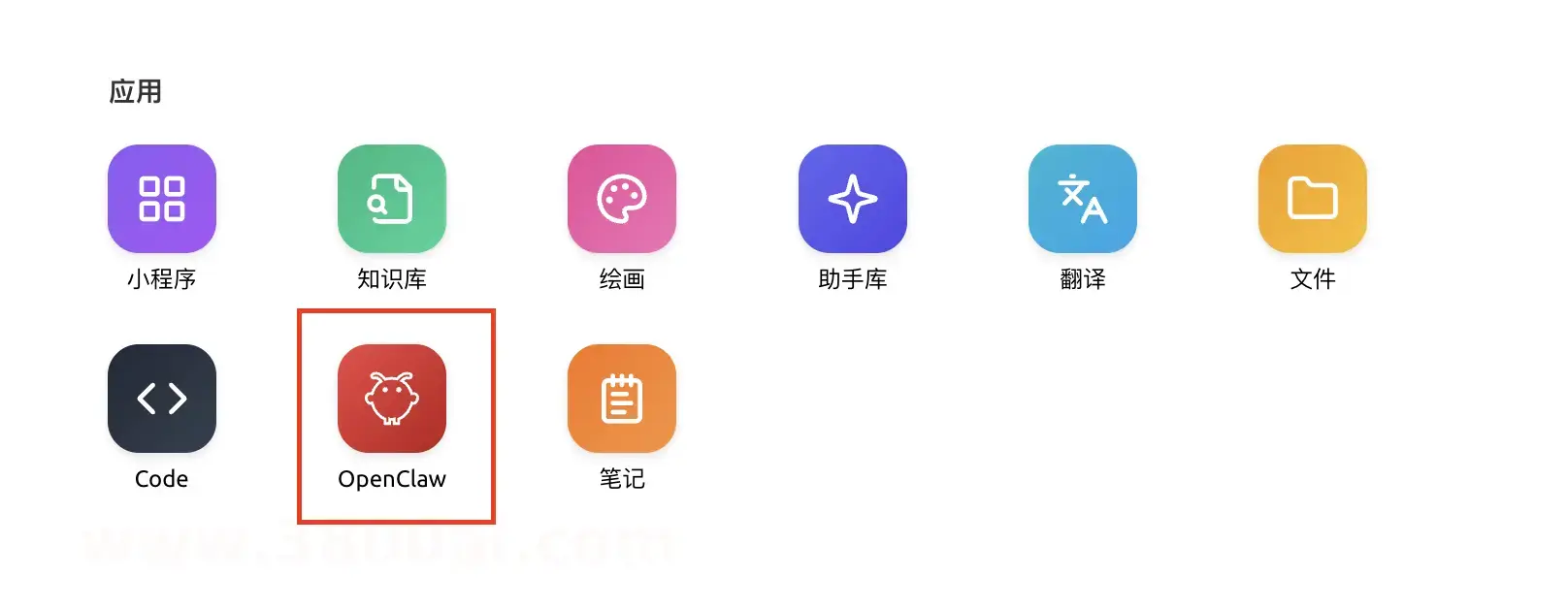
在 Cherry Studio 首页找到OpenClaw图标(红色小龙虾),点进去。
看到「OpenClaw 未安装」的页面了吗?点那个绿色的「安装 OpenClaw」按钮。
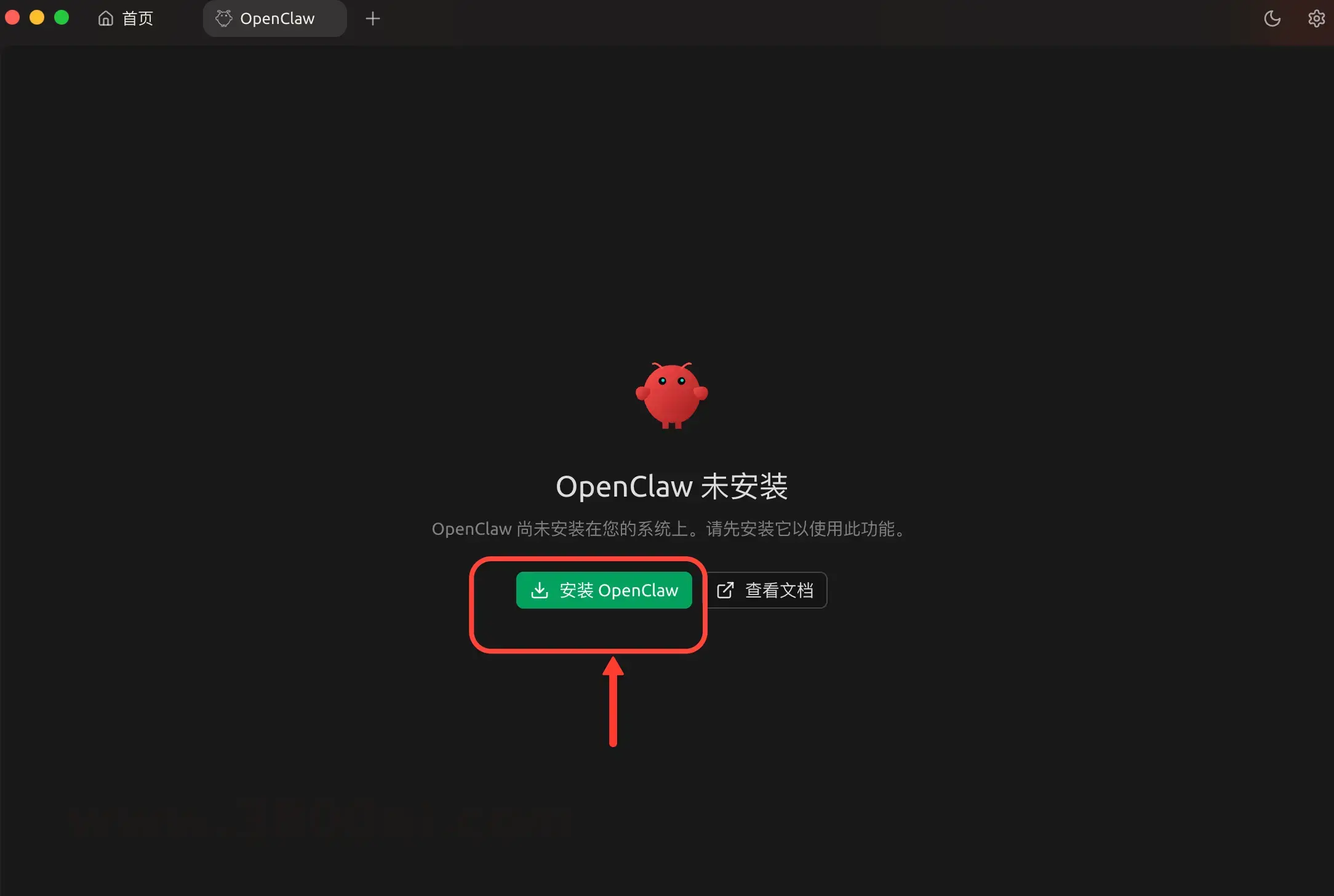
Cherry Studio 会自动在后台帮你装好龙虾(不需要碰终端,它全部搞定)。等进度条走完就行。
安装完成后,页面会变成启动界面——但先别急着启动,因为龙虾需要一个 AI 模型才能工作。接下来去买模型套餐。
龙虾要能回复你的消息,必须有 AI 模型。推荐用阿里云百炼 Coding Plan,性价比最高。
打开百炼 Coding Plan 页面:
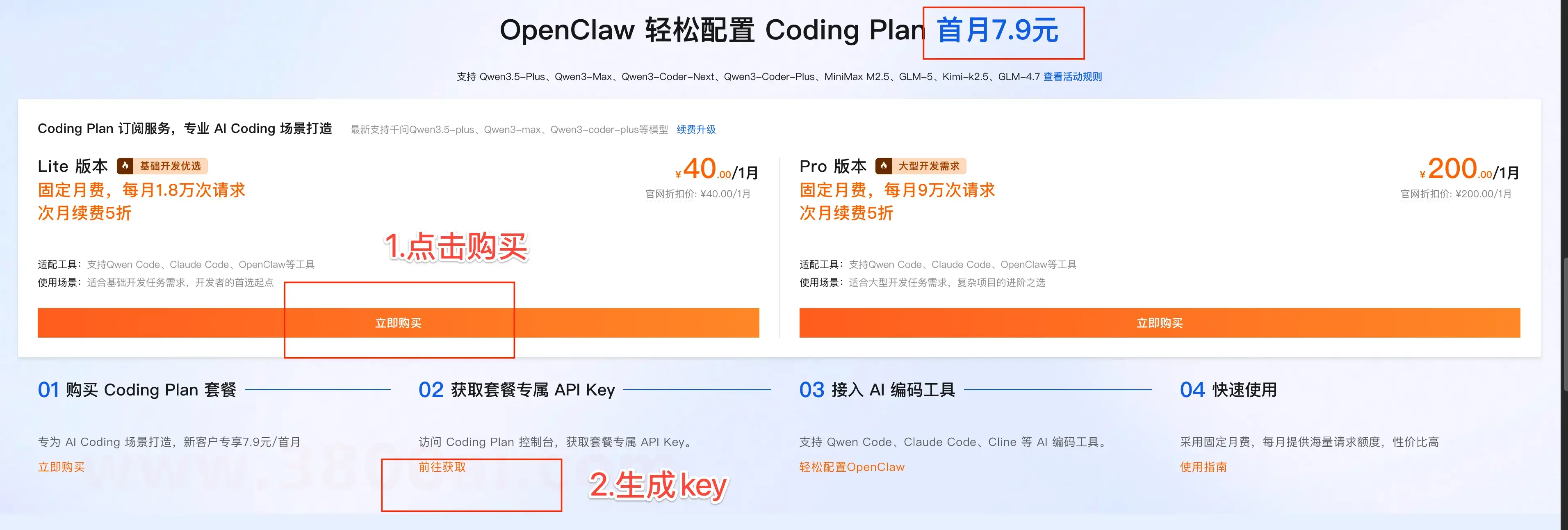
选左边那个Lite 版本,点「立即购买」。
购买完成后,在百炼控制台找到你的API Key(点「生成 Key」或在订阅套餐页面查看),复制它。
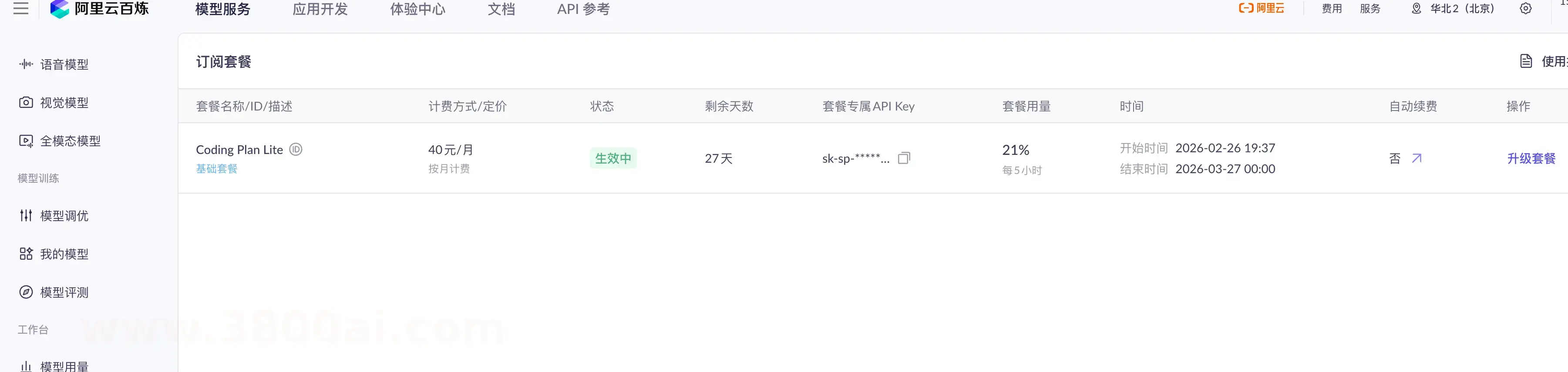
拿到 API Key 了,现在回到 Cherry Studio 配模型。
4.1 添加阿里云百炼服务商
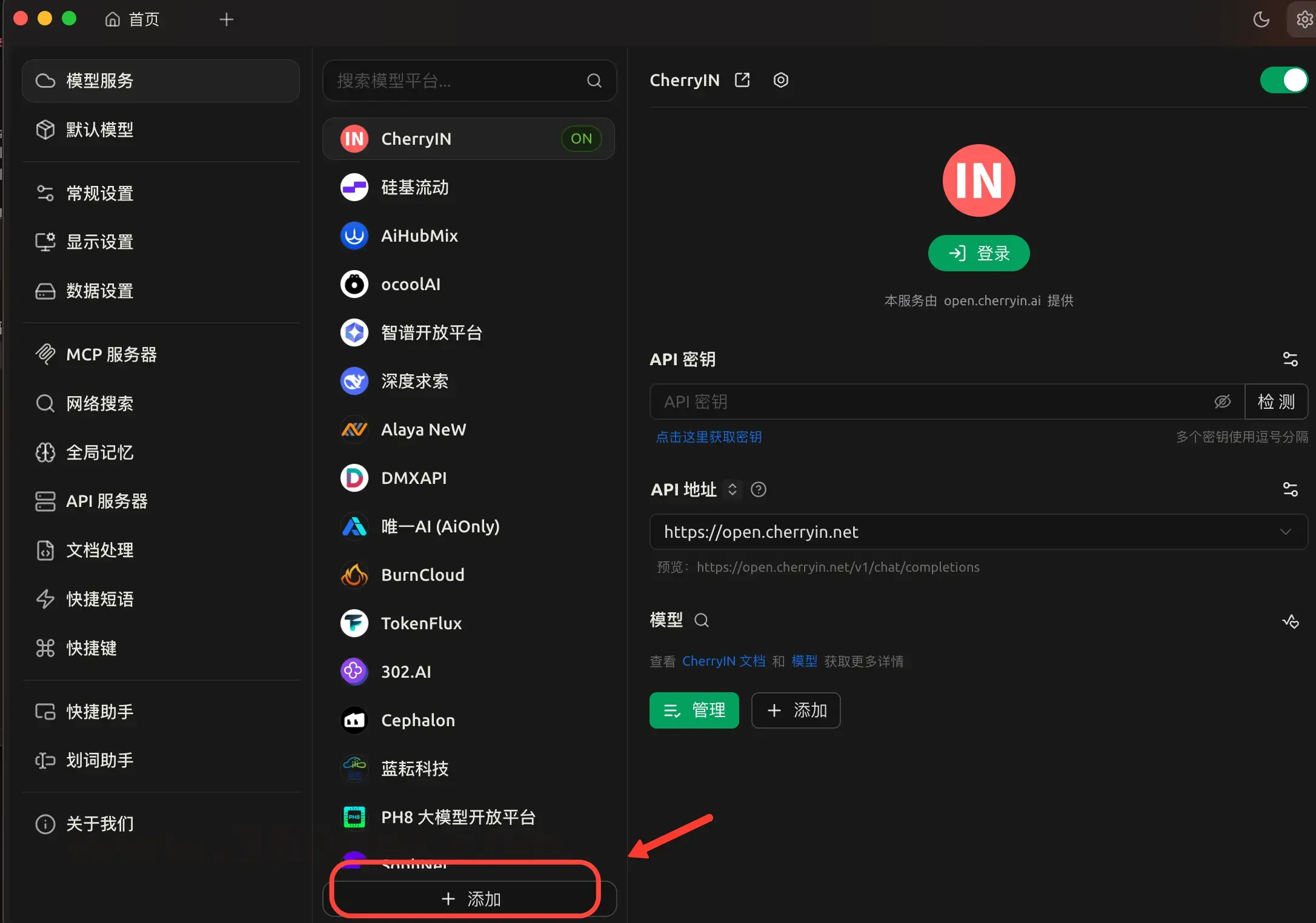
点 Cherry Studio 右上角的⚙️ 设置→ 左侧选「模型服务」→ 拉到最下面点「+ 添加」
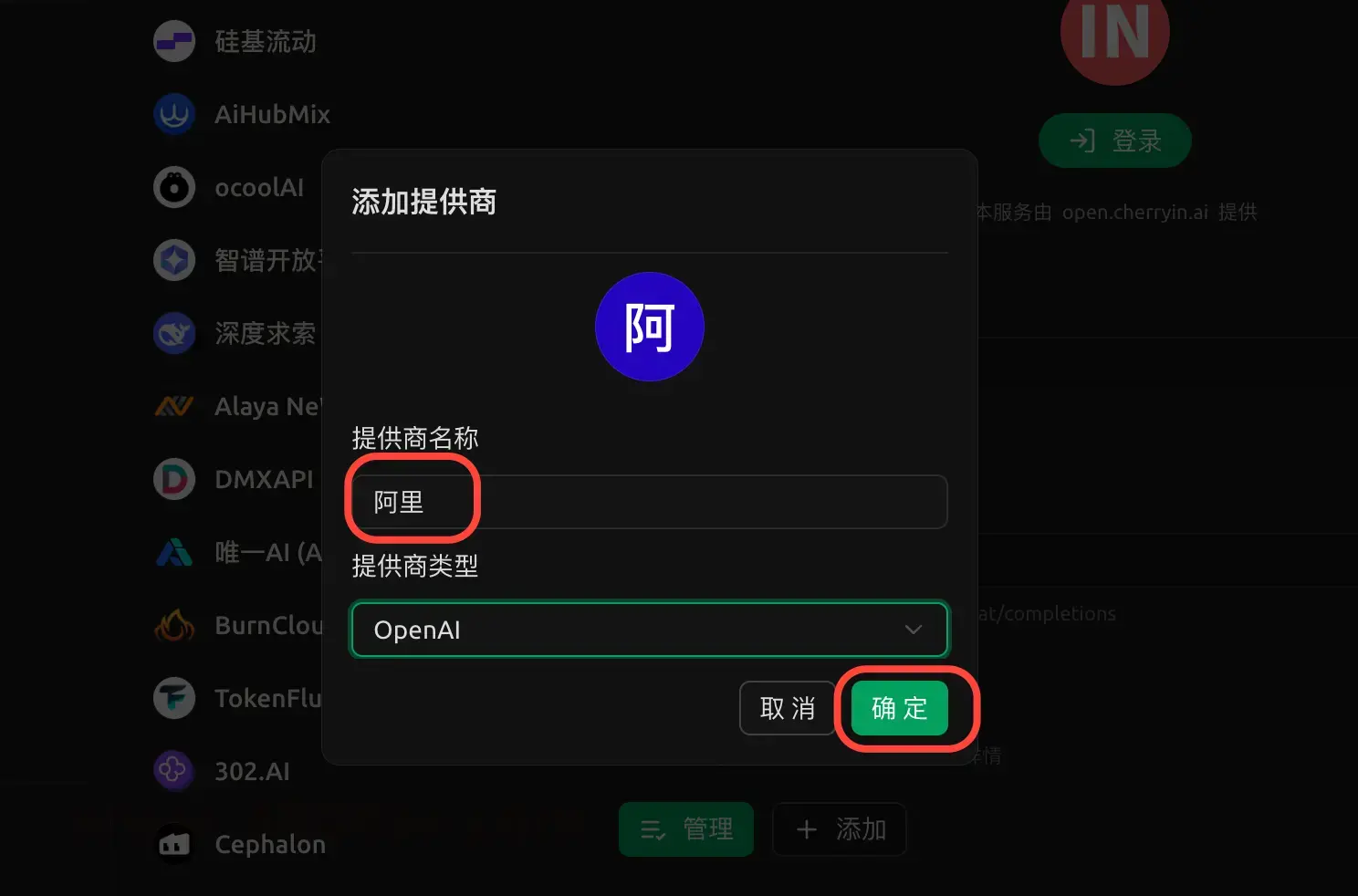
弹出「添加提供商」窗口:
提供商名称:填阿里(或任意你能认出来的名字)
提供商类型:选OpenAI
点「确定」
4.2 配置 API Key 和地址
添加完后会自动跳到配置页面:
API 密钥:粘贴你刚从百炼复制的 Key
https://coding.dashscope.aliyuncs.com/v1
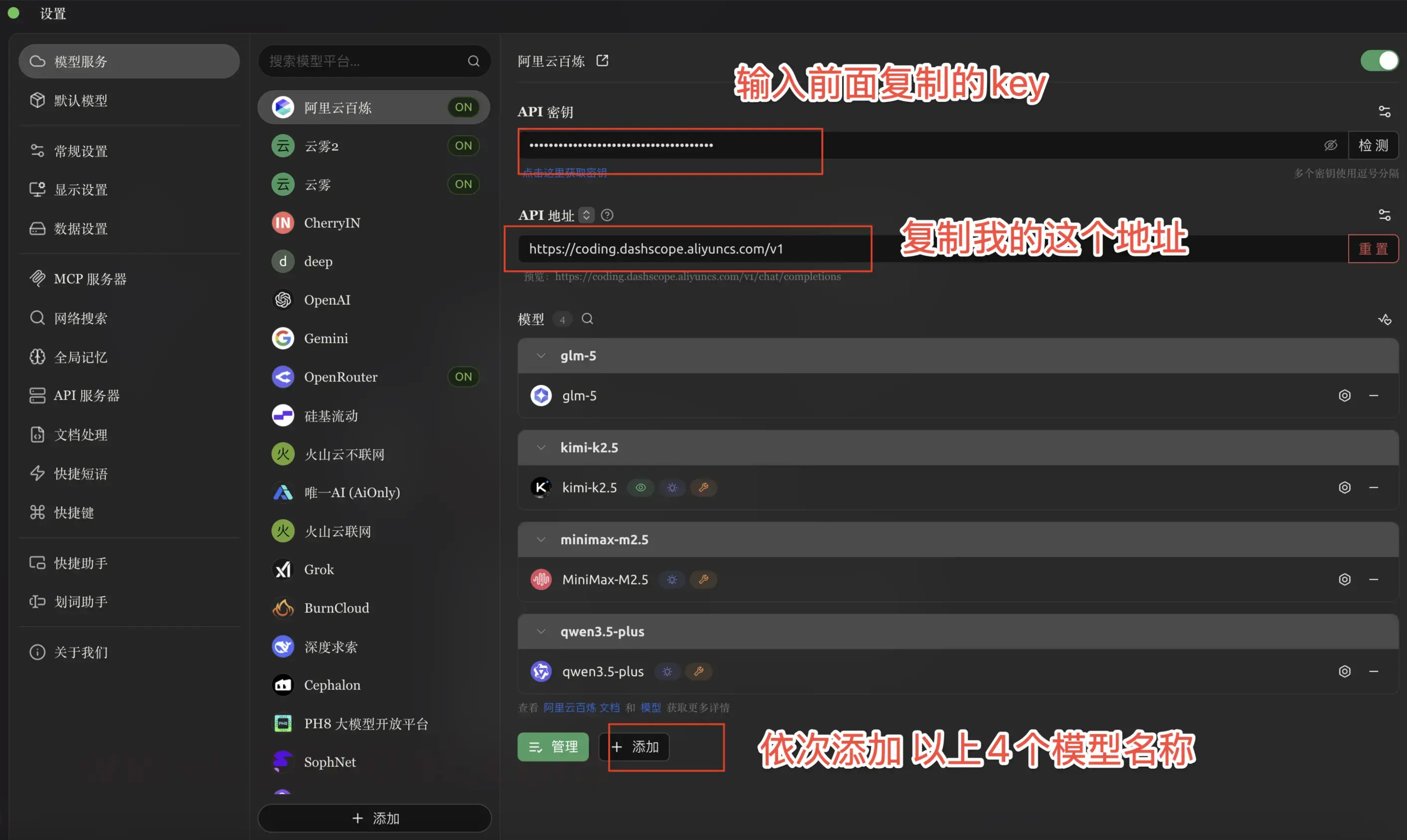
4.3 添加模型
点下方的「+ 添加」按钮,依次添加以下 4 个模型(每次把模型名称复制到「模型 ID」框里,名称和分组会自动填充):
kimi-k2.5
glm-5
稳定可靠
MiniMax-M2.5
响应速度快
qwen3.5-plus
百万上下文
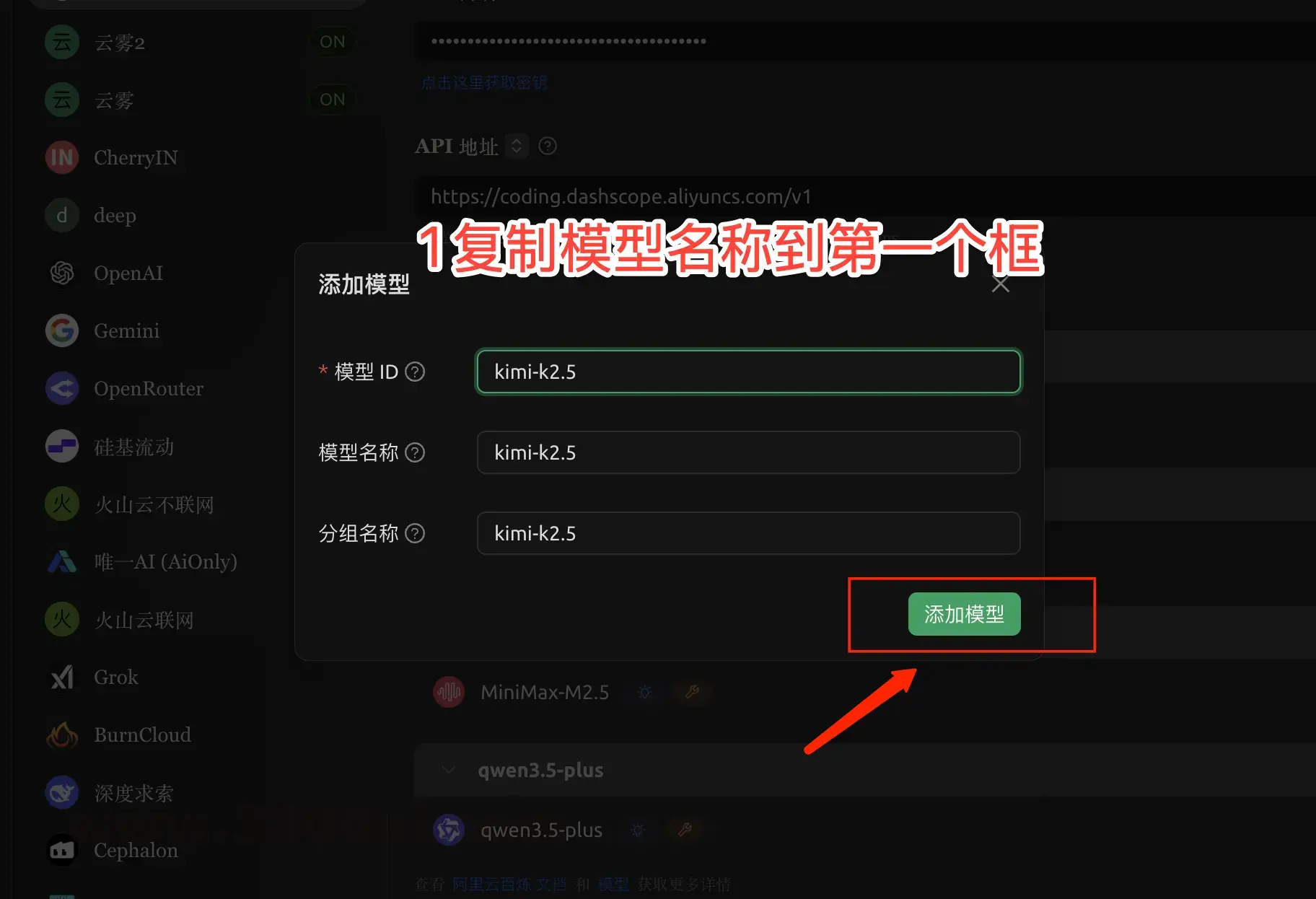
4 个模型全部添加完毕后,模型服务就配好了。
回到 Cherry Studio 左侧,点OpenClaw 图标(小龙虾),进入启动页面。
模型下拉框:选kimi-k2.5 | 阿里云百炼
点绿色的「▶ 启动」按钮
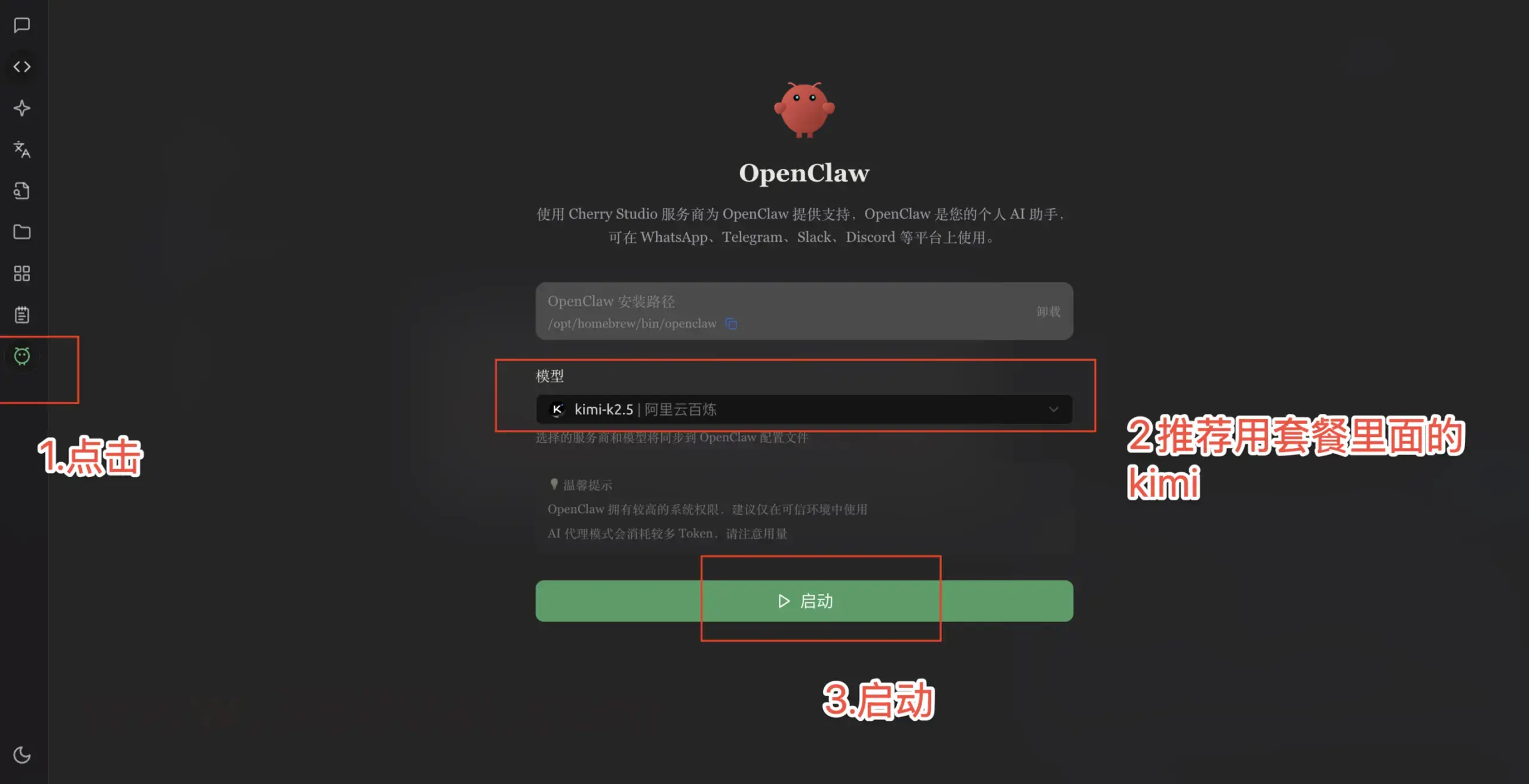
龙虾就跑起来了!
你会看到 OpenClaw Dashboard 界面——左侧有聊天、频道、技能等菜单,右侧是对话窗口。
打个"你好",龙虾回复了,说明安装成功。🎉
到这一步,龙虾已经可以在电脑上的 Dashboard 里正常使用了。如果你想在手机上通过飞书跟它聊天,继续下一步。
龙虾装好了,但目前只能在电脑上的 Dashboard 里聊。要在手机上用,需要对接飞书。
不用自己研究怎么配,直接让龙虾教你。在 Dashboard 对话框里发:
📋 复制发给龙虾
帮我配置飞书,让我能通过飞书手机端跟你对话。一步步引导我,每步做完等我确认再继续
龙虾会一步步带你走完,遇到报错复制给它就行
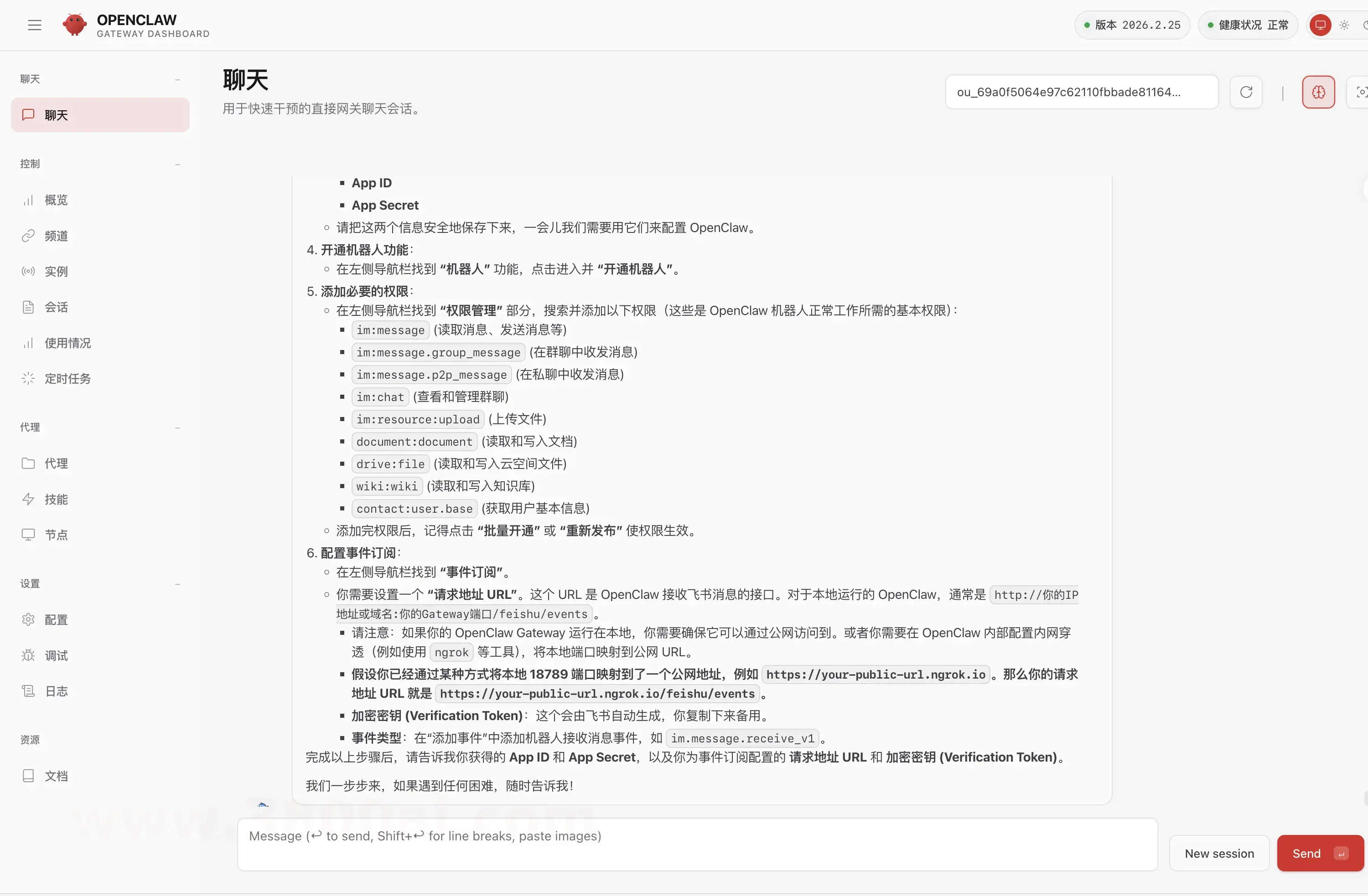
飞书里搜到你的机器人、发消息能收到回复 →飞书对接完成!🎉
龙虾和飞书都搞定了,如果之前没有现在装ob+cc,同样不用自己折腾,让龙虾帮你,也可以看之前的教程
在 Dashboard(或飞书)里发给龙虾:
📋 复制发给龙虾
帮我安装 Obsidian 知识库和 Claude Code,请按以下步骤引导我:
第一步:安装 Obsidian
第二步:安装 Claudian 插件(Claude Code 的 OB 可视化界面)
4. 帮我下载 Claudian 插件文件
https://github.com/YishenTu/claudian(main.js、manifest.json、styles.css)
5. 放到我的 OB 仓库的 .obsidian/plugins/claudian/ 目录下
6. 引导我在 OB 设置里关闭安全模式、启用 Claudian
第三步:安装 cc-switch
7. 帮我从cc-switch releases下载对应系统的安装包
8. 引导我安装并配置阿里云百炼 API Key(用我之前买的那个百炼 Coding Plan 的 Key)
9. 记得先点开设置,下滑开启跳过 Claude Code 初次安装确认
第四步:验证
10. 引导我点 OB 左侧 claudian,发"你好"测试
11. 收到回复代表成功
12. 每一步做完等我确认再继续
龙虾会自动帮你下载文件、放到正确位置、引导你一步步配好
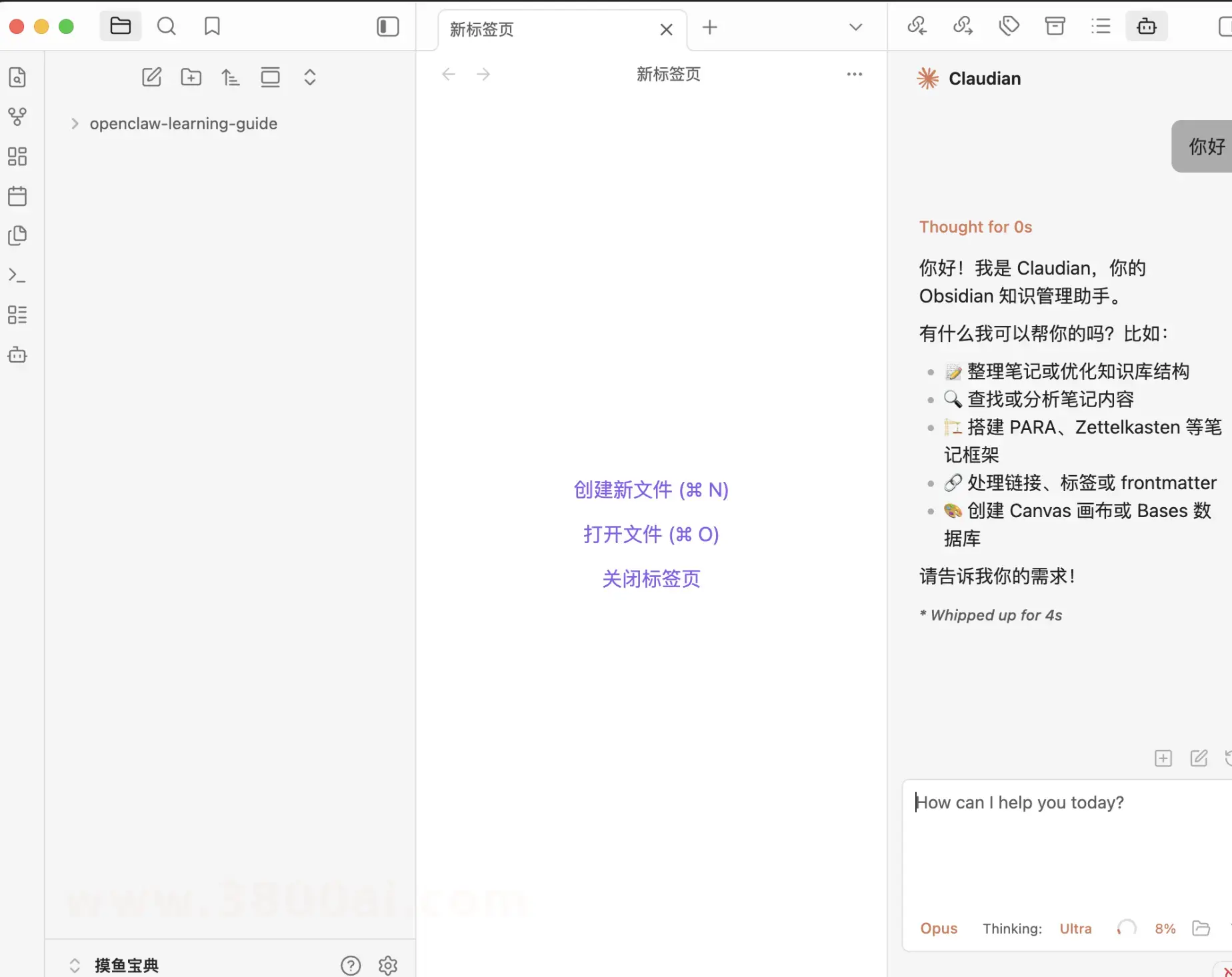
OB 侧边栏出现 Claude Code 对话窗口、发「你好」收到回复 →OB + Claude Code 安装完成!
装备技能/ 给龙虾装必备 Skill
到这里,龙虾、飞书、OB、Claude Code 全装好了。但龙虾现在还只有最基础的能力——缺几个关键 Skill,整个"输入→处理→输出"的循环就转不起来。
比如:你在飞书转发一篇公众号文章给龙虾,它得能解析链接内容(x-reader)
你让它搜个话题,它得有搜索引擎(Multi Search Engine)
你让它把整理好的内容存进 OB,它得有Obsidian Skill
你以后想自己找更多能力,它得有find-skills
这四个 Skill 是地基,必装。龙虾自带了 Skill Creator(创建新 Skill 的能力),不用额外装
在 Dashboard 或飞书里发给龙虾:
📋 复制发给龙虾
帮我安装以下 4 个必备 Skill,按顺序来:
1. Multi Search Engine(免费搜索引擎,17 个搜索引擎覆盖国内外)
npx clawhub@latest install multi-search-engine
2. x-reader(国内链接解析:微信公众号、小红书、B 站、X 等)
pip install git+https://github.com/runesleo/x-reader.git
3. Obsidian(让你能直接往我的 OB 知识库里存东西)
npx clawhub@latest install obsidian
4. find-skills(搜索和发现更多 Skill)
npx clawhub@latest install find-skills
每装完一个,帮我验证是否安装成功,再装下一个。
把这些发给龙虾,它会依次执行安装命令并验证。装完这四个,龙虾就具备了:搜索 → 解析链接 → 存进 OB → 发现新能力的完整链路。
必备的装完了,想让龙虾更强?推荐这个开源 Skill 库:
https://github.com/cafe3310/public-agent-skills
这是一位重度 Agent 用户整理的个人 Skill 合集,全部开源免费,覆盖四大场景:
*创作与知识管理· 语音转写、研究报告、去AI味
*在线平台· 部署到 ModelScope,一键发布到社区
*项目管理· PMP 迭代、TDD、轻量管理
*辅助工具· 媒体库整理、表情包制作
你可以先去 GitHub 页面看看有什么感兴趣的,然后发给龙虾:
📋 复制发给龙虾
帮我看一下这个 Skill 库:
https://github.com/cafe3310/public-agent-skills
浏览里面的 skills 目录,告诉我每个 Skill 的功能概要。然后根据我的使用场景,推荐哪些适合我装。
我确认后,帮我把选好的 Skill 下载并配置到本地。
你也可以直接说"全部装上"——龙虾会帮你 clone 仓库并配置好。选什么装什么,你说了算。
💡 Agent Skill 本质是提示词和代码的集合。装之前建议让龙虾帮你审核一下内容,养成好习惯。
安装好龙虾、对接好飞书后,你就有了一个住在聊天窗口里的 AI 助理。本期简单讲讲怎么用
玩起来/ 实用玩法 + 训练 + 打通
前面装好了 4 个必备 Skill,龙虾已经具备搜索、解析链接、存 OB 的完整能力。除了开头我自己展示的场景,你还可以:
在飞书里把碎碎念、文章链接、截图发给龙虾,它帮你整理存进 OB
设定每天早上推送天气 + 日程 + 行业新闻
定时让龙虾整理本周笔记,生成周报
"帮我把桌面上的文件按类型分到不同文件夹里"
装好 Skill 只是第一步。龙虾好不好用,关键在于它认不认识你。
龙虾的 workspace 里有 4 个核心文件,每次对话都会读取:
USER.md 你是谁:名字、职业、工作时间、沟通偏好
SOUL.md 龙虾的性格和行事准则
IDENTITY.md 龙虾的名字和形象
AGENTS.md 工作手册:记忆规则、文件结构、工作流程
大多数人装好后这些文件只有默认模板,所以龙虾只能用最通用的方式回复你。第一天就把 USER.md 填好,告诉它你的基本信息。其他文件可以慢慢调。越聊越懂你。
这一步让龙虾的核心配置文件出现在 OB 里,以后直接在 OB 里调教龙虾的"性格"。
直接给龙虾发这段话:
📋 复制发给龙虾
帮我建一个软链接,把你的工作区链接到我的 OB 仓库里,建一个叫「龙虾工作区」的文件夹。你自己找到路径,直接帮我搞定
龙虾会自动定位自己的工作区路径和你的 OB 仓库路径,一条命令搞定。建好后,OB 里出现「龙虾工作区」文件夹。你在 OB 编辑 SOUL.md → 龙虾立即生效;龙虾更新配置 → OB 里立即看到。双向实时同步
以上就完成了:Obsidian + Claude Code+OpenClaw三者基建的安装,好啦,本期就到这,感谢关注
相关文章推荐
- H3C ER5200G3路由器忘记密码解决方法,RESET键重置配置
- 飞牛NAS部署One-API:root账户避坑全指南
- 在NAS上构建你的闲鱼AI监控神器:ai-goofish-monitor 保姆式部署教程
- Docker部署OpenVPN实战指南 | Web可视化配置 | 完美接入多种组网方案
- 测试文章 - 手动slug
- 修复测试 - Markdown代码块格式
- 斩获105K Star!最强开源内网穿透工具!支持多种协议、多种代理方式和P2P通信,建议无脑选择!
- 不用 FTP、不用网盘!在 Ubuntu 上 10 分钟搭一个生产级 WebDAV 私有文件云(支持一键多用户)
- 闲鱼捡漏神器ai-goofish-monitor:零成本Docker部署,7x24小时自动监控
- 飞牛NAS变身闲鱼AI监控利器,一键部署,省电又高效!
评论区