



本文详细介绍:使用飞牛 OS(飞牛 NAS)内置的 DDNS + Let's Encrypt 获取证书并自动续签 实现自有域名的远程访问及文件外链功能。
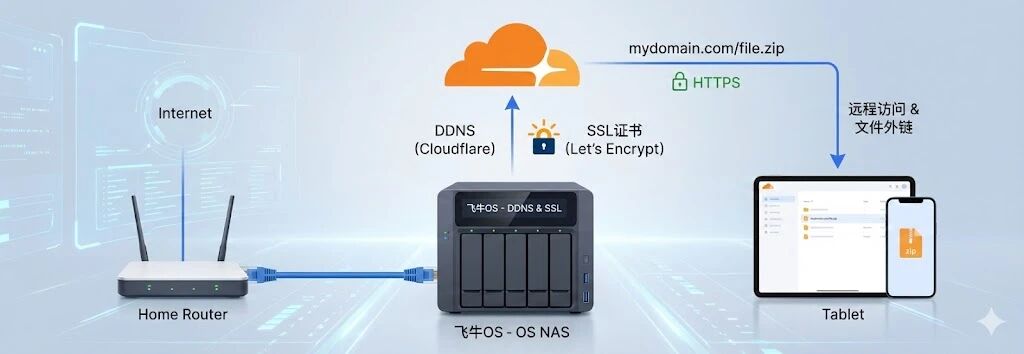
曾经我写过一篇文章《远程访问飞牛NAS方案:cloudflare+DDNS》留了一个小尾巴,
让我没想到的是,飞牛团队的更新速度这么快,到了2026年,
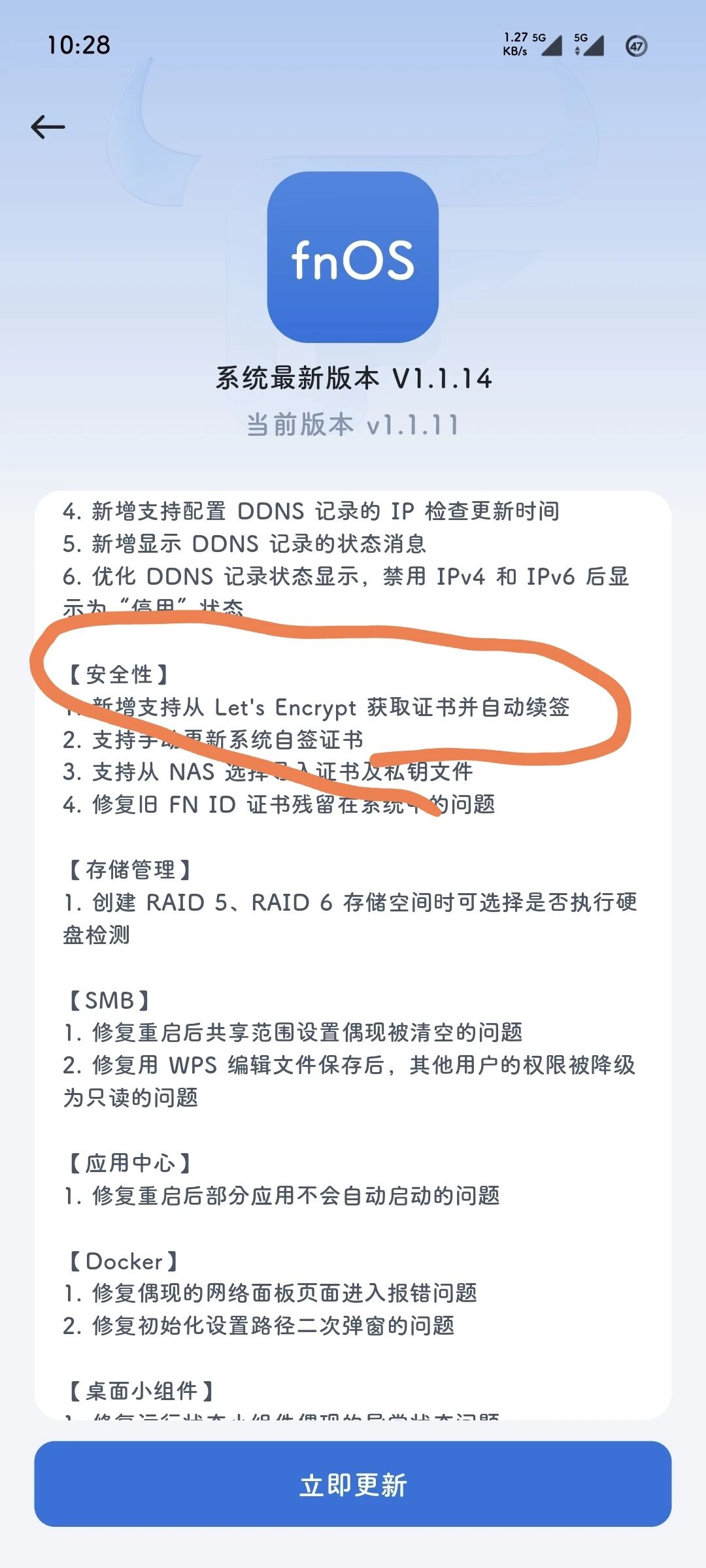
从飞牛fnOS的系统 更新到 v1.1.14 起,对内置 DDNS 进行了优化和新增支持从 Let's Encrypt 获取证书并自动续签。
以下是本教程内容
准备:
一个自己的域名
一个cloudflare账号,网址:https://www.cloudflare.com/zh-cn/
一台飞牛fnOS(飞牛NAS)
配置步骤:
在CloudFlare添加自己的域名,参考《远程访问飞牛NAS方案:cloudflare+DDNS》操作到以下位置即可:
你现在需要做的是去注册你域名的域名服务商那里修改成以上DNS服务器,具体修改路径可参考:https://cloud.tencent.com/document/product/302/105668
获取 Cloudflare API 令牌
访问:https://dash.cloudflare.com/profile/api-tokens
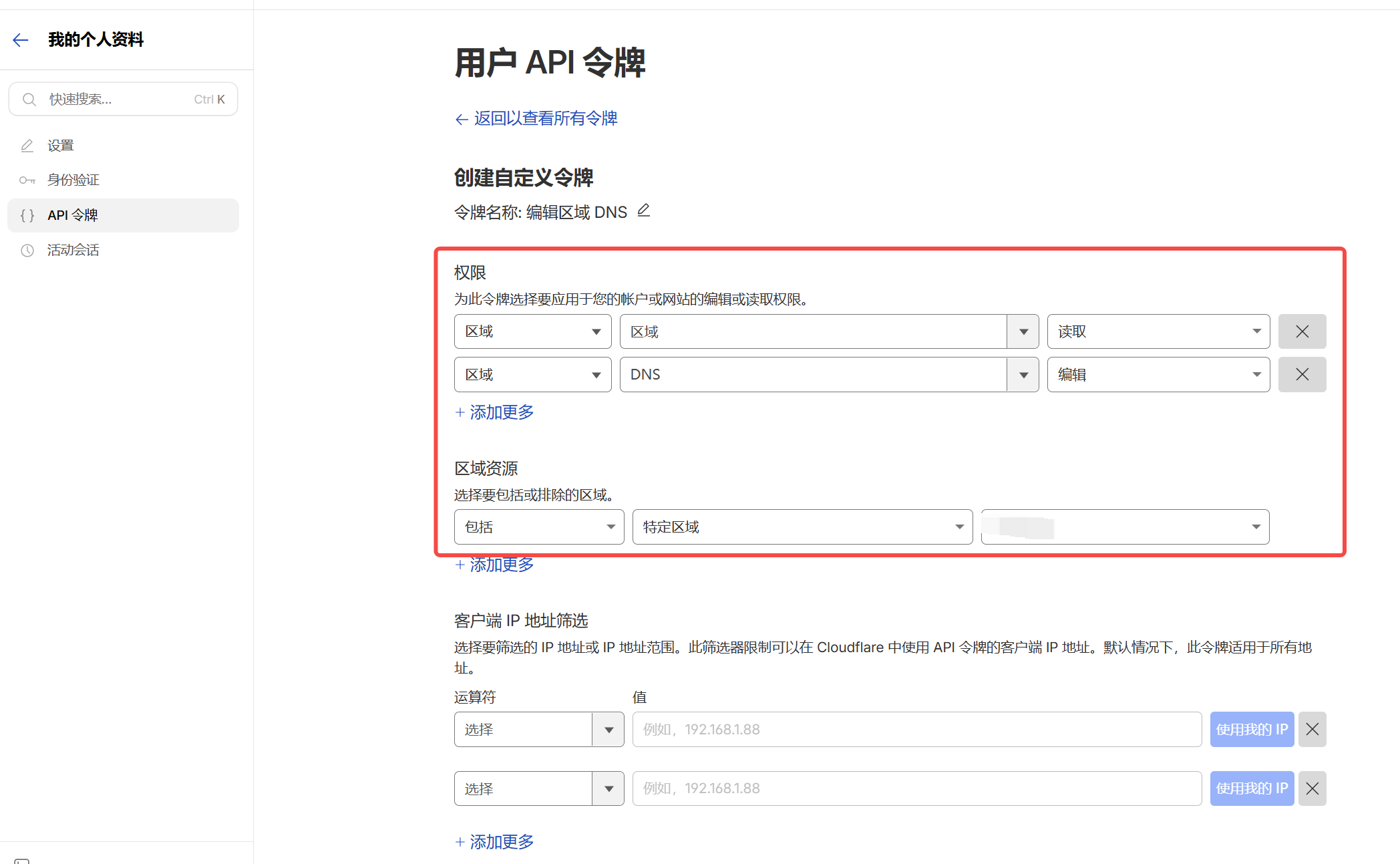
进入“用户 API 令牌”页面-点击“创建令牌”,使用“编辑区域 DNS”模板。
权限:确保包含 区域 - DNS - 编辑 和 区域 - 区域 - 读取。
区域资源:选择“特定区域”并指定你的域名(例如:yourdomain.com)。
完成并复制生成的 API 令牌
(例如:O-testtestchCASawtestFumJh3test3vj1Ttest 注意:令牌仅显示一次)。
3. 在飞牛 OS 中配置DDNS
进入飞牛 OS 桌面,打开 系统设置。
找到 远程访问 下的 DDNS 选项。
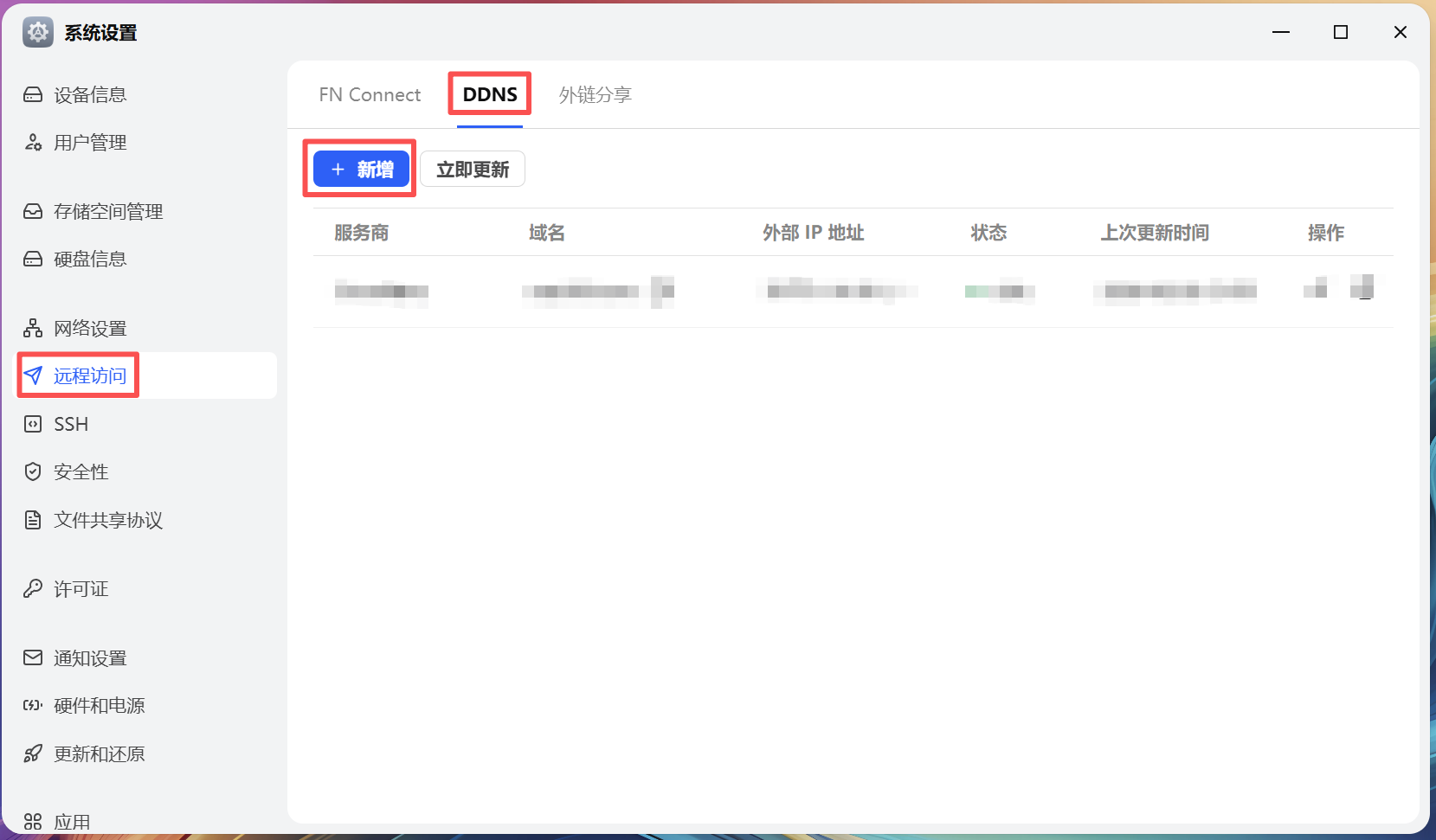
点击 增加,在服务供应商中选择 Cloudflare。
主机名:填写你想要解析的二级域名(如 nas.yourdomain.com)。
Email:不填。
密码/Token:粘贴刚才获取的 API 令牌
O-testtestchCASawtestFumJh3test3vj1Ttest
点击 测试连接,显示“成功”后保存即可。
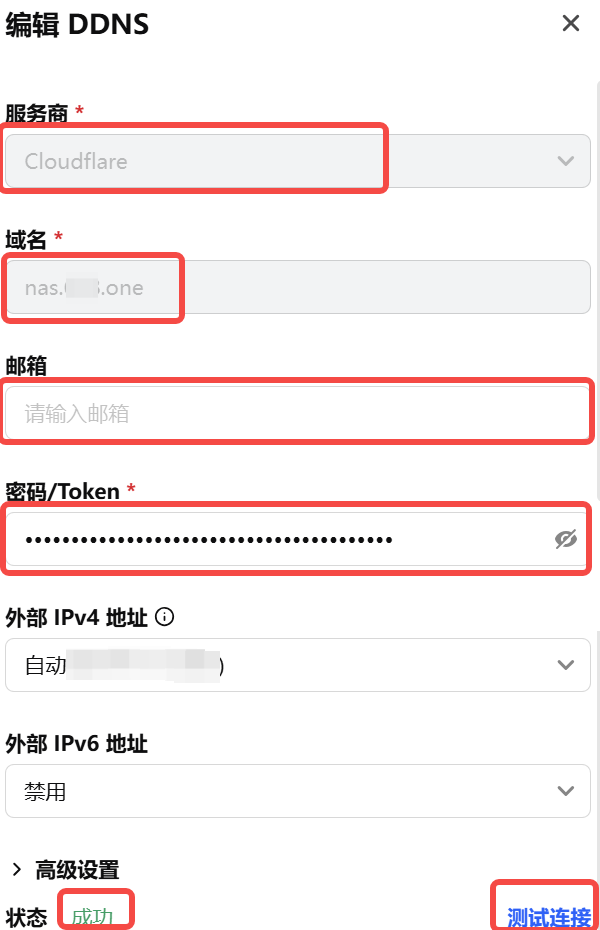
备注:我的家庭宽带可以动态获取IPv4和IPv6公网IP,出于安全考虑,我禁用了IPv6
4. 在飞牛 OS (fnOS) 中实现 Let's Encrypt 证书的自动续签
使用飞牛 OS 原生证书管理(最简单)飞牛 OS 在更新中已加入原生 SSL 证书自动申请与续签功能。
路径:打开 系统设置 -> 安全性(或 证书管理)-> 证书。
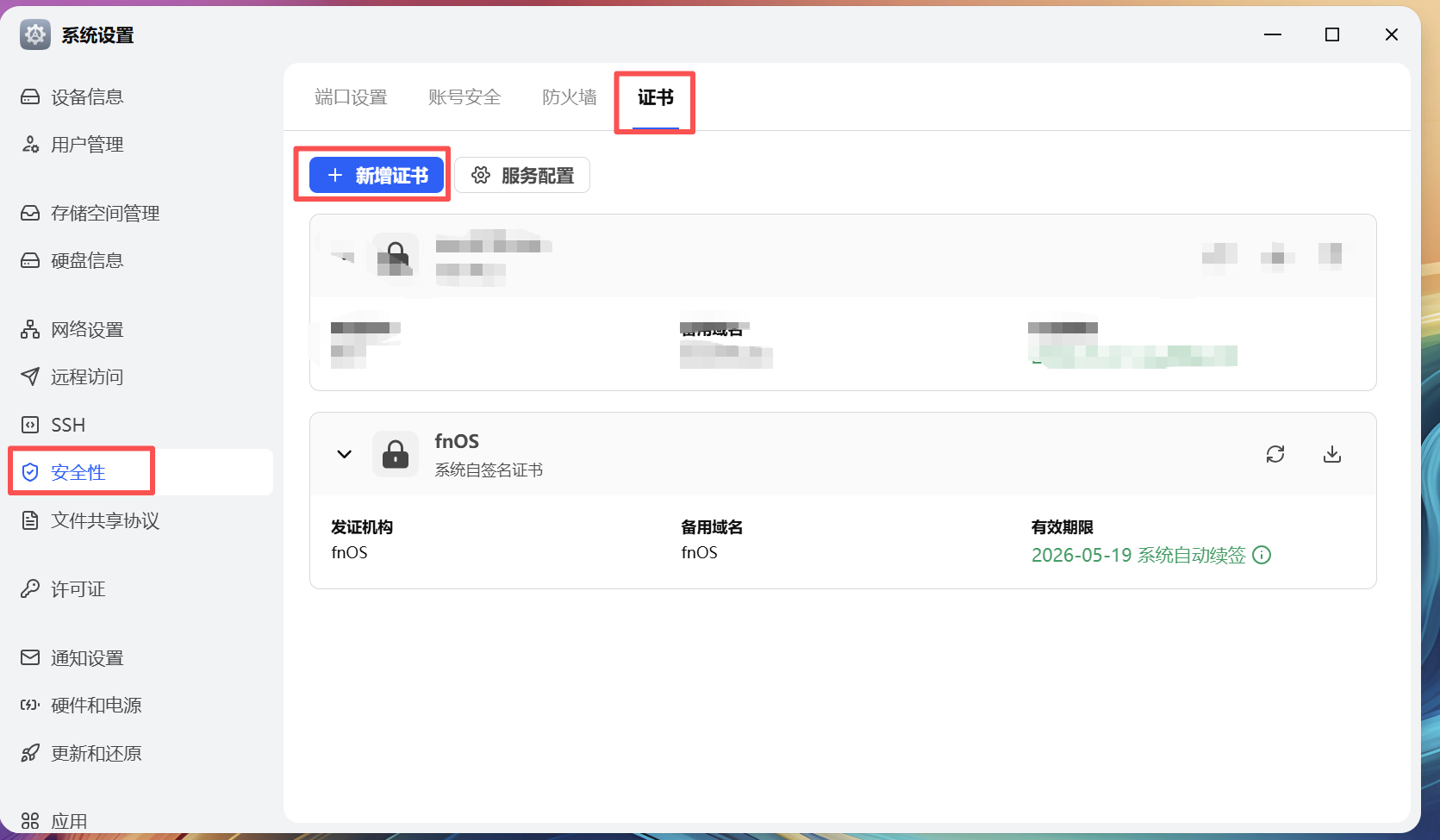
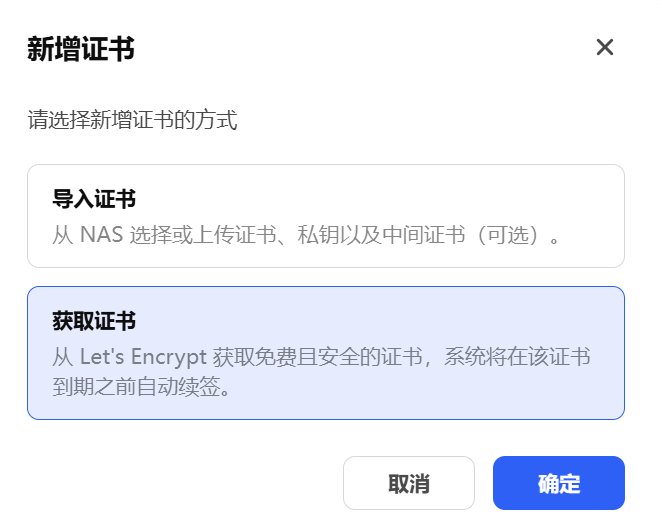
添加证书:点击“新增证书”,选择 “从 Let's Encrypt 获取证书”。
配置验证:
描述:随便填。
邮箱:填写Cloudflare的登录邮箱。
域名:填写上文提到的nas.yourdomain.com
自动续签:配置成功后,系统会在证书到期前(通常是 90 天有效期内的最后 30 天)自动通过 API 完成续签,无需人工干预。
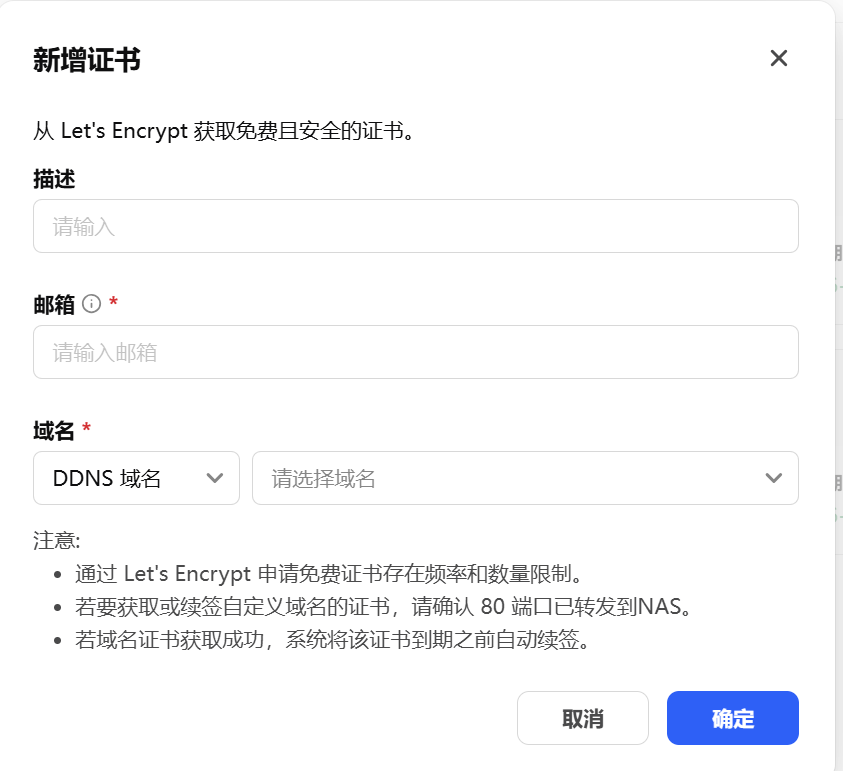
注意:
通过Let'sEncrypt申请免费证书存在频率和数量限制。
若要获取或续签自定义域名的证书,请确认80端口已转发到NAS。
若域名证书获取成功,系统将该证书到期之前自动续签。
服务配置
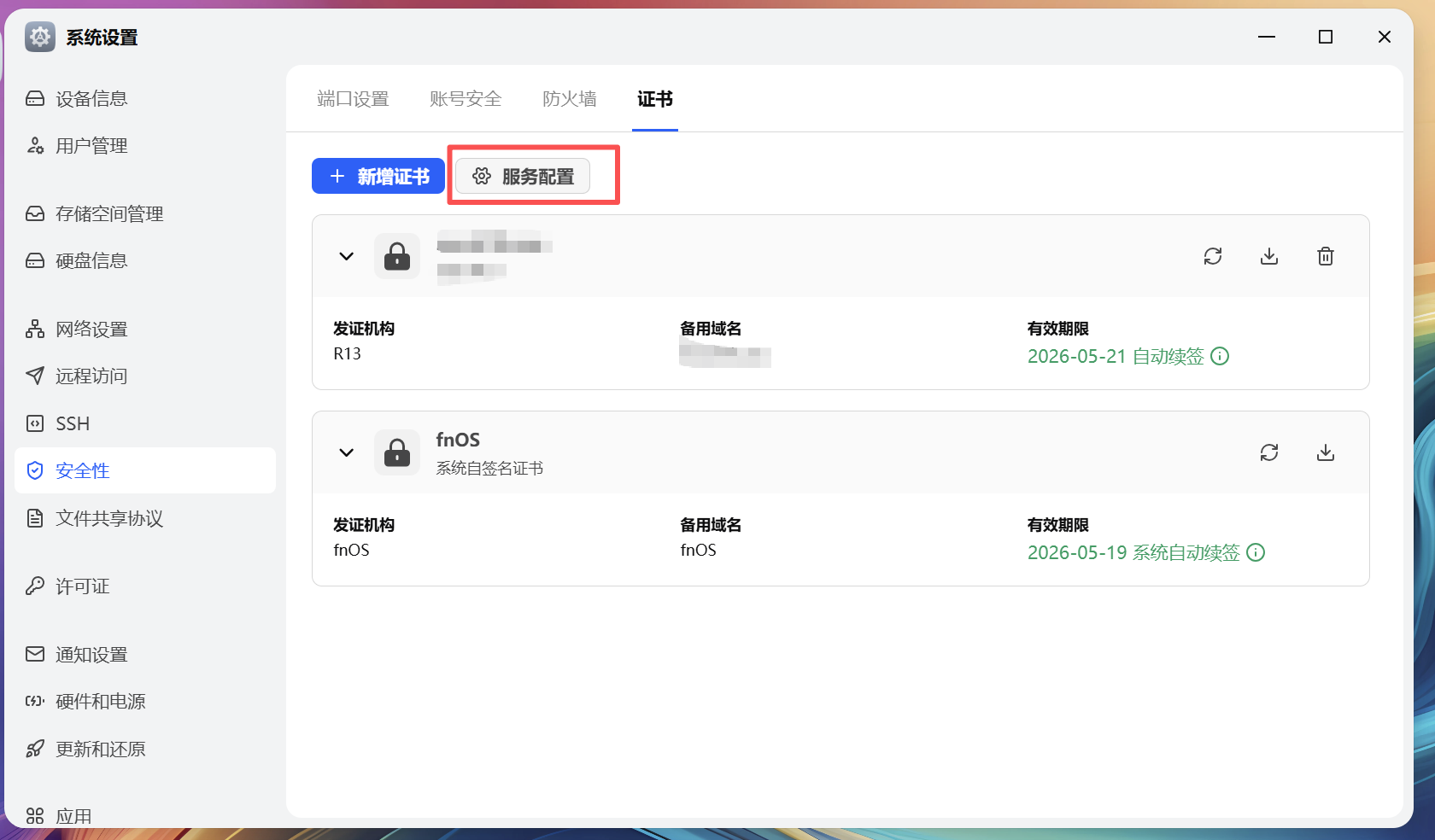
全部选择:nas.yourdomain.com
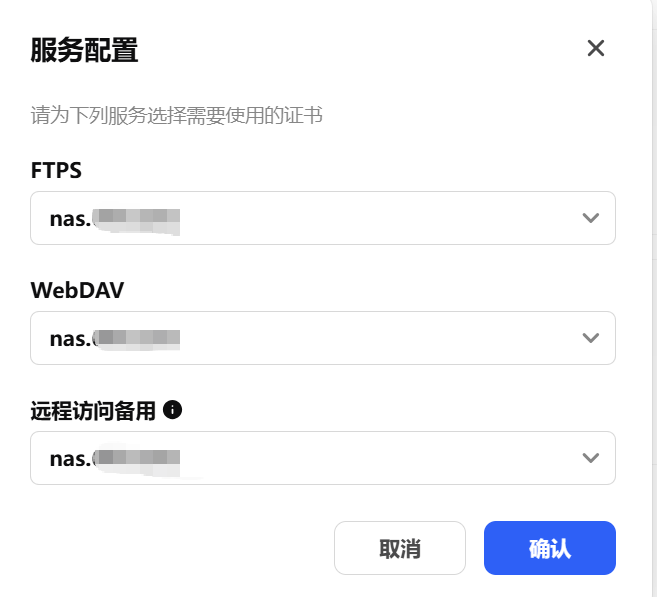
通过以上配置,即可完成https://nas.yourdomain.com:5667 的远程访问。
i. 外链分享的设置
系统设置-远程访问-外链分享-设置
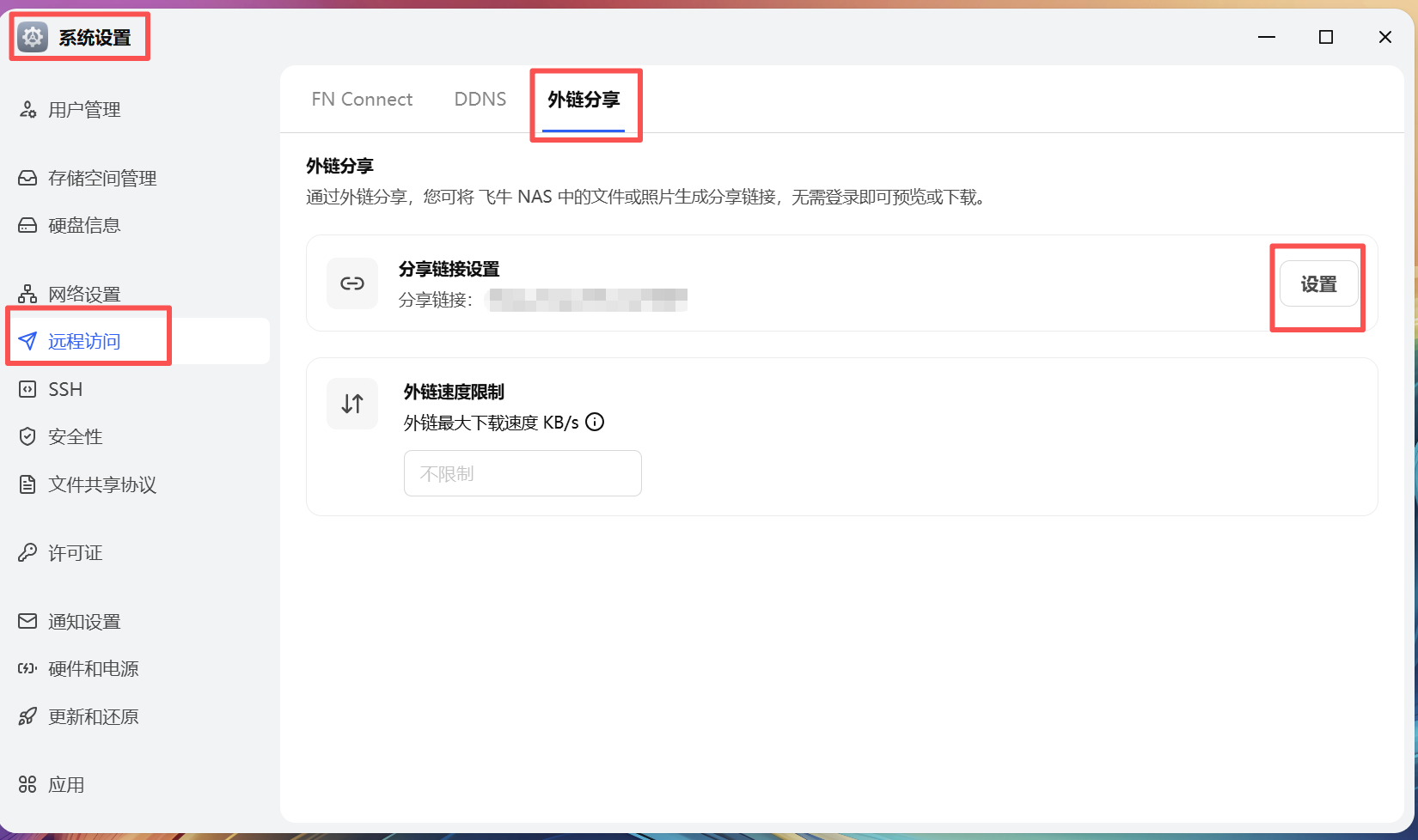
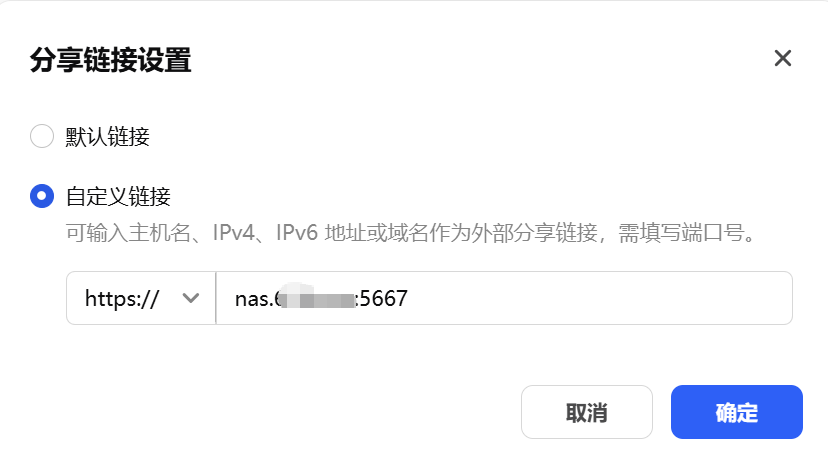
如上图设置即可。
常见问题:
确认上级路由可以获取动态公网IP
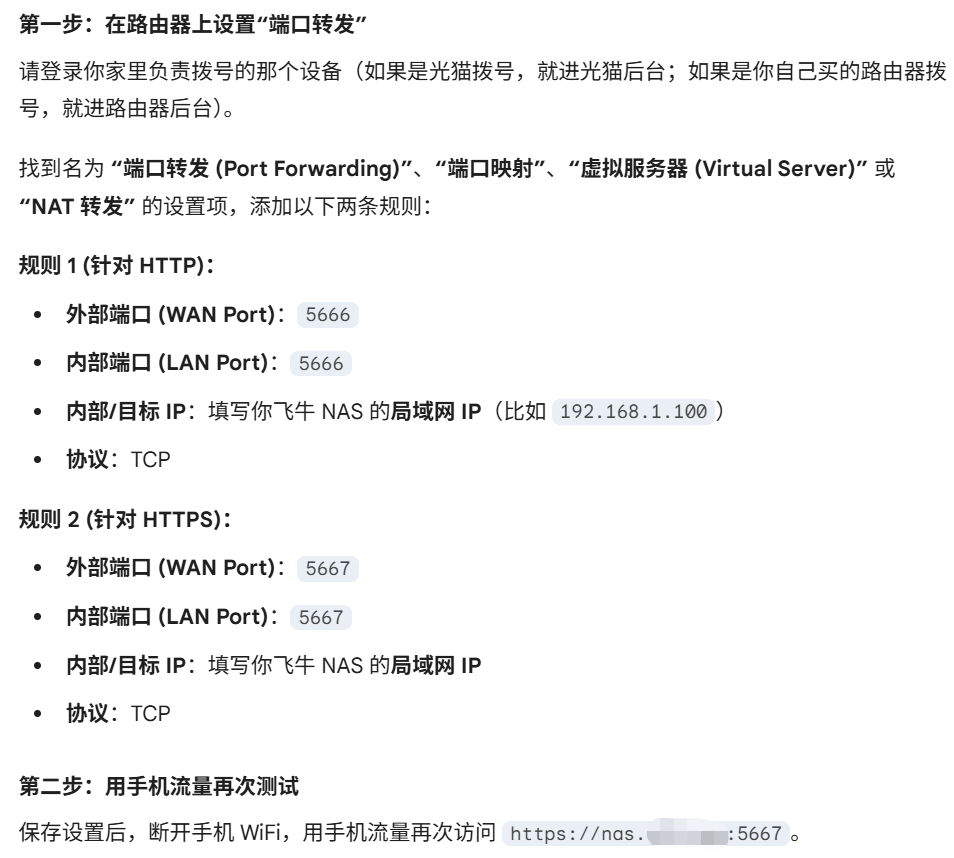
确认上级路由开启了对你飞牛设备的DMZ/“端口转发”
评论区