



📝 碎碎念念
1.近期频繁收到私信请求出 OpenClaw 安装教程,核心痛点集中在网络问题。原版 OpenClaw 因依赖海外资源的问题不适合国内使用,好在已有开发者适配了国内版本,特此整理这份保姆级教程。
📌 简介

openclaw-cn 是国内开发者基于原版 OpenClaw 做的中文本地化适配版本,核心优化&核心能力如下:
✨ 核心优化
1. 全中文界面:CLI 命令行、Web 控制界面、配置向导全部汉化,零英文基础也能上手; 2. 国内网络适配:重构原版 GitHub 第三方依赖为 npm 包,支持淘宝镜像源快速安装,解决下载失败问题; 3. 本土化渠道适配:在原版海外平台基础上,新增/适配微信、飞书、钉钉/企业微信等国内主流渠道(目前只有飞书,其余的还在开发); 4. 版本同步:定期与上游 OpenClaw 同步功能,保留中文适配特性。
🚀 核心能力
1. 个人私有 AI 助手:本地部署,对接 Claude 等大模型,Telegram对话,数据完全私有; 2. 企业内部 AI 助手:适配飞书,接入内部知识库,支持员工查询数据、发起流程; 3. 多平台客服助手:响应 WhatsApp/Telegram/Slack 等渠道咨询,大模型自动回复降成本。
界面一览
• 对话页面 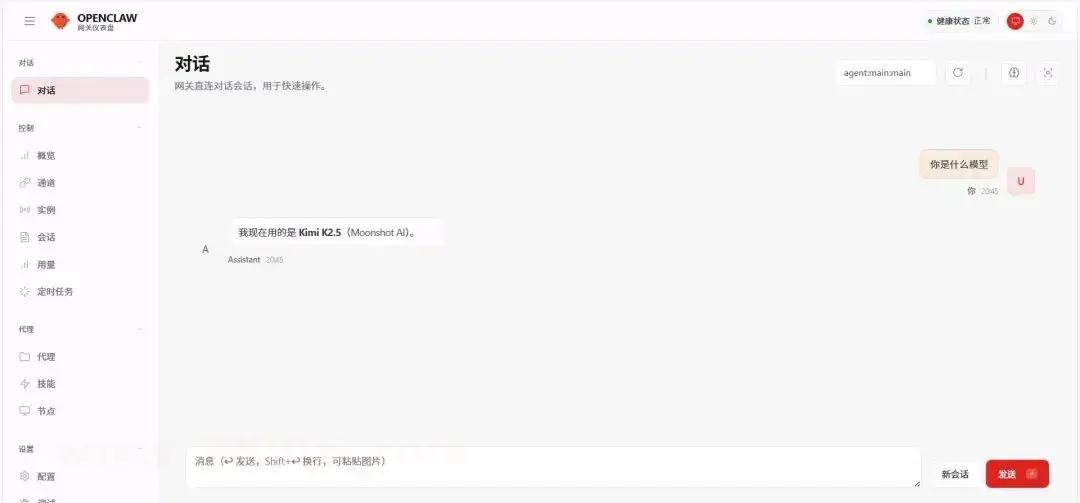
• 配置页面 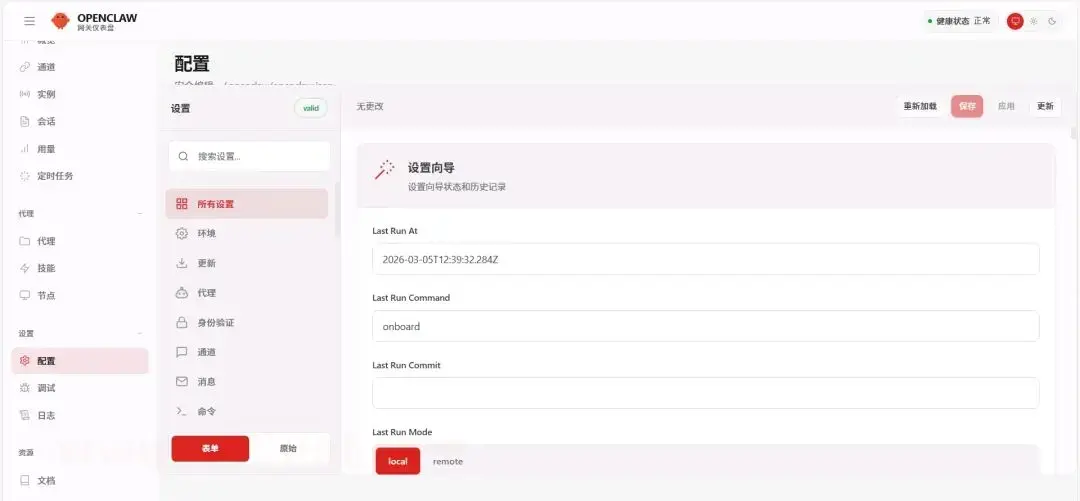
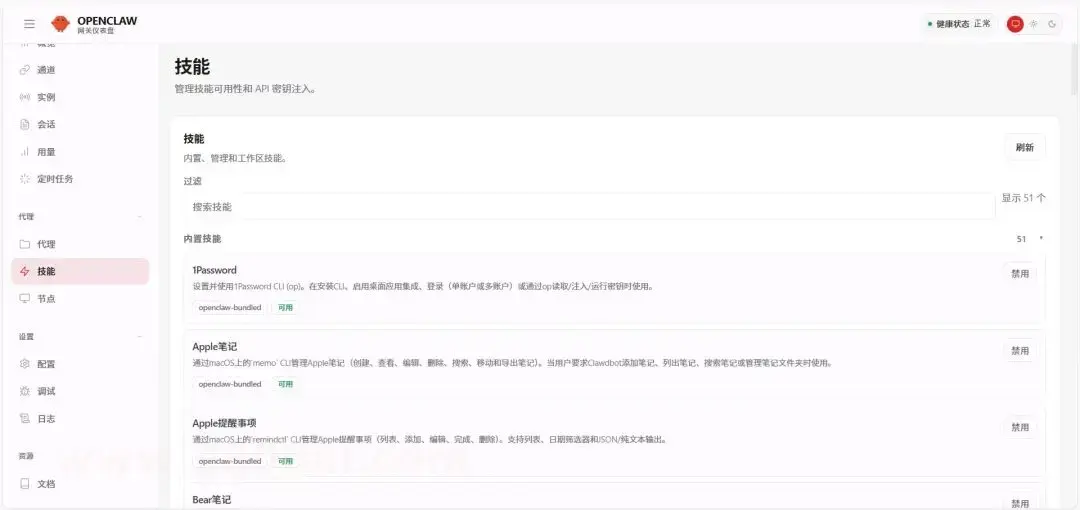
• 技能页面 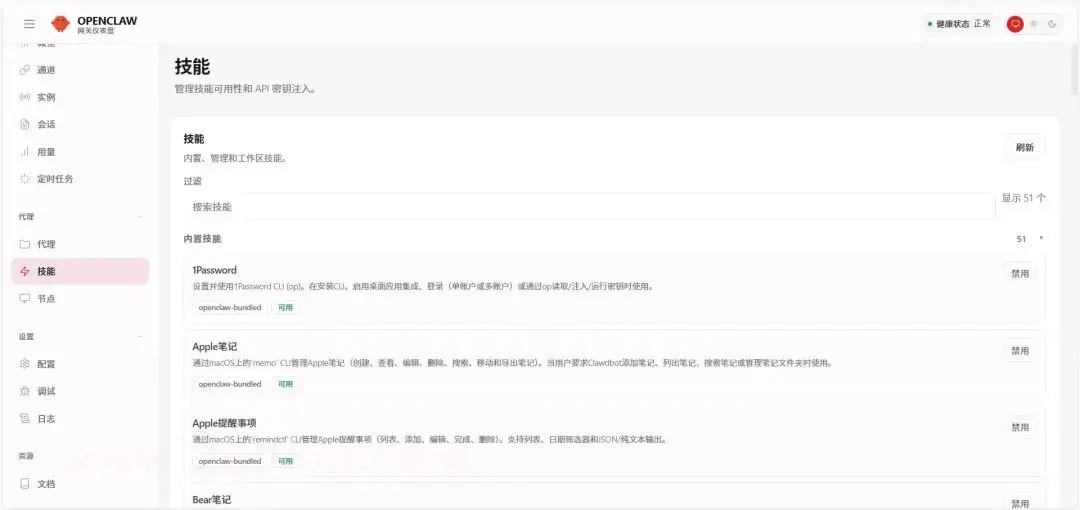
⚡ 快速开始
1. 安装 Debian 环境(仅 Win10 需操作,Linux 跳过)
本次教程基于 Win10 Wsl Debian 环境,操作步骤: - 以管理员身份运行 PowerShell,执行以下命令安装 Debian:powershell wsl --install -d Debian

• 等待安装完成,首次启动会要求设置用户名与密码(密码输入时不显示,属正常现象); 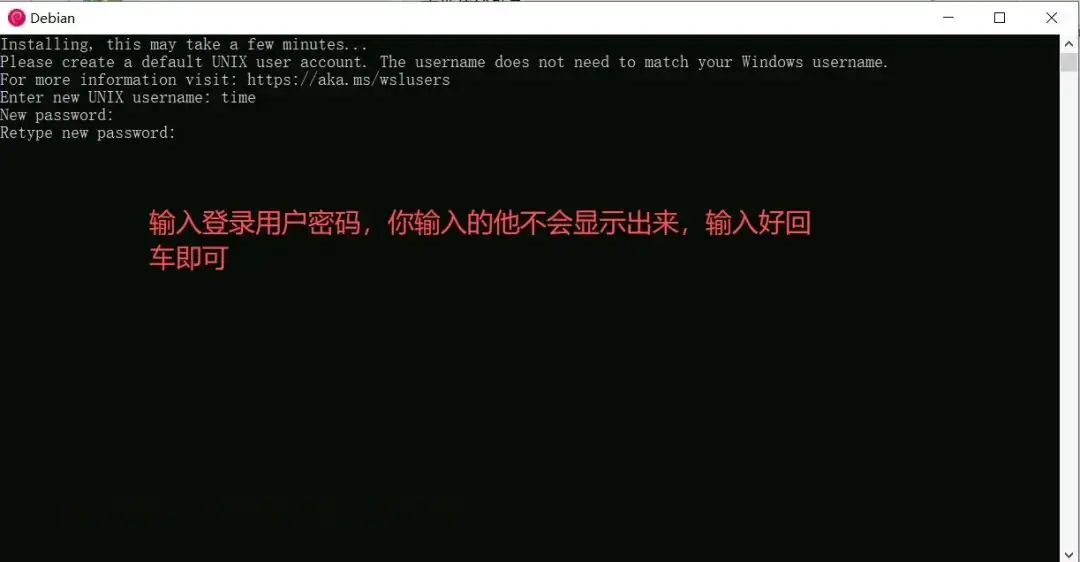
• 配置管理员密码,执行以下命令后按提示输入密码: sudo passwd• 切换到管理员权限,执行: su• 输入上述设置的管理员密码即可。 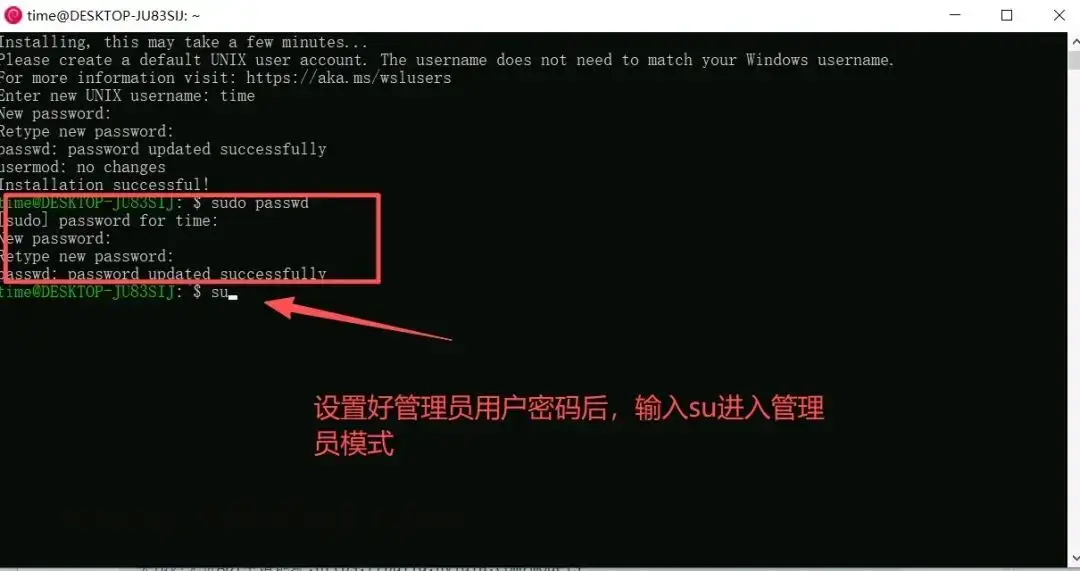
2. 安装 OpenClaw-cn
步骤 1:前置准备(更新软件包 + 安装 curl)
# 更新软件包列表
 apt update
# 安装 curl 工具(用于执行一键安装脚本)
 apt install curl
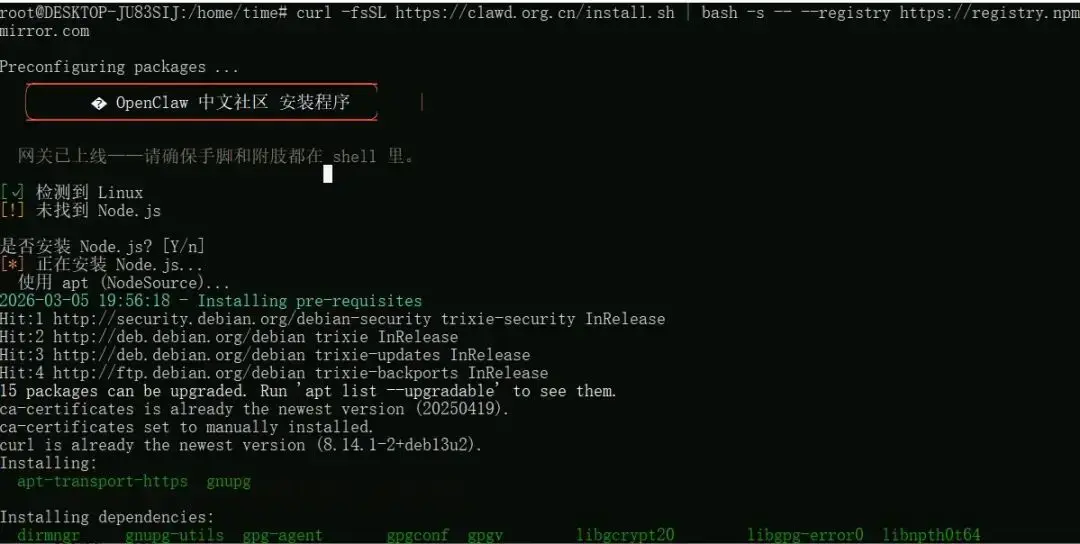
步骤 2:执行一键安装脚本(自动装环境 / 依赖)
curl -fsSL https://clawd.org.cn/install.sh | bash -s -- --registry https://registry.npmmirror.com提示:安装过程耗时较长,耐心等待即可,完成后会自动进入配置引导模式
步骤 3:配置引导(核心步骤)
按以下流程依次选择 / 填写:
1. 选择:快速开始 → 自定义模型 (兼容 OpenAI/Anthropic) (Bring your own model) 2. 选择:Custom Provider API key (OpenAI/Anthropic 兼容接口) 3. 选择:OpenAI Compatible (Default) 4. 填写 Provider ID:自定义内部名称(如 my-local-llm,用于定位模型)5. 填写 Base URL:模型 API 地址(示例:英伟达地址 https://integrate.api.nvidia.com/v1)6. 填写 Model ID:模型唯一标识(示例: moonshotai/kimi-k2.5)7. 填写 API Key:对应模型的密钥(必填) 8. 选择 All providers:直接按回车键确认 9. 保持当前配置 (time/moonshotai/kimi-k2.5):直接按回车键确认 10. 通道配置: • 可选:Telegram (Bot API)(海外)、飞书(国内推荐); • 拓展:后续若支持企业微信了,可按需到配置文件手动配置。 11. 配置技能:询问「现在配置技能?」时选择 yes 12. 节点管理器:技能安装首选 pnpm(推荐) 13. 钩子选择:根据界面提示按需选择(参考配图) 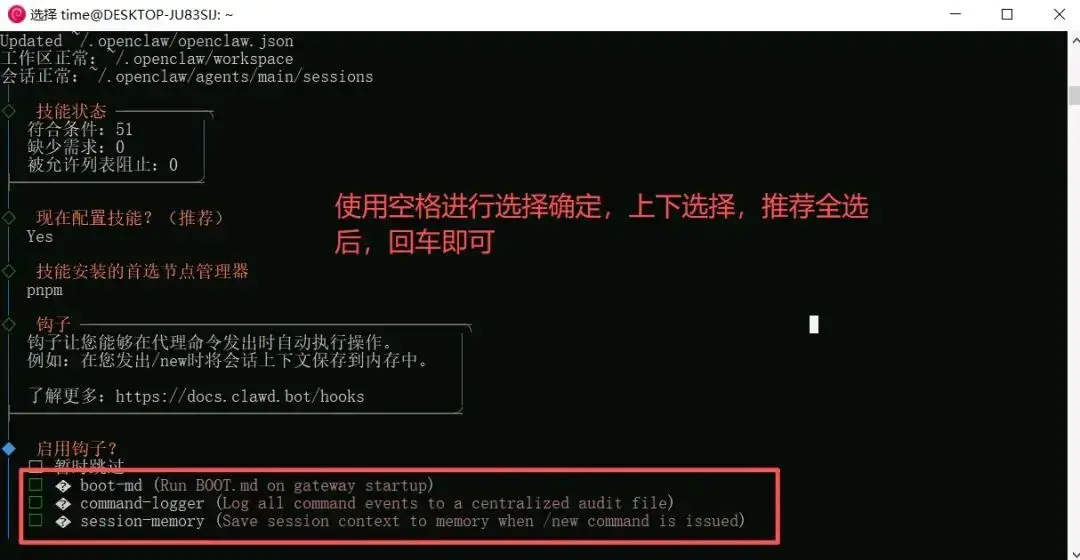
步骤 4:启动网关
安装 & 配置完成后,执行以下命令启动网关:
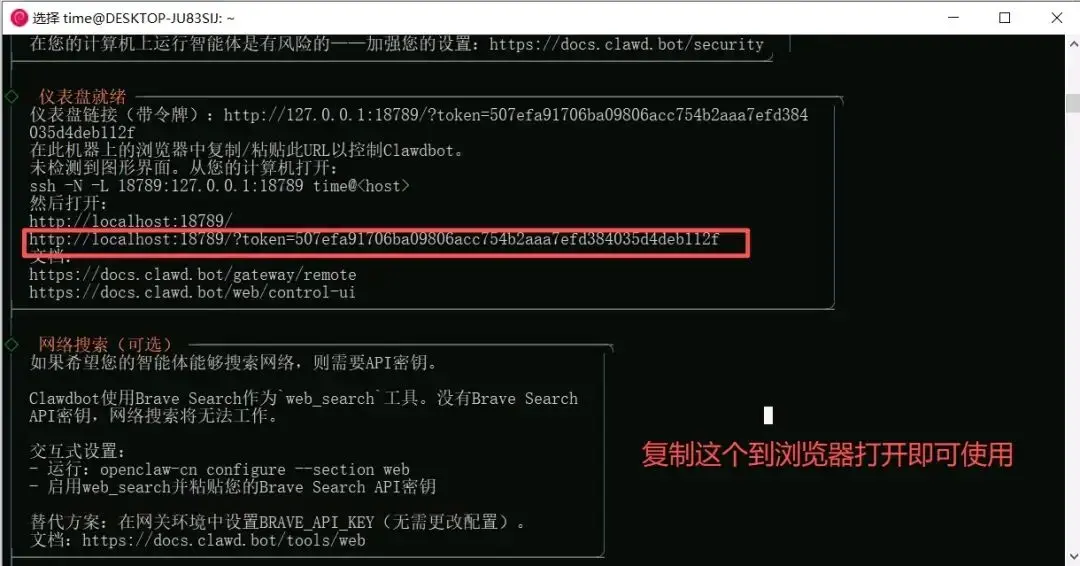
openclaw-cn gateway --port 18789 --verbose提示:启动后可根据自身需求配置渠道 / 技能,即可正常使用。
评论区