



但威联通真正的魅力,在于超强的拓展性!Docker 生态里藏着无数NAS大神的优化方案,会用的话可以直接把使用体验拉到新高度。
之前我部署了docker-wxchat,实现无限制大小、接近原生的文件传输助手体验,错过的朋友可以翻我往期教程:《NAS 配置网页版跨平台文件传输工具》。
而这次,我直接在威联通 Qu805上部署了File Browser,搭配Zerotier 内网穿透+IPv6 点对点高速传输,低延迟、高网速拉满,直接把威联通用出顶配私人网盘的感觉!
File Browser 作为开源轻量神器,界面清爽直观、功能一步到位:文件浏览、上传下载、压缩解压、权限管理、外链分享全覆盖,操作逻辑贴近原生系统,零学习成本。
通过 Container Station 一键部署,不仅能榨干 Qu805 的强悍存储性能,更能赋予它专业级的 Web 文件管理能力 ——不用再啃复杂操作,你的威联通,就是专属于你的私人在线网盘。
关于File Browser
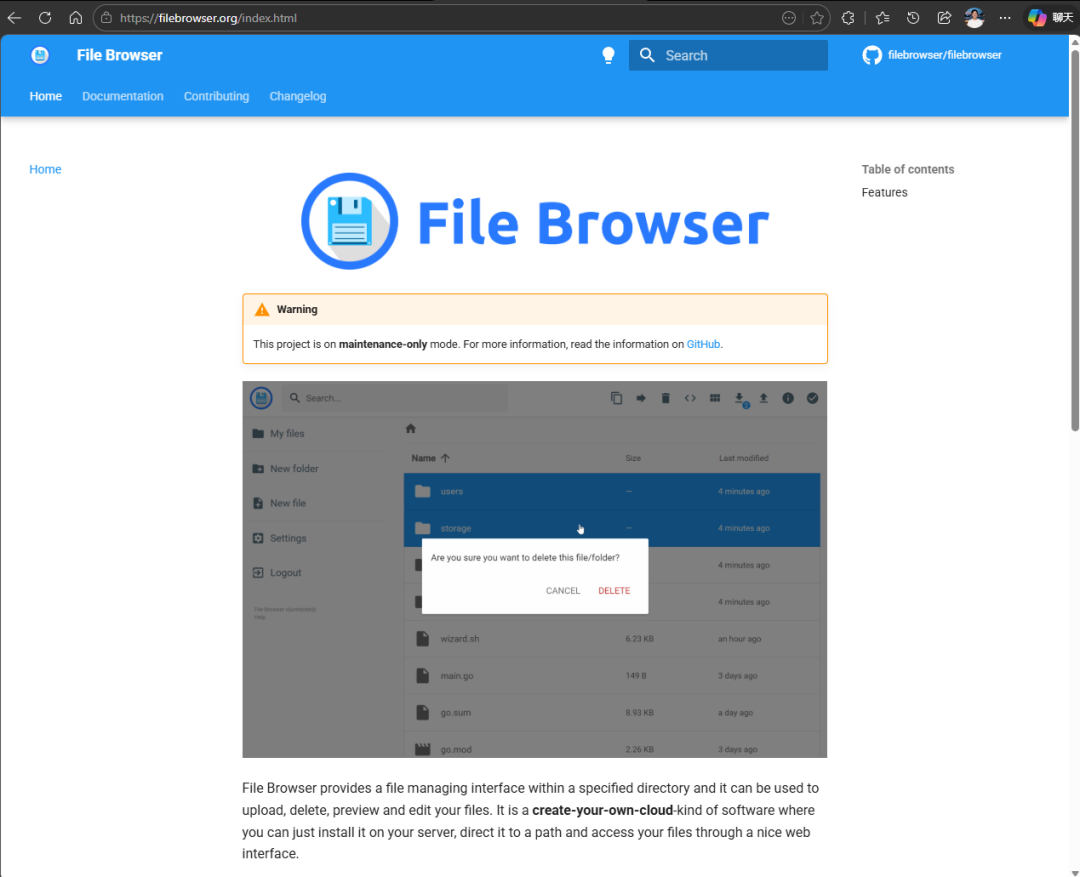
🔺File Browser是一款开源、轻量、跨平台的Web文件管理器,它能将任何支持Docker或直接运行二进制文件的服务器(包括NAS、树莓派、云主机、本地电脑等)快速转变为一个功能完整的在线文件管理系统。
项目Dockerhub地址:
简单来说:
File Browser = 你的私人“网盘后台” + “网页版资源管理器”
✅ 核心特点
可视化界面类似 Windows资源管理器或macOS Finder的网页界面,支持文件预览、拖拽上传、右键菜单等操作。
多用户与权限控制支持创建多个用户,可为每个用户分配不同的目录访问权限(只读/读写)、配额限制等。
文件操作支持上传、下载、重命名、删除、压缩(ZIP)、解压、新建文本/文件夹、复制/移动等。
可以在威联通等NAS 上搭建私有网盘前端,为远程服务器提供图形化文件管理入口,快速共享大文件给同事或朋友(替代微信/QQ传文件);搭建家庭媒体库的管理后台;替代FTP或Samba,用更现代的方式访问文件。
File Browser让你用浏览器就能像操作本地电脑一样,安全、高效地管理服务器或NAS上的所有文件——而且完全免费、开源、无厂商绑定。
File Browser安装教程
安装非常简单,在file station里面创建必需的文件夹,然后复制粘贴我给你的yaml指令去container station里面,就可以了。
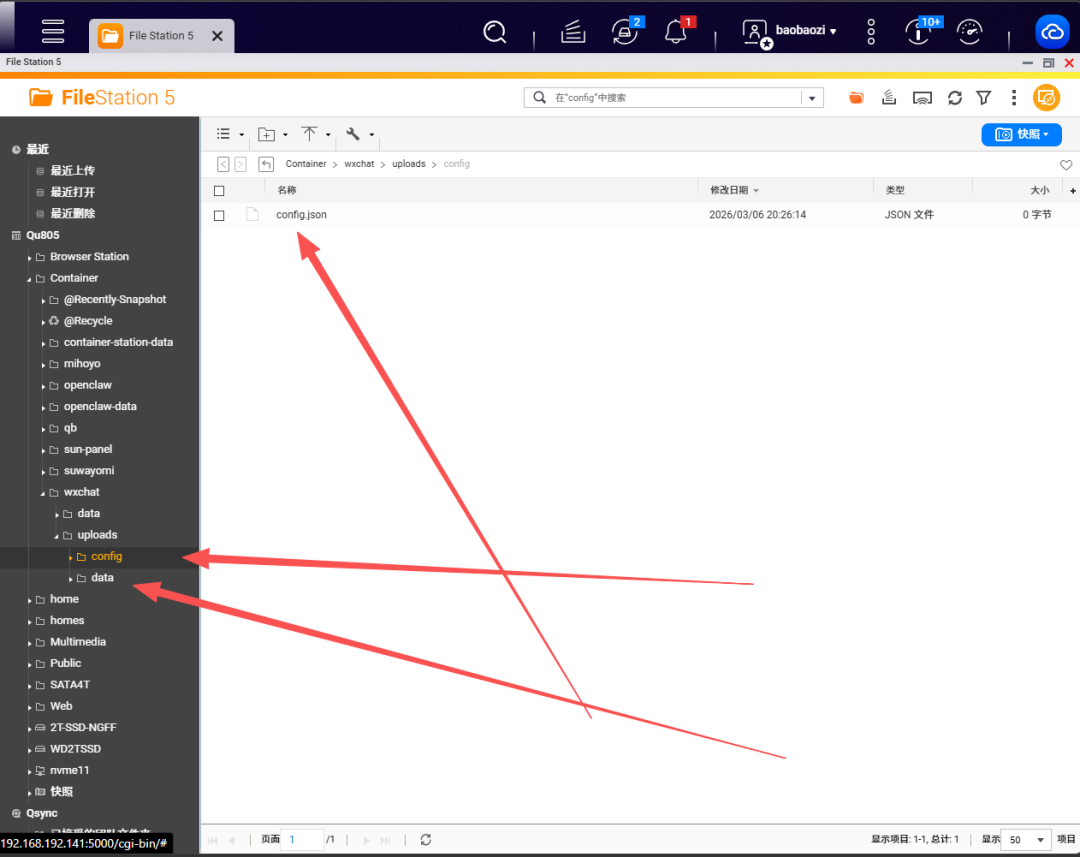
🔺准备文件存储目录
在NAS上创建用于存放FileBrowser数据、配置文件和数据库的目录。
比如,我在Container文件夹中创建了/Container/wxchat/uploads文件夹,并在uploads中创建再细分出data、database和config。
/Container/wxchat/uploads放通过FileBrowser管理的文件,我是直接跟docker-wxchat的文件夹放在一起,这样我通过docker-wxchat传输的文件就可以直接自动显示在FileBrowser管理页面里面了。
/Container/wxchat/uploads/data 放FileBrowser的数据库文件
/Container/wxchat/uploads/config 放FileBrowser的配置文件
文件存储根目录:/Container/wxchat/uploads → 容器内的 /srv
配置文件:/Container/wxchat/uploads/config/config.json → 容器内的 /etc/config.json
数据库文件:/Container/wxchat/uploads/data/database.db → 容器内的 /etc/database.db
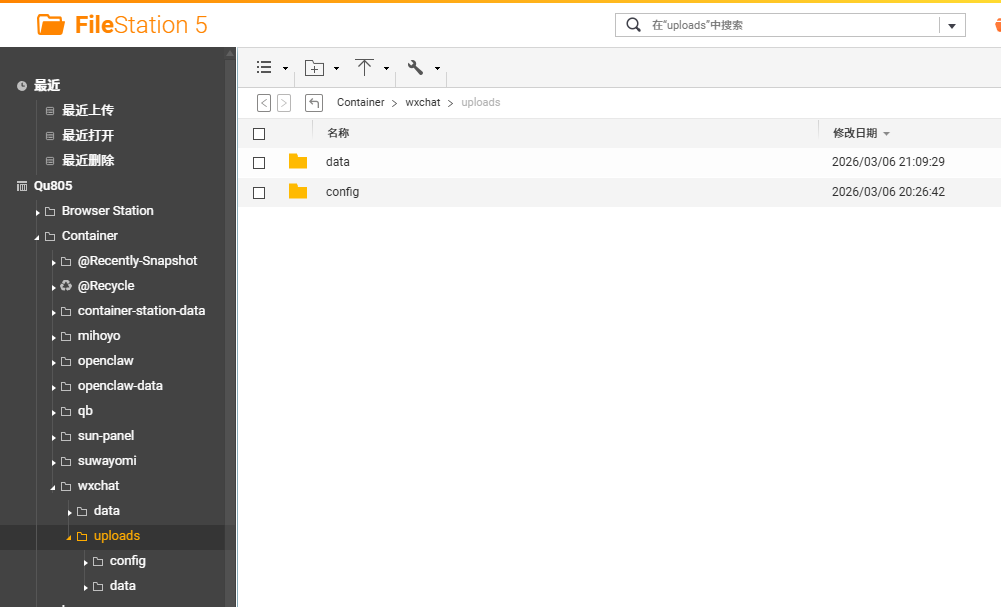
🔺一定要检查的步骤:确保路径存在,并且提前在NAS上创建好以下文件,文件内容可以直接为空:
/Container/wxchat/uploads/config/config.json
/Container/wxchat/uploads/data/database.db
FileBrowser 首次启动时会自动生成默认配置和数据库,但如果文件不存在且父目录权限正确,容器可能会自动创建。为保险起见,建议先手动创建空文件。
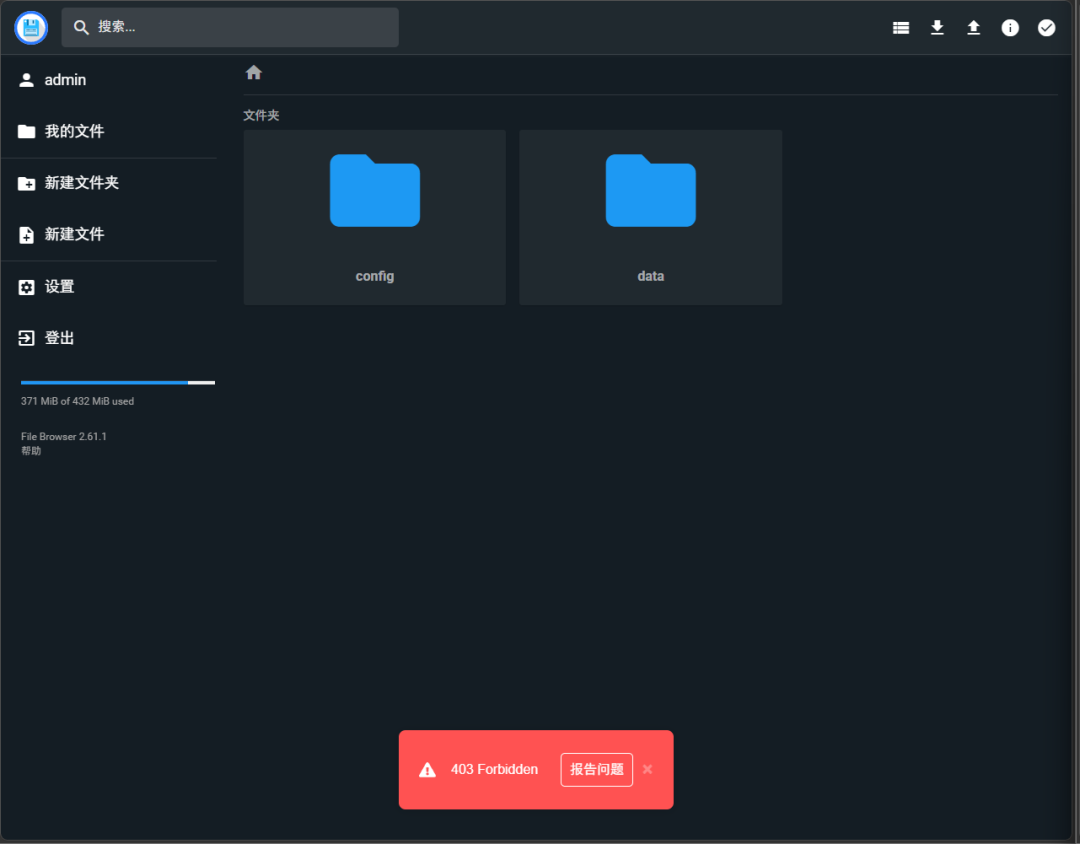
🔺权限问题:如果遇到权限错误,比如无法写入文件,可以在 environment 中添加 PUID 和 PGID 环境变量,设置为拥有 /Container/wxchat 目录的用户的UID/GID。
比如:environment:
- PUID=1000
- PGID=1000
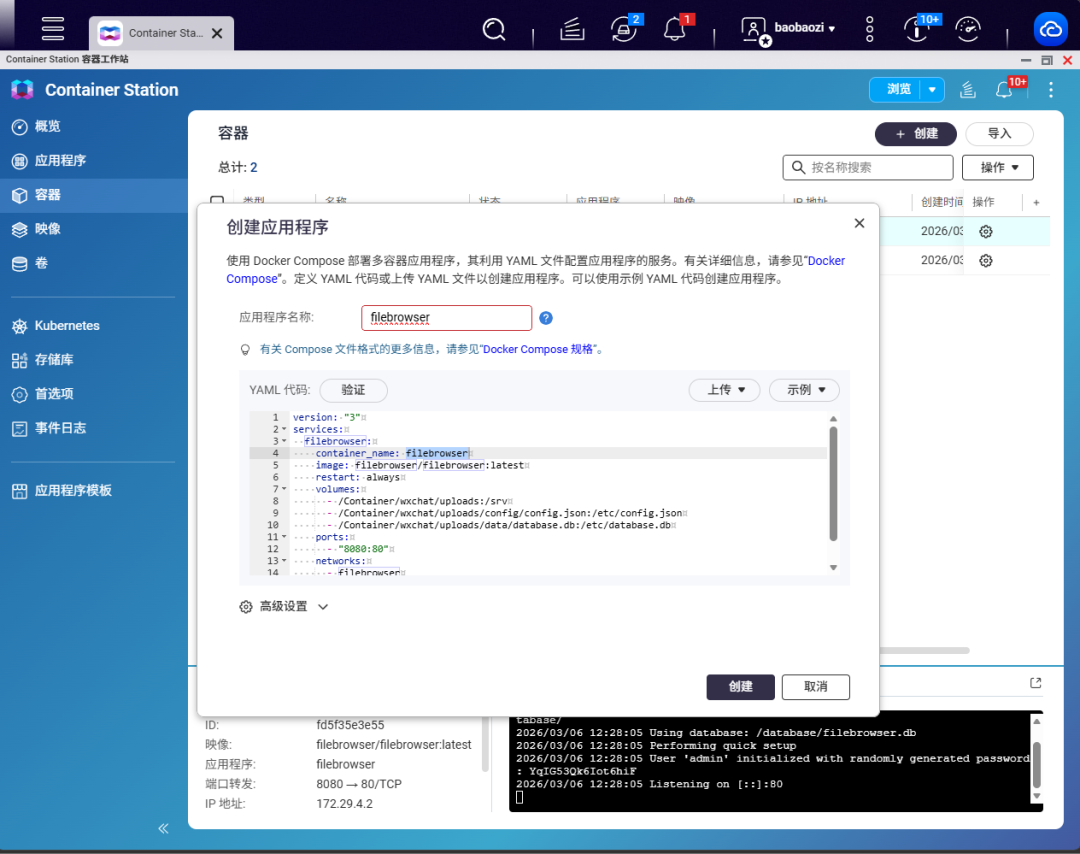
🔺YAML代码我放在下面了:
我用的是8080端口,如果已被占用,你可以改成 ports 映射,比如 "8081:80",代码里面的注释我也都加进去了,你可以根据自己的需求调整代码参数。
镜像的拉取需要自行解决网络问题,粘贴到自己的NAS这边之前建议使用AI工具优化一下,以防止格式问题造成的部署失败。
# 声明Docker Compose的版本号,v3是主流稳定版本,兼容大部分Docker环境
version: "3"


# 定义所有要运行的容器服务
services:
  # 服务名称:filebrowser(自定义,便于识别)
  filebrowser:
    # 容器名称:固定为filebrowser,方便后续通过容器名管理(如启动/停止)
    container_name: filebrowser
    # 使用的镜像:File Browser官方最新版镜像,确保功能最新且稳定
    image: filebrowser/filebrowser:latest
    # 重启策略:always表示容器意外停止/主机重启后自动重启,保证服务常驻
    restart: always
    # 数据卷挂载:将主机目录/文件映射到容器内,实现数据持久化和路径关联
    volumes:
      # 核心挂载:将主机的/Container/wxchat/uploads目录映射到容器的/srv目录
      # /srv是File Browser的默认文件管理根目录,即访问File Browser时看到的根目录就是主机的这个路径
      - /Container/wxchat/uploads:/srv
      # 挂载File Browser的配置文件:主机的config.json映射到容器的默认配置路径
      # 保存自定义的界面、权限、用户等配置,避免容器重启后配置丢失
      - /Container/wxchat/uploads/config/config.json:/etc/config.json
      # 挂载File Browser的数据库文件:保存用户账号、文件操作记录等核心数据
      # 持久化数据库,确保用户信息、权限设置不会丢失
      - /Container/wxchat/uploads/data/database.db:/etc/database.db
    # 端口映射:将主机的8080端口映射到容器的80端口(File Browser默认运行在80端口)
    # 访问方式:浏览器输入 主机IP:8080 即可打开File Browser界面
    ports:
      - "8080:80"
    # 网络配置:将容器加入自定义的filebrowser网络,隔离容器网络环境
    networks:
      - filebrowser


# 定义自定义网络:创建名为filebrowser的桥接网络,用于容器网络隔离
networks:
  filebrowser:
    # 默认使用桥接模式,无需额外配置,保证容器网络独立且可访问
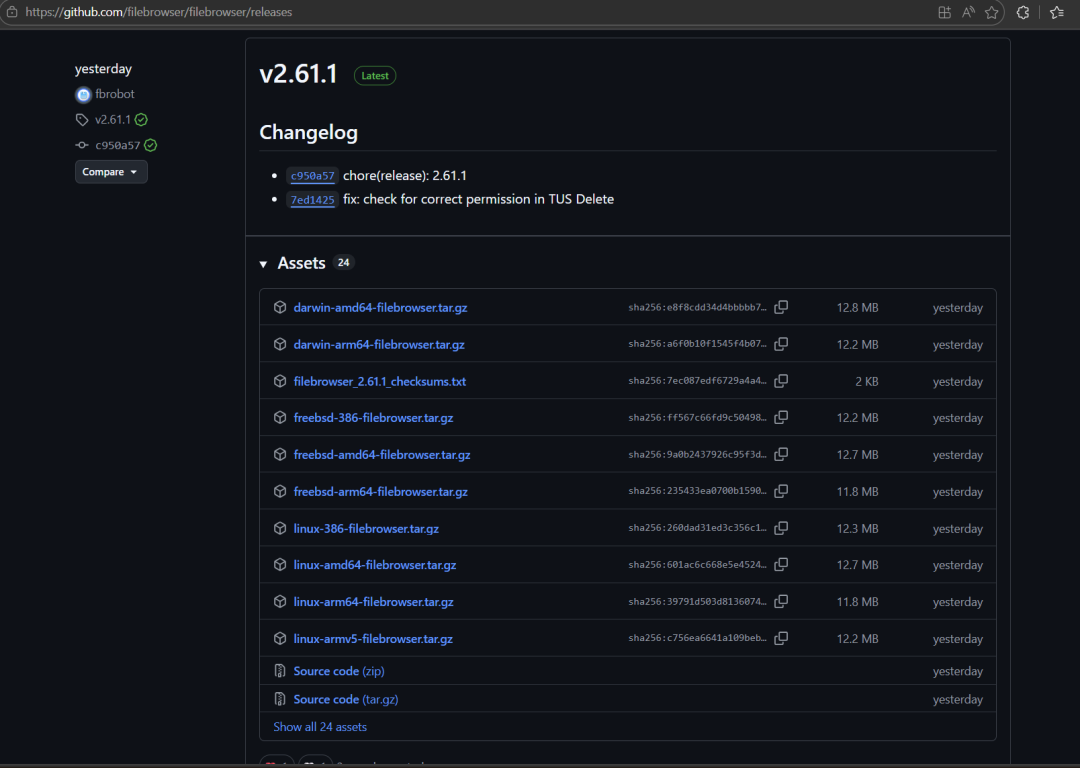
🔺然后在container station里面点创建程序,当然,如果你跟我一样遇到网络问题拉取不了镜像的话,可以直接在hub网站上下载他们给的本地安装包,你直接用威联通的Container Station本地导入就行。
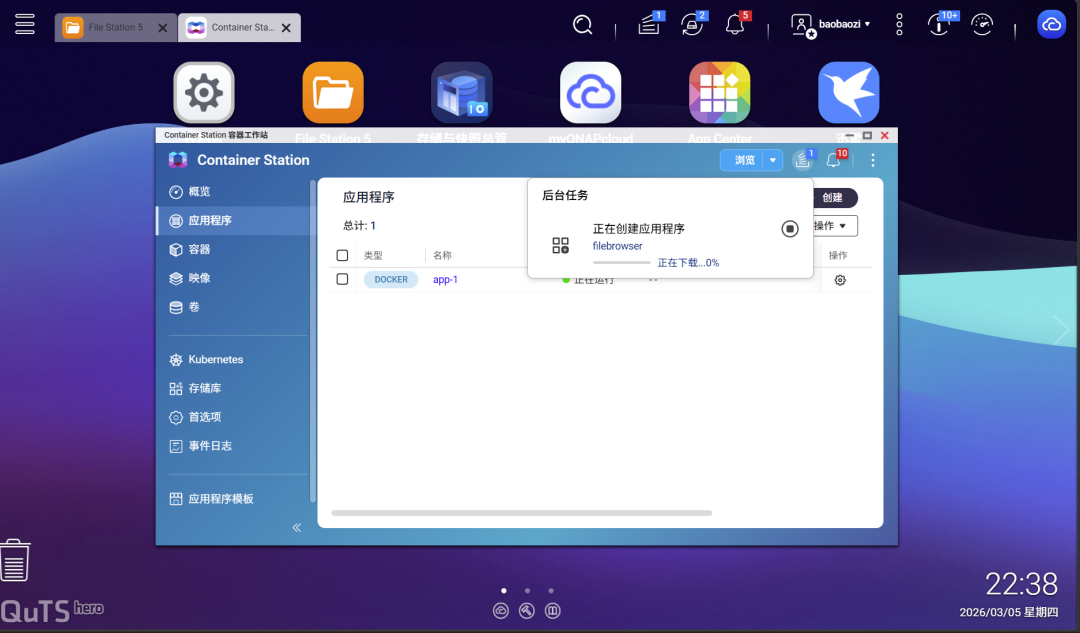
🔺YAML创建的话它会自动拉取自动安装创建,装完之后它会自动启动运行。
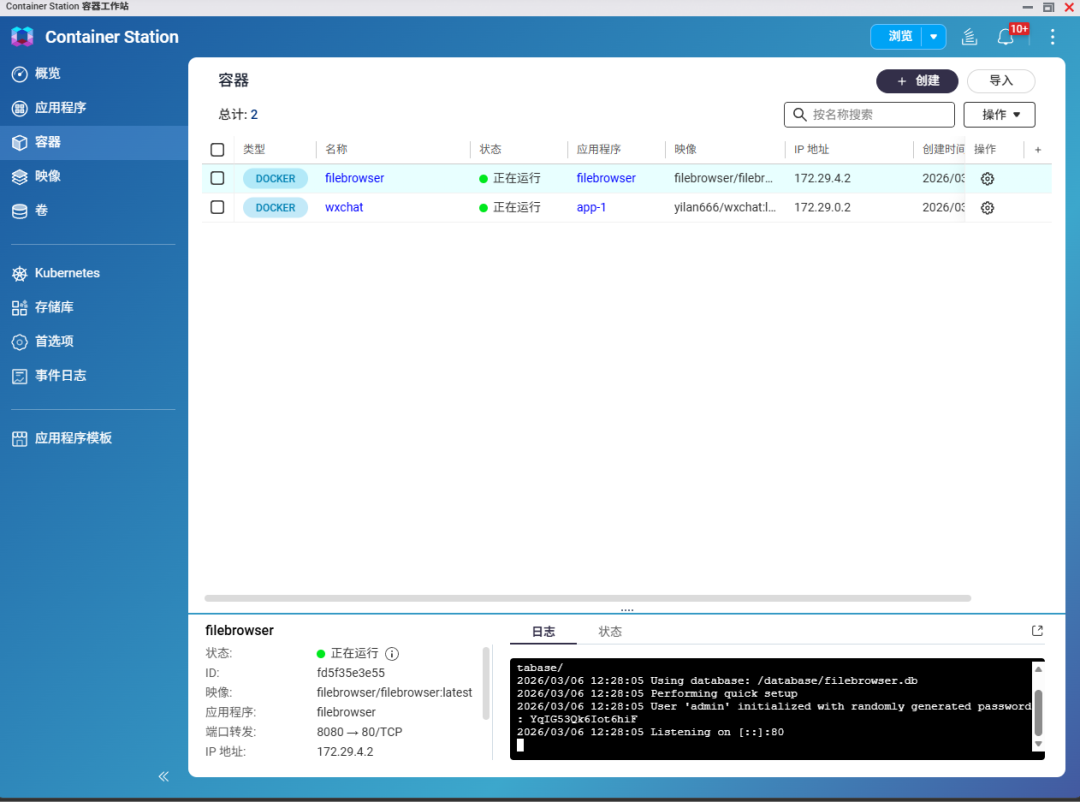
🔺项目部署好之后会有2个正常运行的容器,就说明可以使用了。
打开方式还是浏览器输入【IP:端口号】的方式,就可以直接访问这个File Browser的页面了。
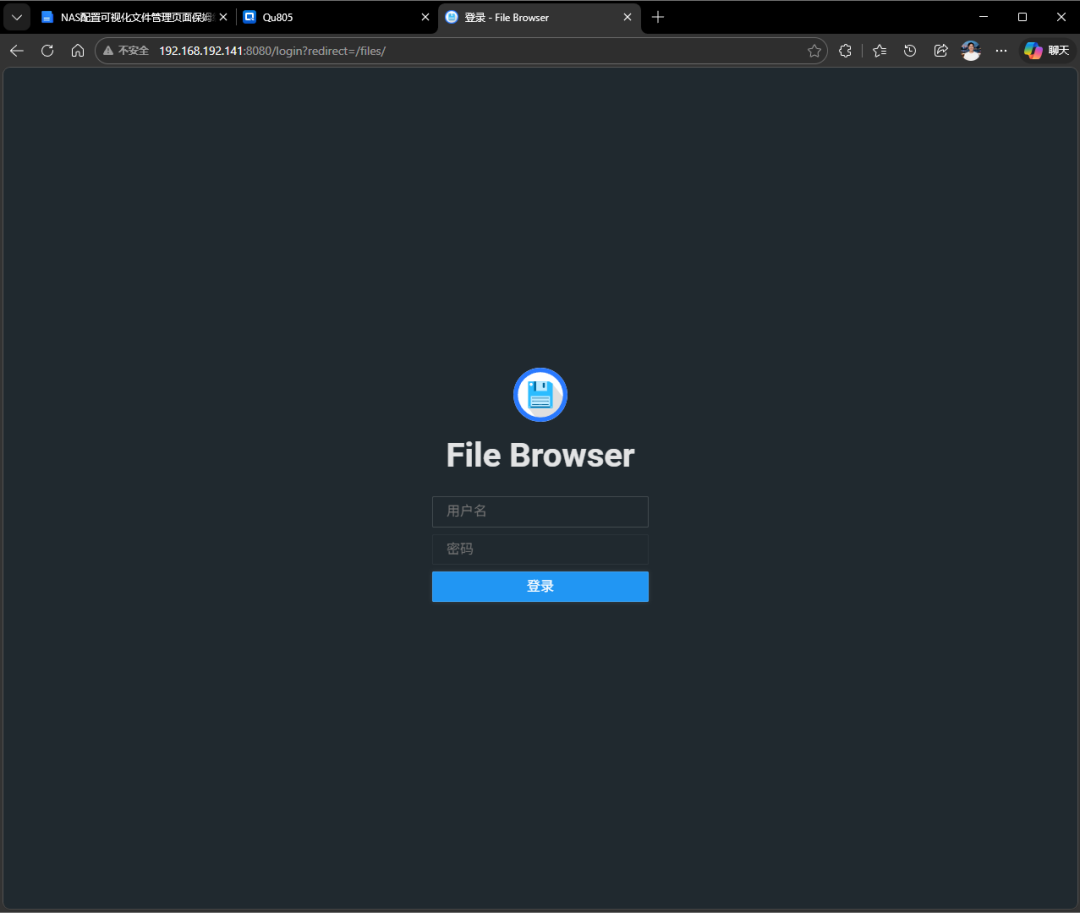
🔺File Browser的页面首次打开需要输入账号密码,File Browser 文件管理器的初始账号为:admin,密码需要去后台日志里面看,每个人的密码是不一样的。
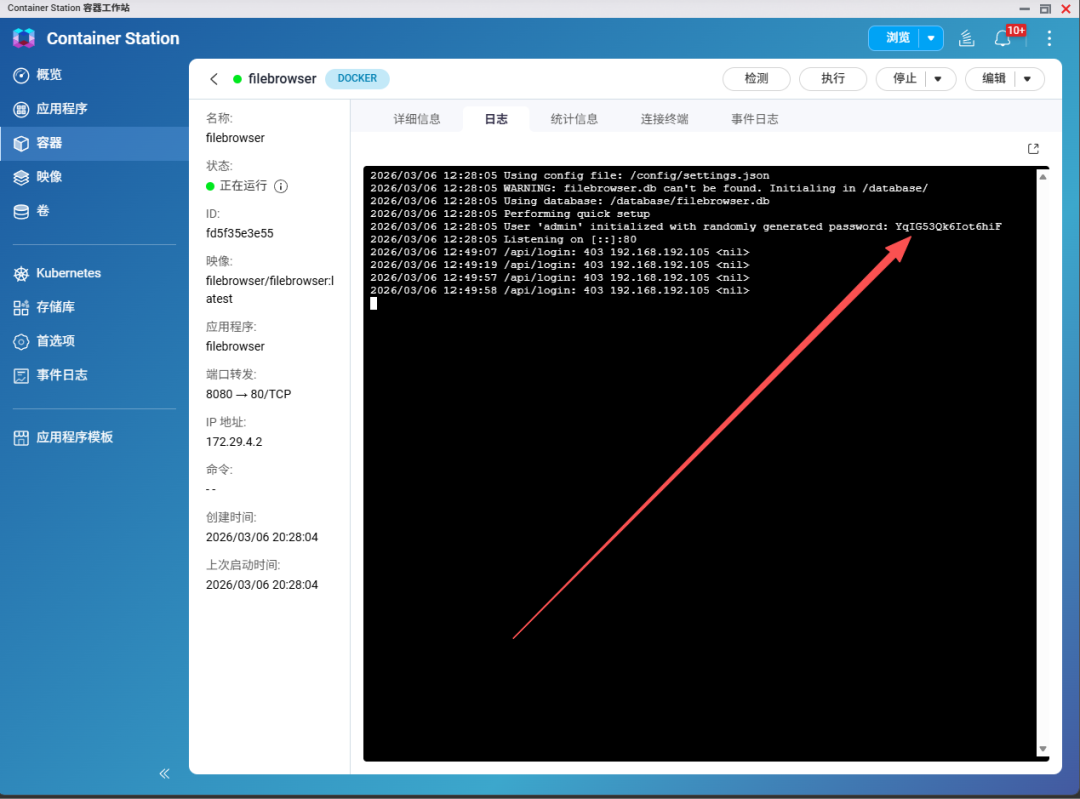
🔺要注意的是,第一次启动File Browser的时候它才会在日志里面显示密码,并且密码只在日志里显示一次。要是你没看到的话,就直接删掉重新建一个镜像吧。
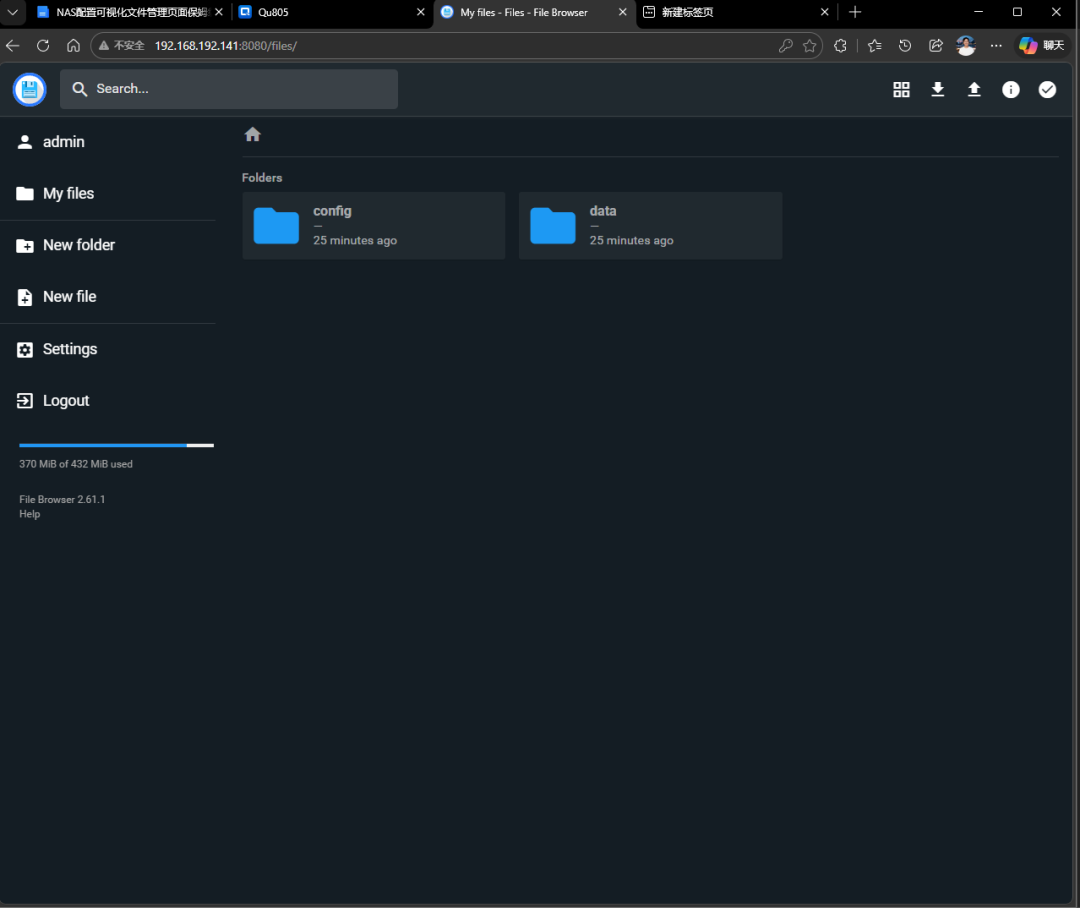
🔺登录之后,你就可以用网页端管理自己的NAS上指定文件夹里面的内容了。
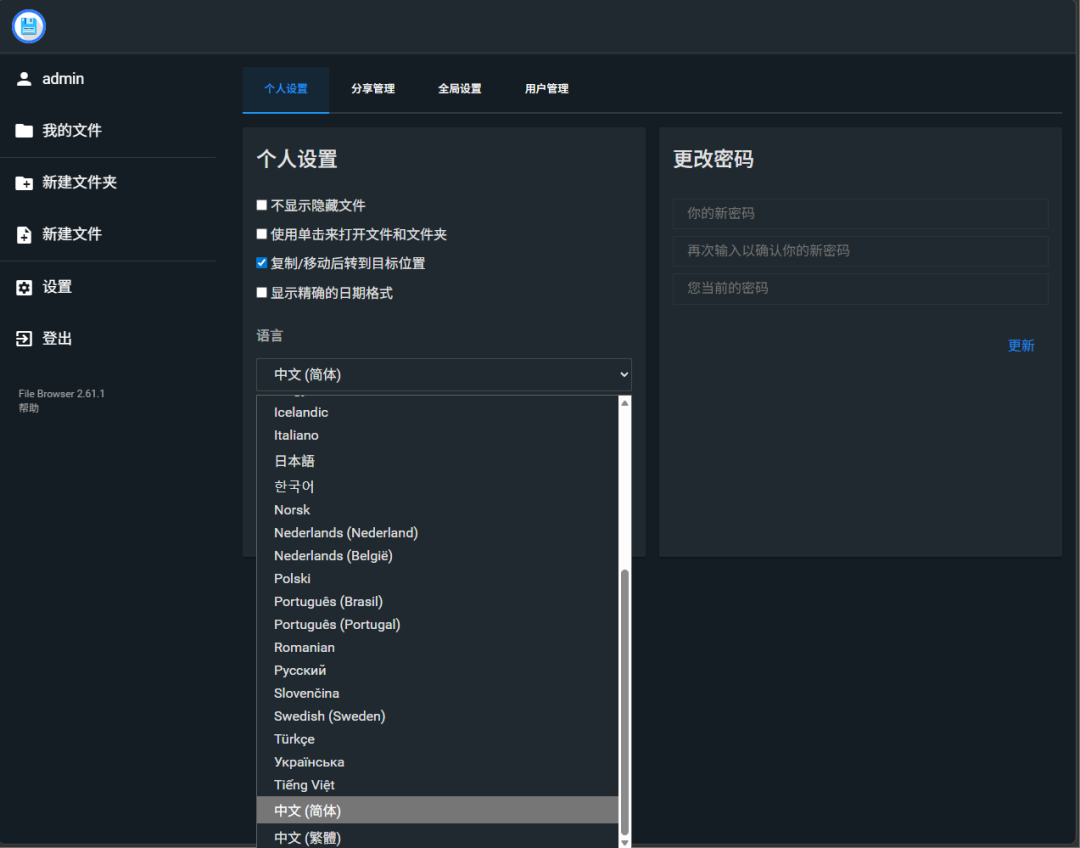
🔺它这个是原生支持中文界面的,直接在setting-language里面选中文,然后点UPDATE就行了。
File Browser能干什么?
有人会说为什么我需要单独再装一个File Browser?原生的File Station不好用吗?
我只想说,兄弟你太天真了,来看我给你说一下这玩意儿的用途。
一、核心功能(对标网盘,甚至更灵活)
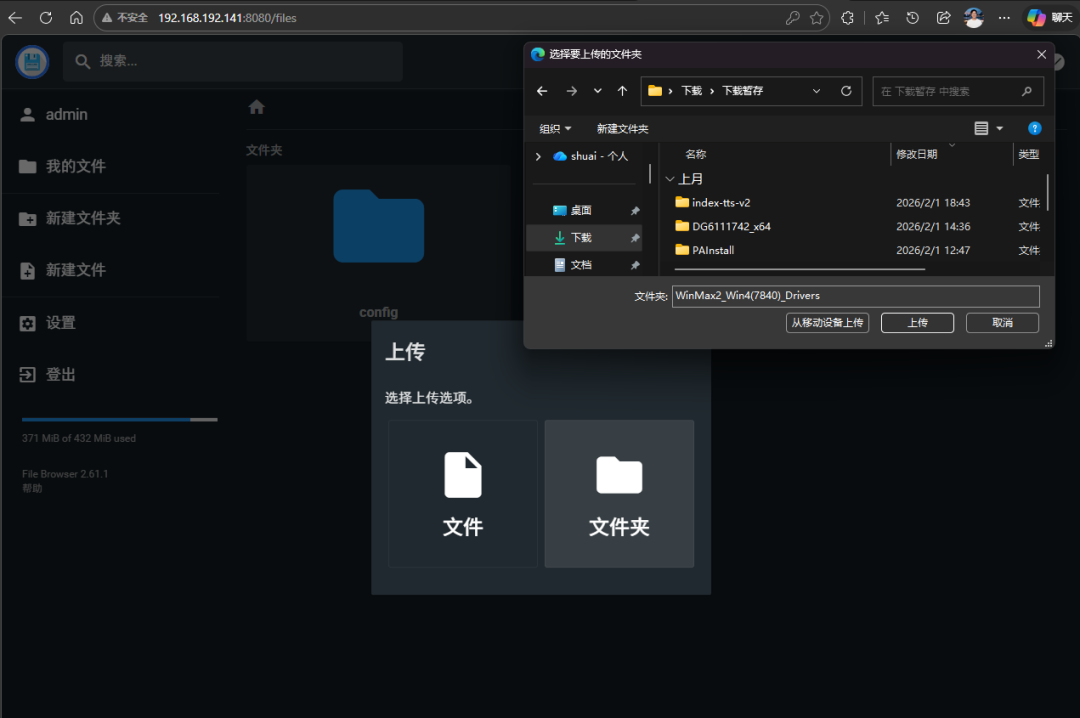
1. 基础文件操作:替代本地文件管理器
●浏览器里直接浏览、新建、删除、重命名、移动 / 复制文件 / 文件夹,操作逻辑和 Windows/macOS 本地管理器完全一致;
●支持压缩 / 解压(ZIP、TAR、GZ 等格式),不用登录主机敲命令;
●支持批量上传 / 下载:可以拖拽文件上传,也能批量下载文件夹(自动打包),单文件大小无限制(仅受存储限制)。
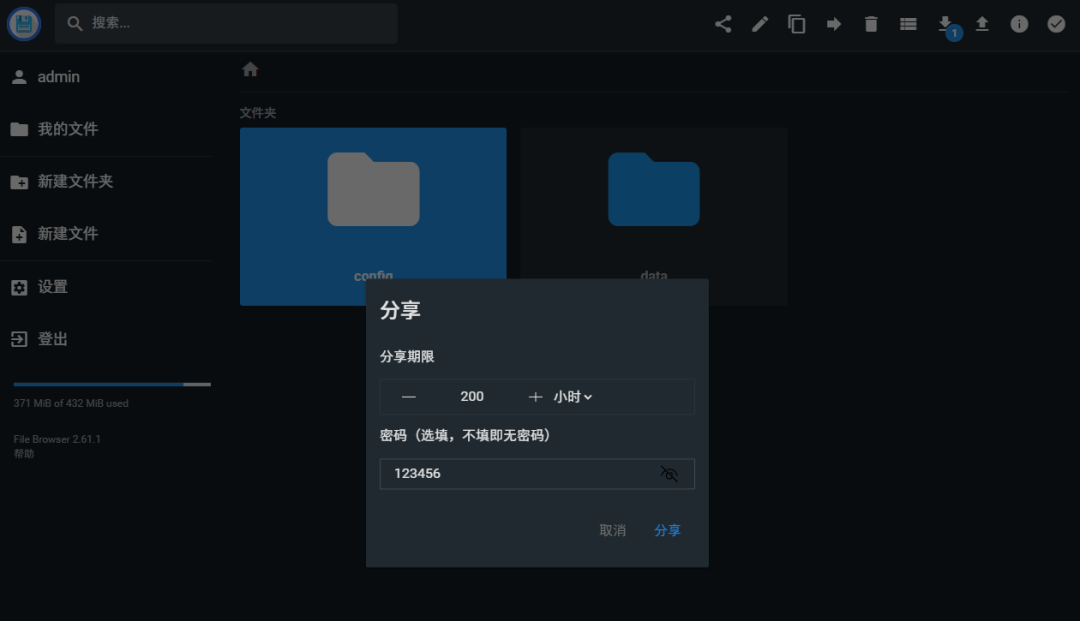
2. 网盘级核心体验:分享 + 权限管理
●生成分享链接:给任意文件 / 文件夹生成带有效期的外链,别人不用登录就能下载(支持密码保护),对标百度网盘的分享功能;
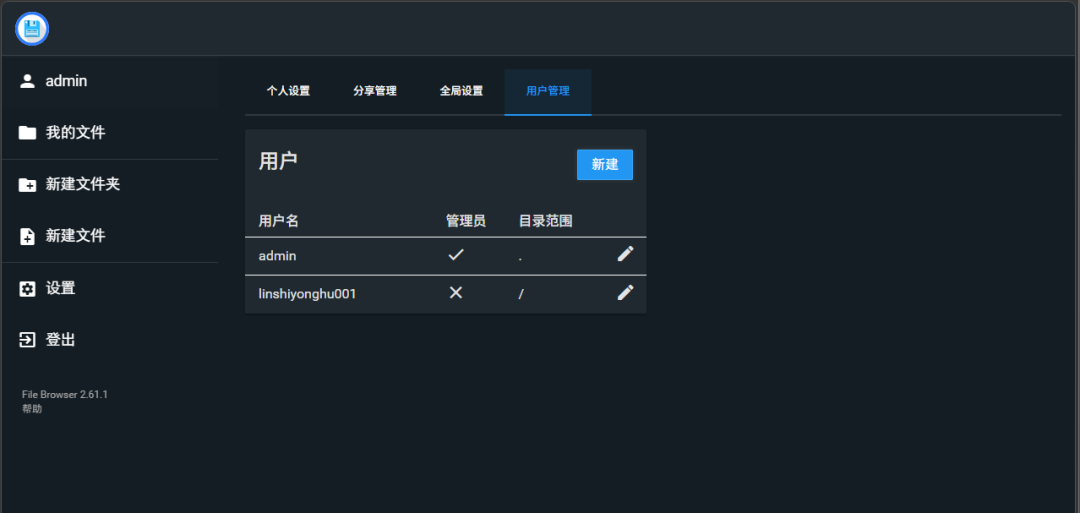
●多用户权限管控:创建不同账号,给每个账号分配不同目录的「只读 / 读写」权限(比如给家人开只读权限,自己开全权限);
●自定义存储根目录:比如我配置里挂载的 /Container/wxchat/uploads,就能限定 File Browser 只管理这个目录的文件,避免误操作其他系统文件。
3. 适配 NAS / 服务器的实用功能
●跨平台访问:手机、电脑、平板只要能打开浏览器(输入 NAS IP:8080),就能访问和管理文件,不用装客户端;
●配合内网穿透 / IPv6:像我之前提到的 Zerotier 内网穿透 + IPv6,外网也能高速访问,相当于「私人不限速网盘」;
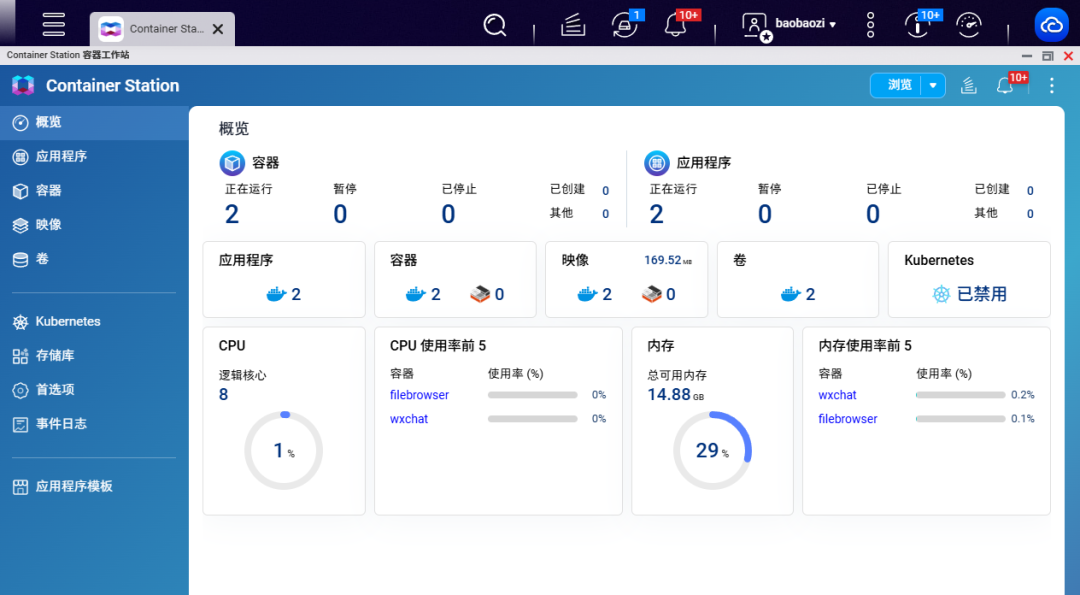
●轻量化无负担:Docker 部署的 File Browser 镜像只有几十 MB,占用 CPU / 内存极低,NAS 后台运行完全不卡。
4. 进阶玩法(适合轻度折腾)
●文件预览:直接在网页里预览图片、视频、音频、文本文件(甚至代码文件带语法高亮);
●自定义界面:改主题、语言、默认显示方式(列表 / 网格),适配自己的使用习惯;
●日志记录:查看所有用户的文件操作记录,方便追溯谁改了 / 删了文件。
二、为什么用 Docker 部署 File Browser?
1.开箱即用:不用装依赖、不用配置系统环境,一条YAML就能跑起来;
2.环境隔离:不污染 NAS / 主机的系统配置,删除容器只需要一条命令,清理无残留;
3.版本可控:想升级 / 回滚版本,只需要改镜像标签(比如 latest 换 v2.23.0),重启容器就生效;
4.跨设备兼容:不管是威联通、群晖、Linux 服务器,Docker 部署的 File Browser 用法完全一致。
总结
Docker 里的 File Browser 核心就是把你的 NAS / 服务器变成「私人定制网盘」:
1.基础操作对标本地文件管理器,不用登主机 / 敲命令;
2.分享、权限、跨平台访问对标公共网盘,且无限速、无容量限制;
3.Docker 部署让它轻量化、易维护,完美适配 NAS 长期运行的需求。
简单说,有了它,你威联通 NAS 的文件管理体验能直接从「新手劝退级」升级到「网盘丝滑级」,手机 / 电脑随时随地管理文件,还不用依赖任何第三方网盘。
好了,以上就是今天给大家分享的内容,如果今天的内容对你有帮助请记得收藏,咱们下期再见!谢谢大家~
评论区