



兄弟们!
你们安装小龙虾(OpenClaw)之后,在接入聊天软件时是不是都会纠结?
现在OpenClaw支持:飞书、QQ、企业微信、钉钉、Telegram、Discord。
企业微信和钉钉是办公软件,后两个一般用户使用不了。
相比飞书和QQ,微信才是大家日常用的最多的聊天工具。
刚好想起前天看到江枫老师写的微信接入OpenClaw的文章,试着操作了下。
调通了,OpenClaw+微信才是天选组合。
可以在微信中直接和OpenClaw助理对话,我给他设定了个定时任务,每天帮我推送深圳的天气。
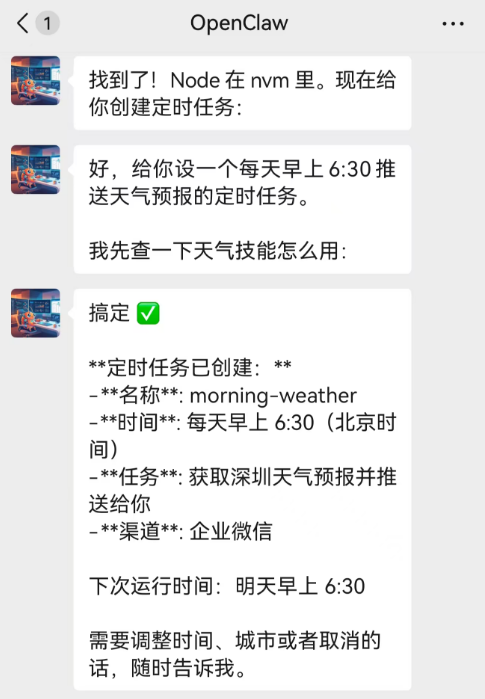
这个方案的原理是使用企业微信的微信插件能力,让用户可以在微信中调用。
教程分成3部分:
1、配置OpenClaw 成公网
2、开通企业微信应用
3、设置企业微信插件
一、配置微信插件
企业微信中有个微信插件,微信扫码后,就可以在微信中接受企业通知和使用企业应用。
创建微信插件:上传logo,微信扫提二维码关注企业微信
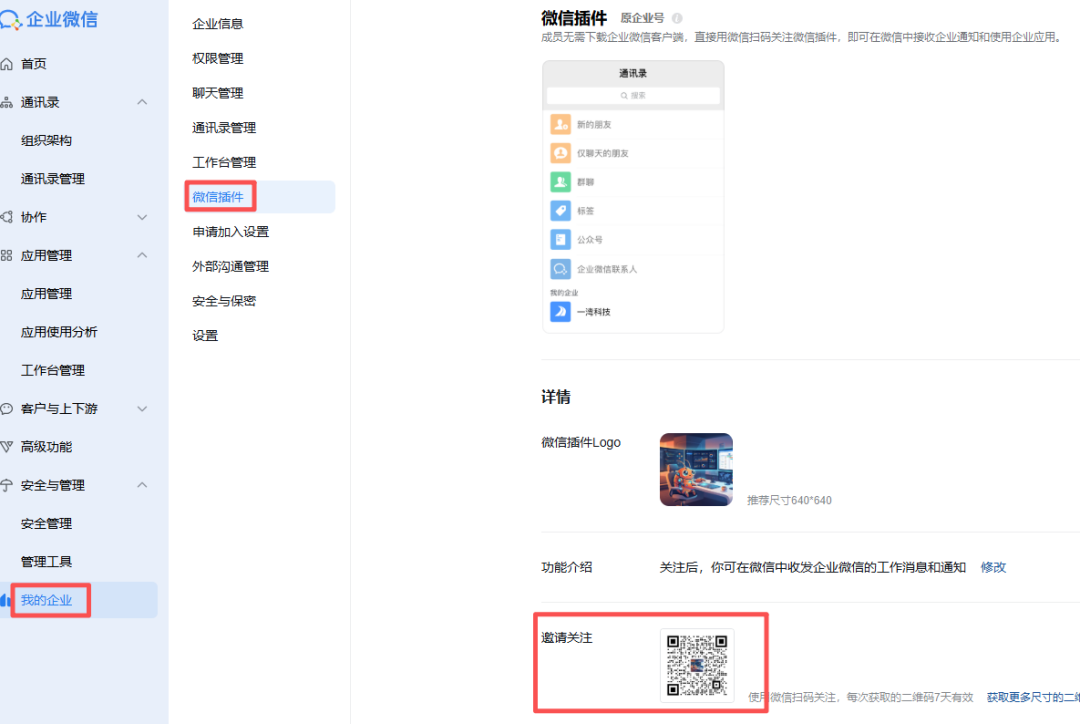
借助微信插件把OpenClaw和微信打通。
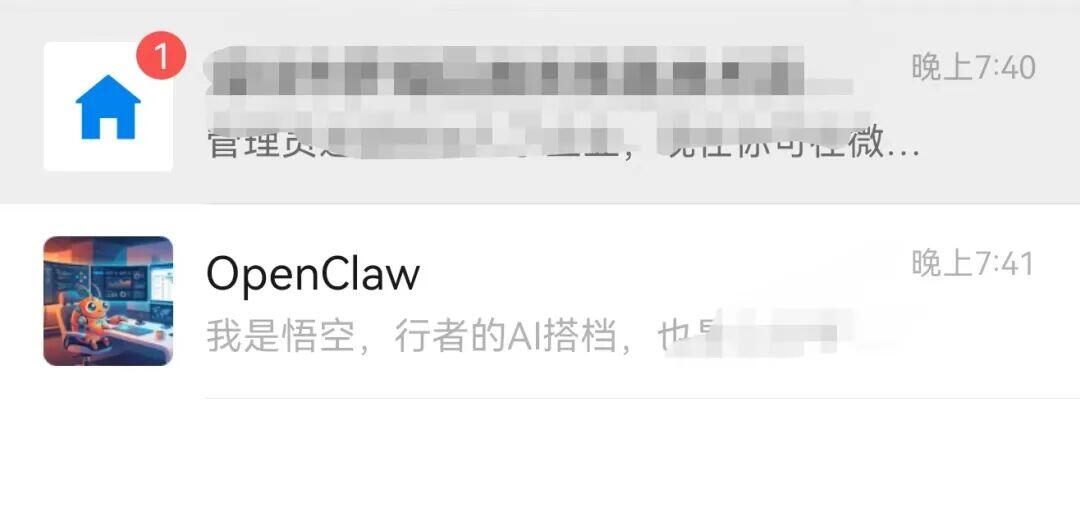
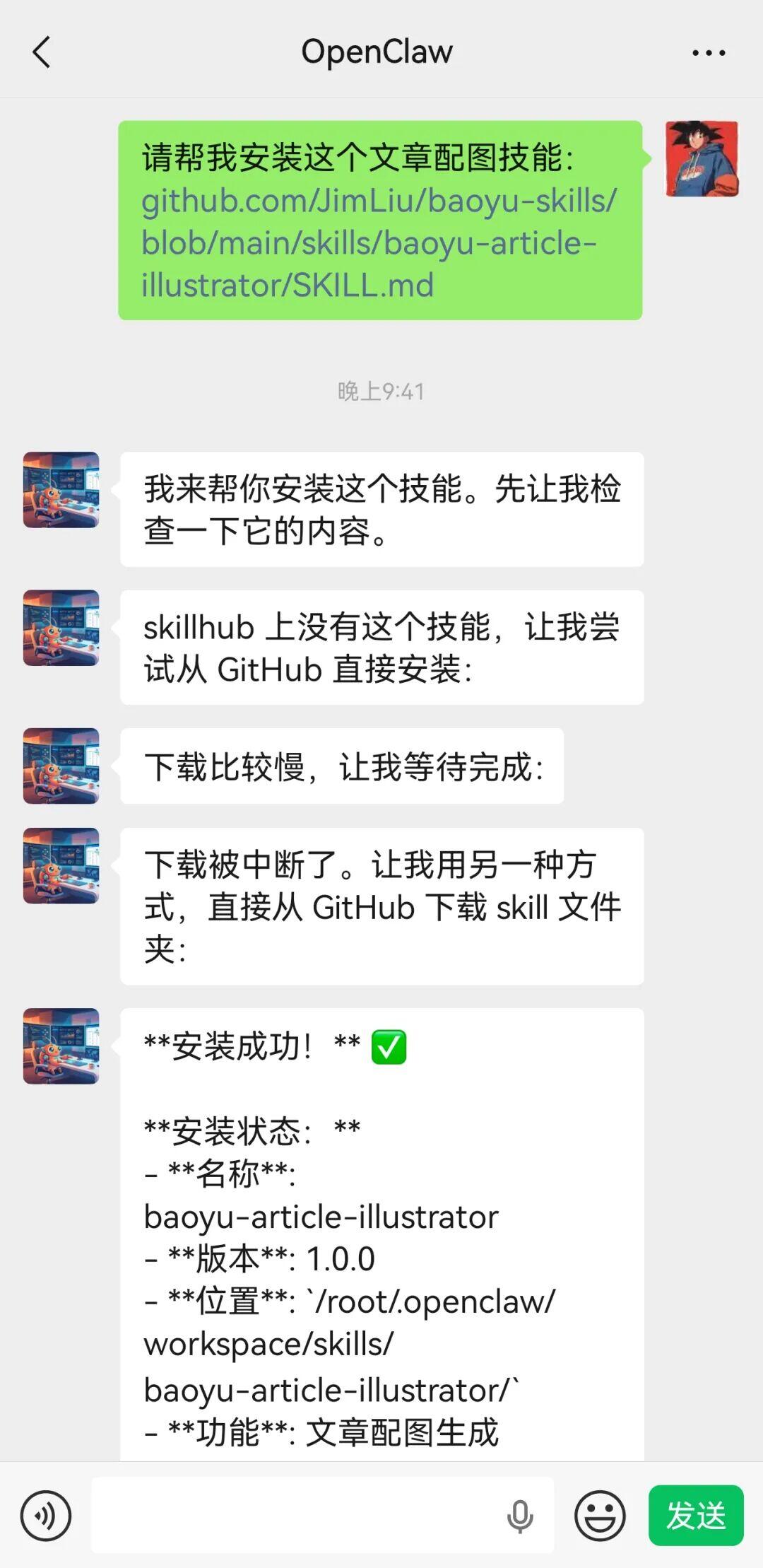
可以直接在微信中合openclaw助理对话,让安装skills:
二、OpenClaw配置成公网
首先说下,我是使用腾讯云服务器来配备的(阿里云也是支持的),本地部署方法据说会比较麻烦(设置NAT穿越)。
本身云服务就有公网IP,我们可以把服务器配置成公网地址。
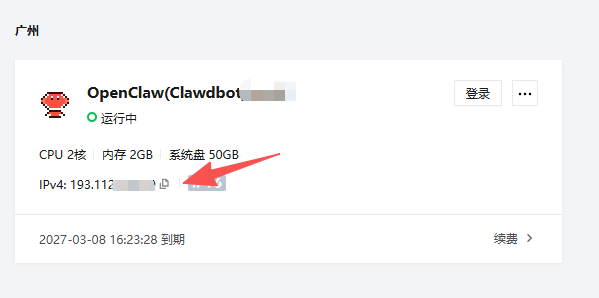
打开OpenClaw.json文件,修改下面几个配置:
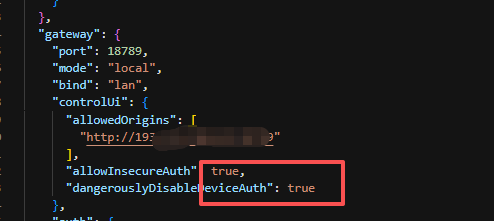
- bind-->修改成lan
- allowedOriginsd-->修改成你的公网IP
- allowInsecureAuth-->修改 true,
- dangerouslyDisableDeviceAuth-->修改 true
修改参数后,用HTTP的方式也能访问,但是出于安全性不要泄露自己的IP以及token。
修改好之后,运行重起指令让配置生效。
openclaw gateway restart
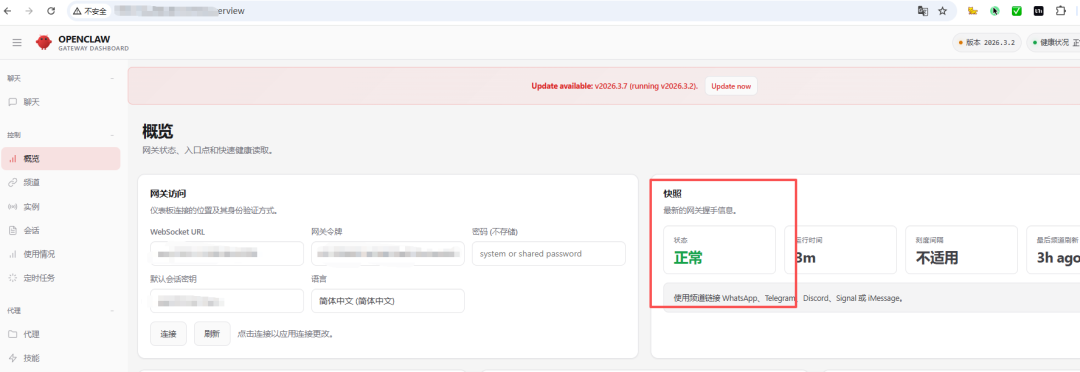
进入WEBUI页面,在快照地方看到状态是绿色的正常,说明配置成功了。
三、安装微信插件
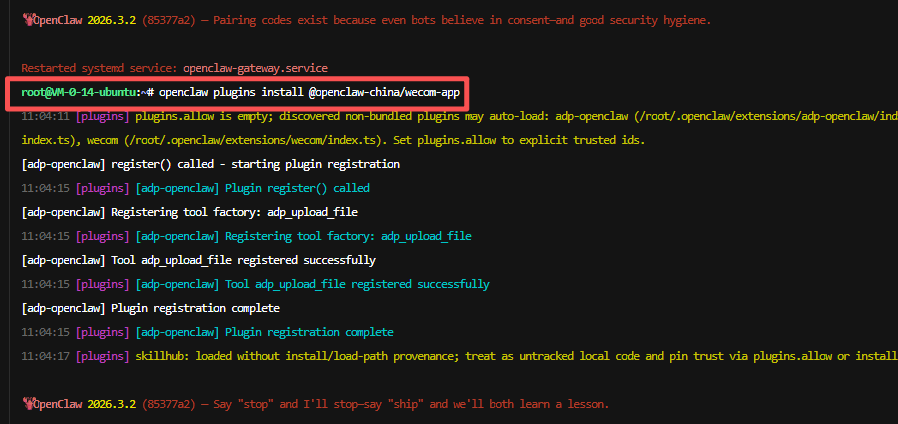
安装openclaw官方微信插件,运行下面的指令:
openclaw plugins install @openclaw-china/wecom-app
等待一会时间,插件安装完成。
四、创建企业微信应用
这一步是创建企业微信应用,详细教程也可以看官方说明。
OpenClaw快速接入企业微信指南:
https://cloud.tencent.com/developer/article/2625147
1、新建企业微信应用
首先说明,个人也是可以创建企业微信的,只是无法认证。
地址:https://work.weixin.qq.com/
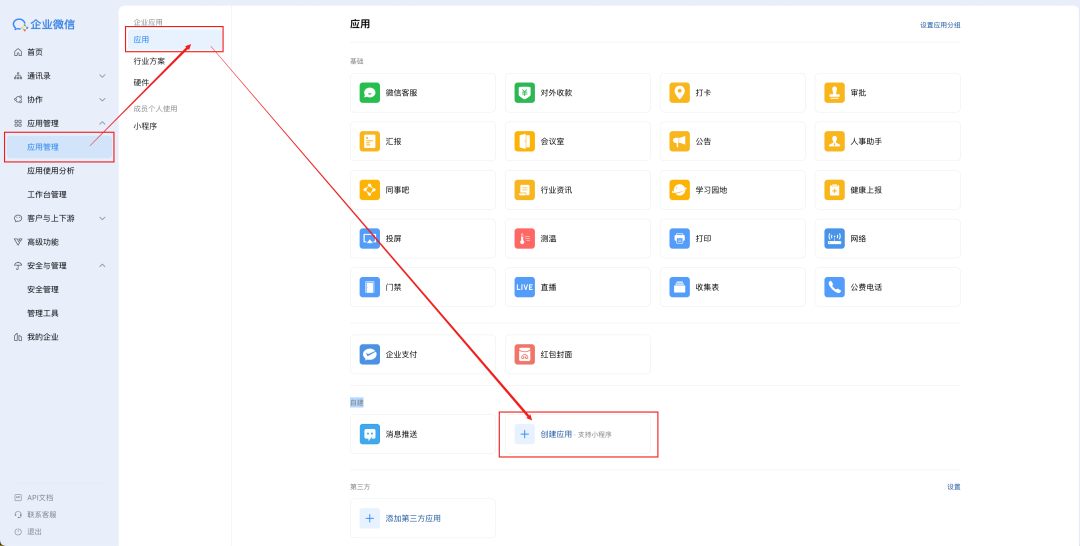
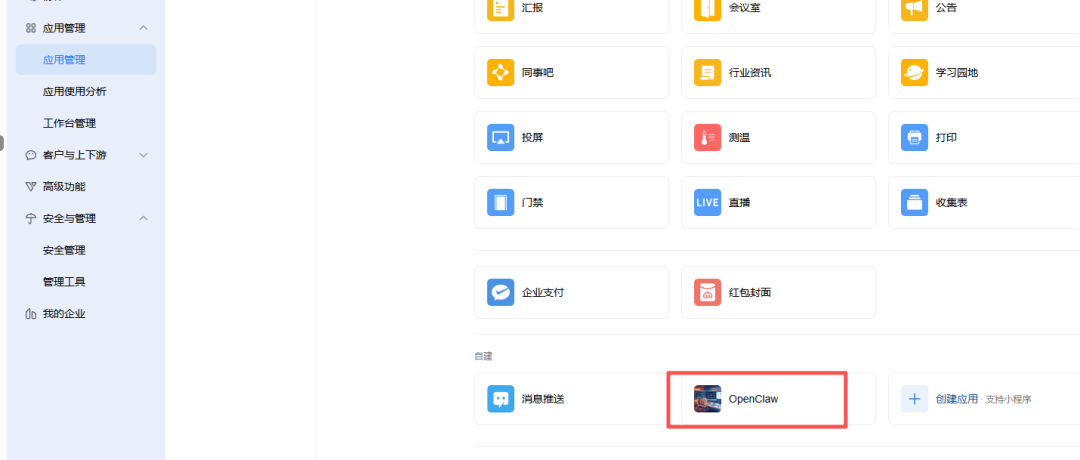
用微信扫码登录后,进入应用管理 > 应用页面,在自建位置点击【创建应用】。
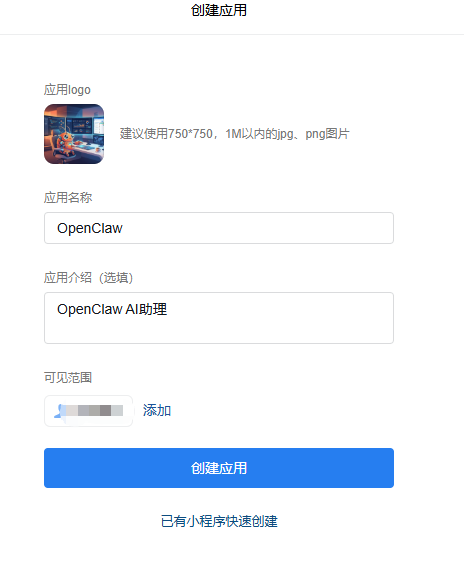
上传应用Logo、填写应用名称、选择可见范围,点击【**创建应用】**按钮。
2、为OpenClaw配置通道
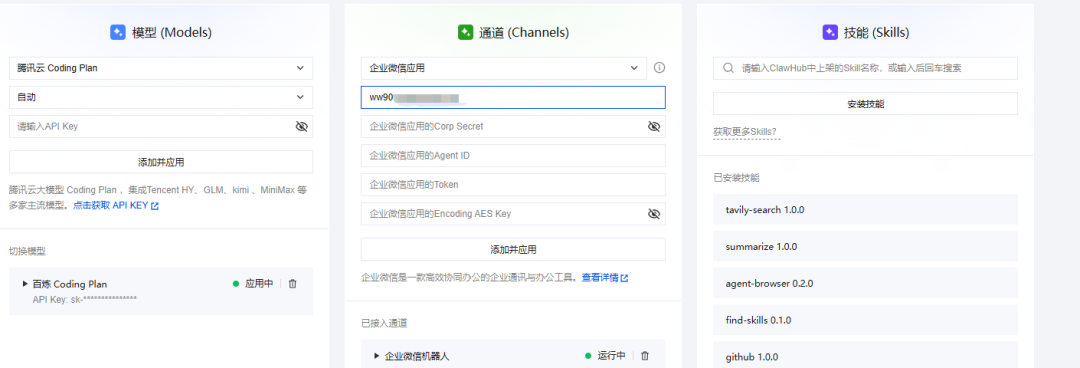
在腾讯云应用管理控制台,进入应用详情页,在OpenClaw配置面板中,添加企业微信应用通道,需要配置五个参数。
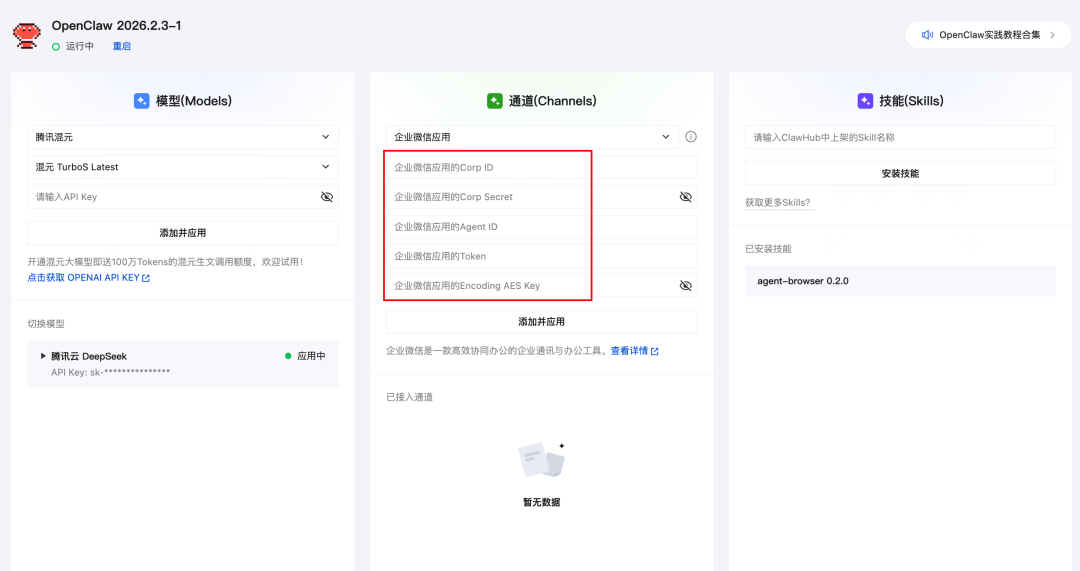
Corp ID
在企业微信管理后台中,找到“我的企业-企业信息”页面,在页面底部找到企业ID并且复制,后续步骤中需要使用。
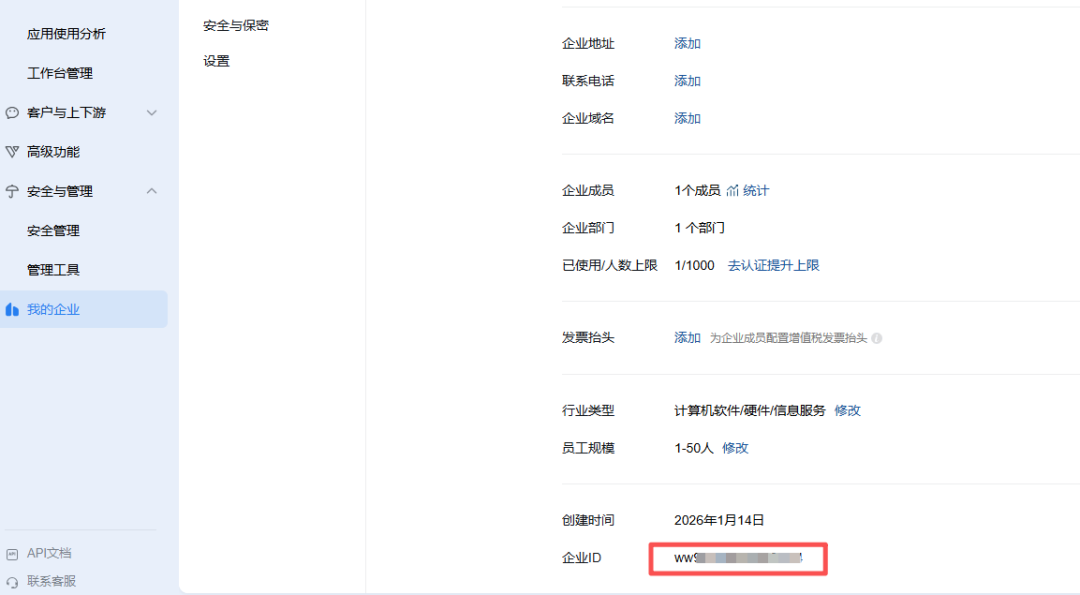
将复制好的企业ID,粘贴至OpenClaw配置面板中的对应位置(Corp ID)输入框。
Corp Secret
在企业微信管理后台中,找到刚才创建好的OpenClaw应用,进入应用详情。
在应用详情页内,找到Secret,点击查看按钮,在弹窗中点击发送。
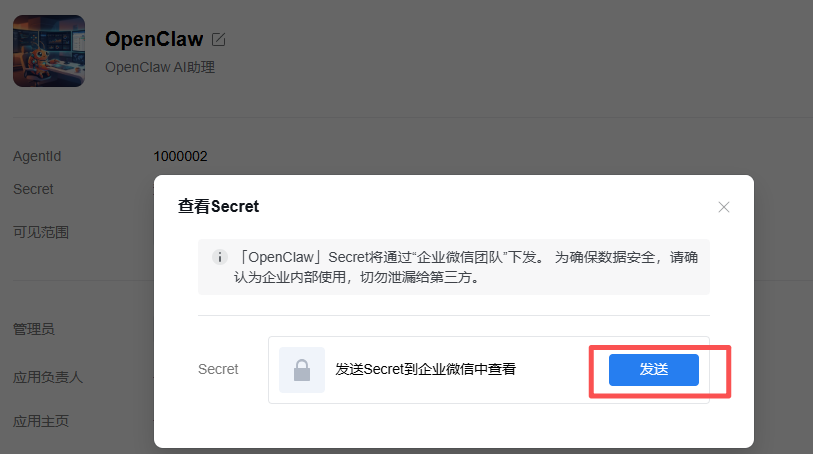
企业微信会收到一条消息提醒,在这个界面内复制Secret。
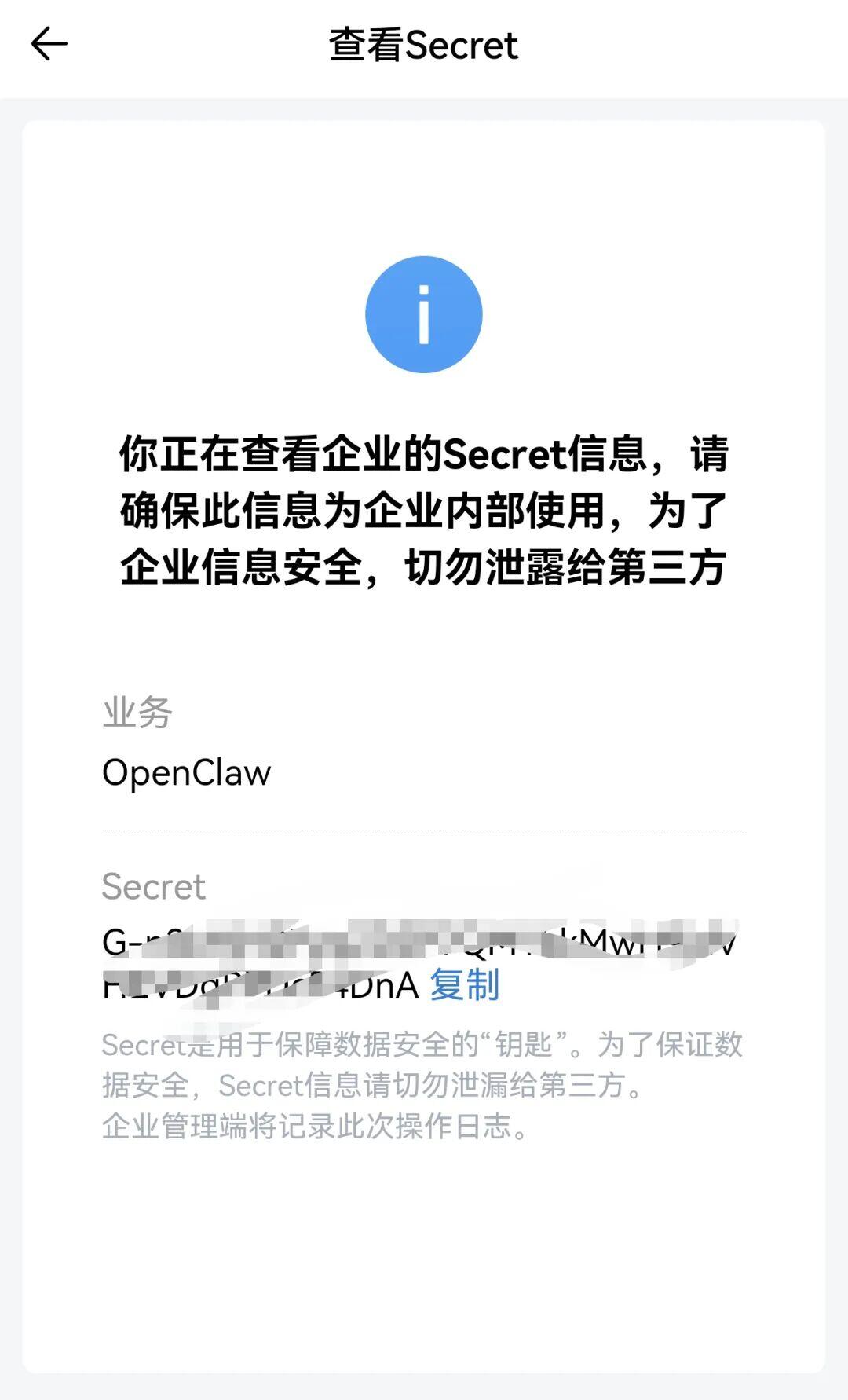
将复制好的Secret,粘贴到OpenClaw配置面板中的**【Corp Secret】**输入框中。
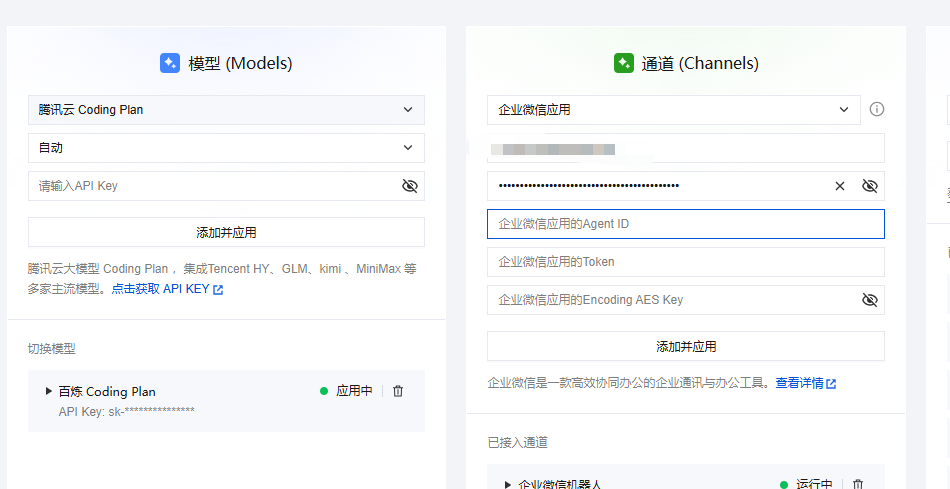
Agent ID
在企业微信应该管理中,找到Agent ID,复制并粘贴到OpenClaw配置面板中的**【Agent ID】**输入框中。
Token
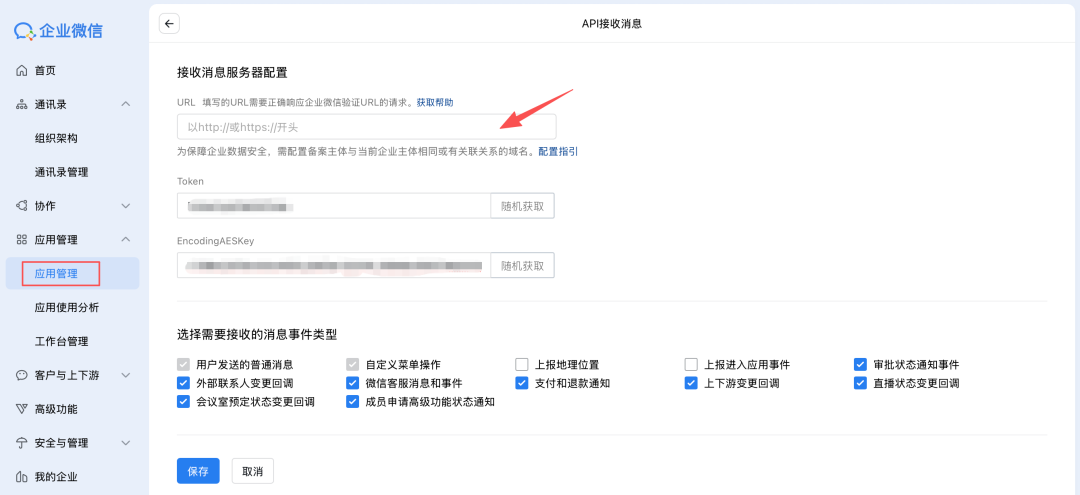
在企业微信应用管理详情页【接收消息】,点击【设置API接收】。
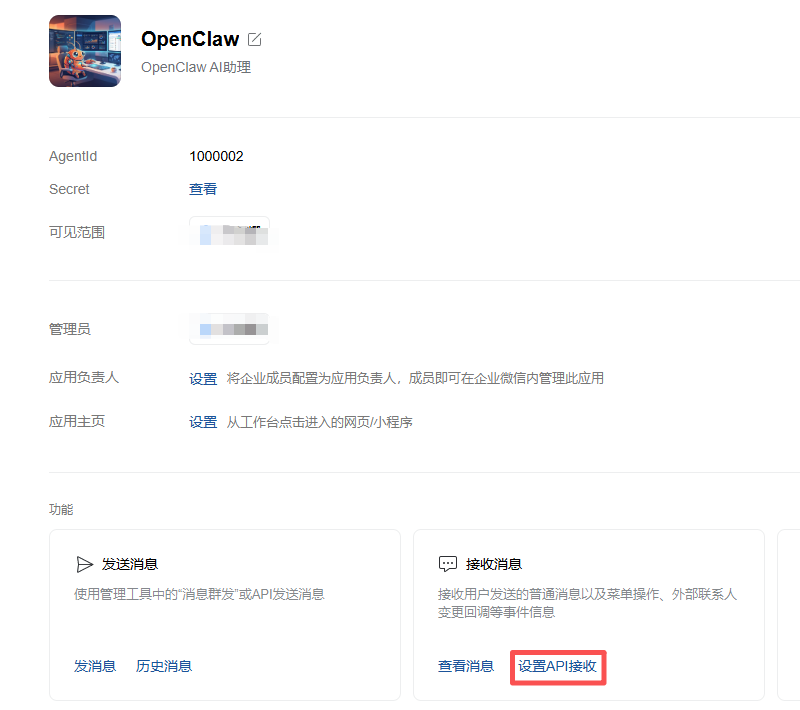
点击随机获取Token和EncodingAESKey,然后将这两个参数分别填入OpenClaw配置面板的对应位置输入框中。
这五个参数全部填写完成后,单击下方的添加并应用按钮并确认操作。
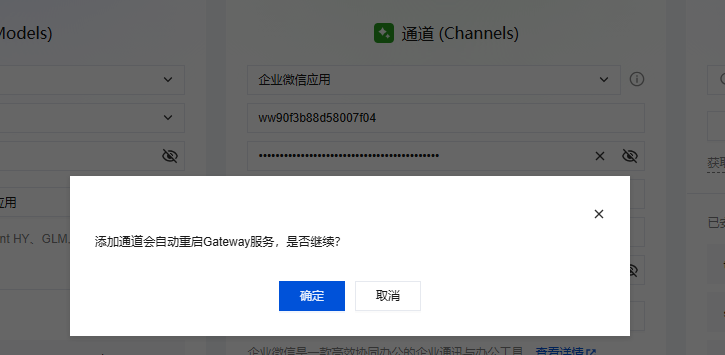
等待片刻完成配置后,可以看到已接入通道中企业微信应用显示“运行中”状态。
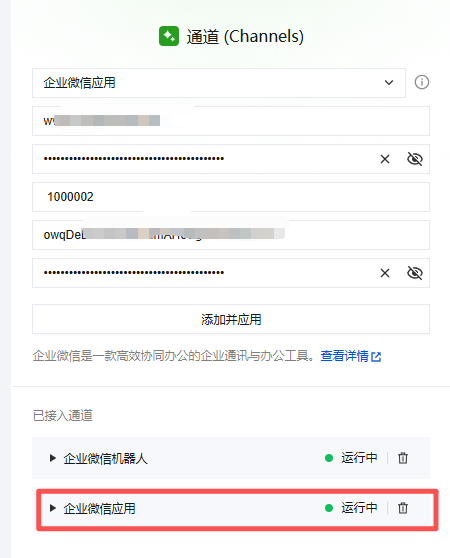
此时需要返回之前配置URL的应用管理页面,参考以下步骤来配置URL。
3、配置URL
行者的企业微信没有认证,用的是企业微信使用公网IP地址组成URL链接的方式来配置URL。
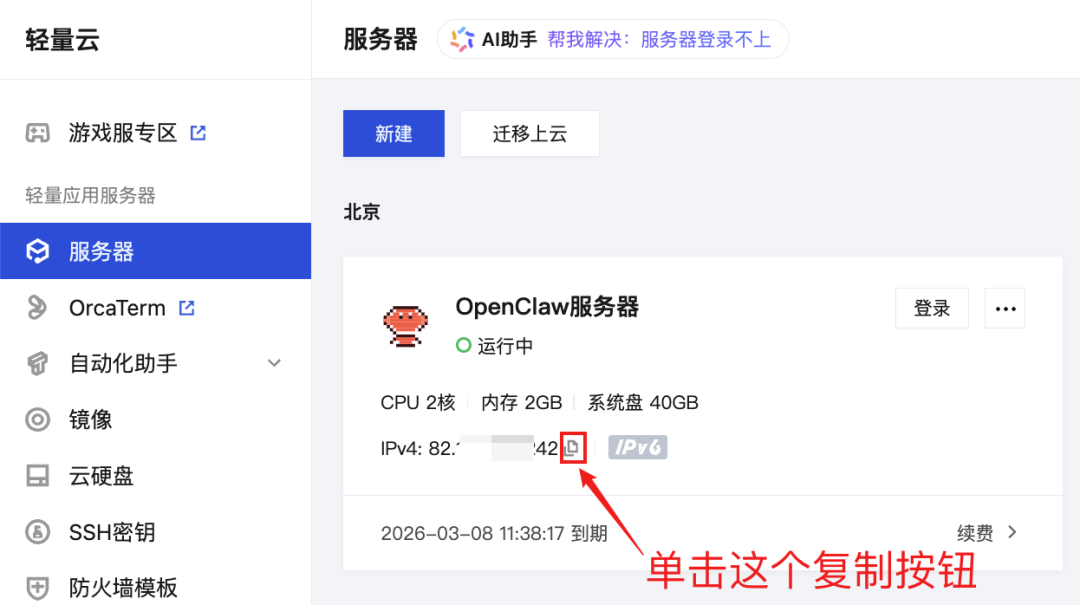
进入腾讯云控制台,找到对应的已部署OpenClaw的服务器,复制服务器的公网IP地址。
将复制好的公网IP地址,替换到下面的URL链接中,填入到企业微信管理页面的URL输入框中。
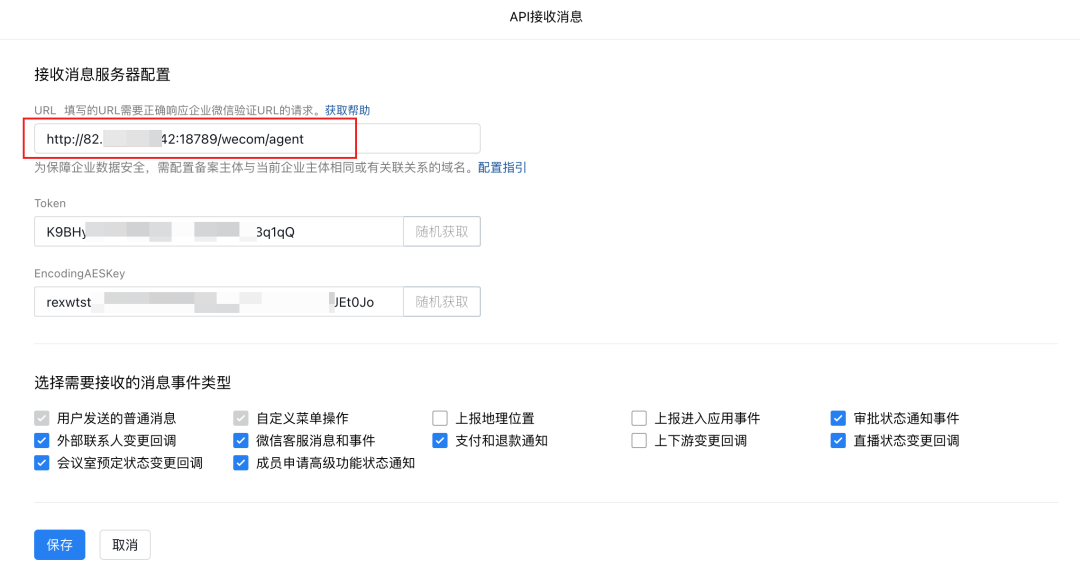
注意URL需要使用http而非https,并使用英文冒号,并且加上端口号(默认为18789)和 /wecom/agent 。
4、配置企业可信IP
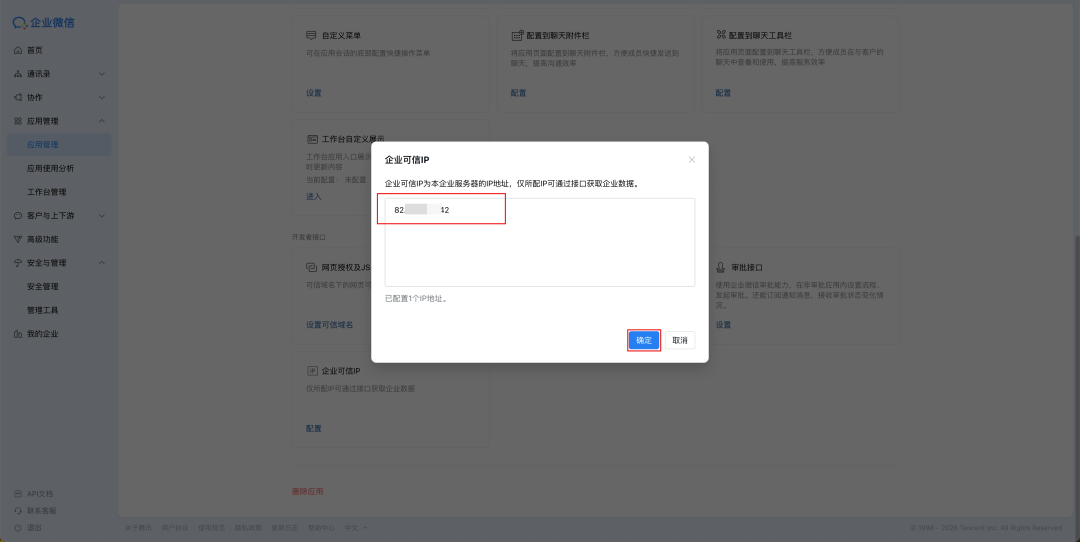
配置企业可信IP,这一步决定了您的企业微信应用是否能够接收到来自您部署的OpenClaw回复的信息。
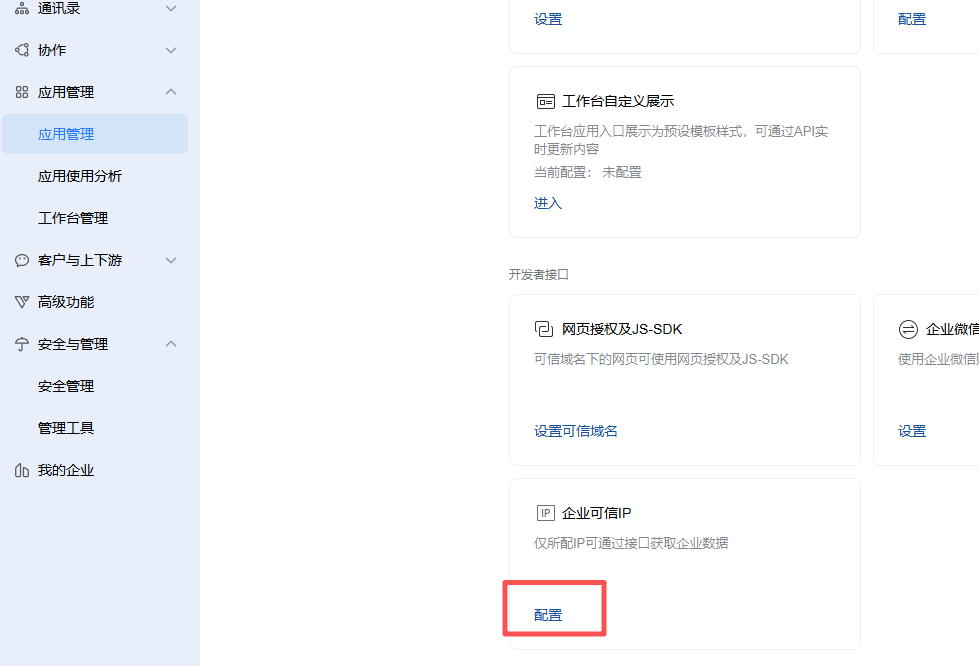
同样需要进入前面创建的企业微信应用管理详情页,在页面底部找到企业可信IP,并单击配置。
在配置企业可信IP的弹窗中,填入OpenClaw的轻量应用服务器的IP地址,点击确定。
5、测试企业微信应用
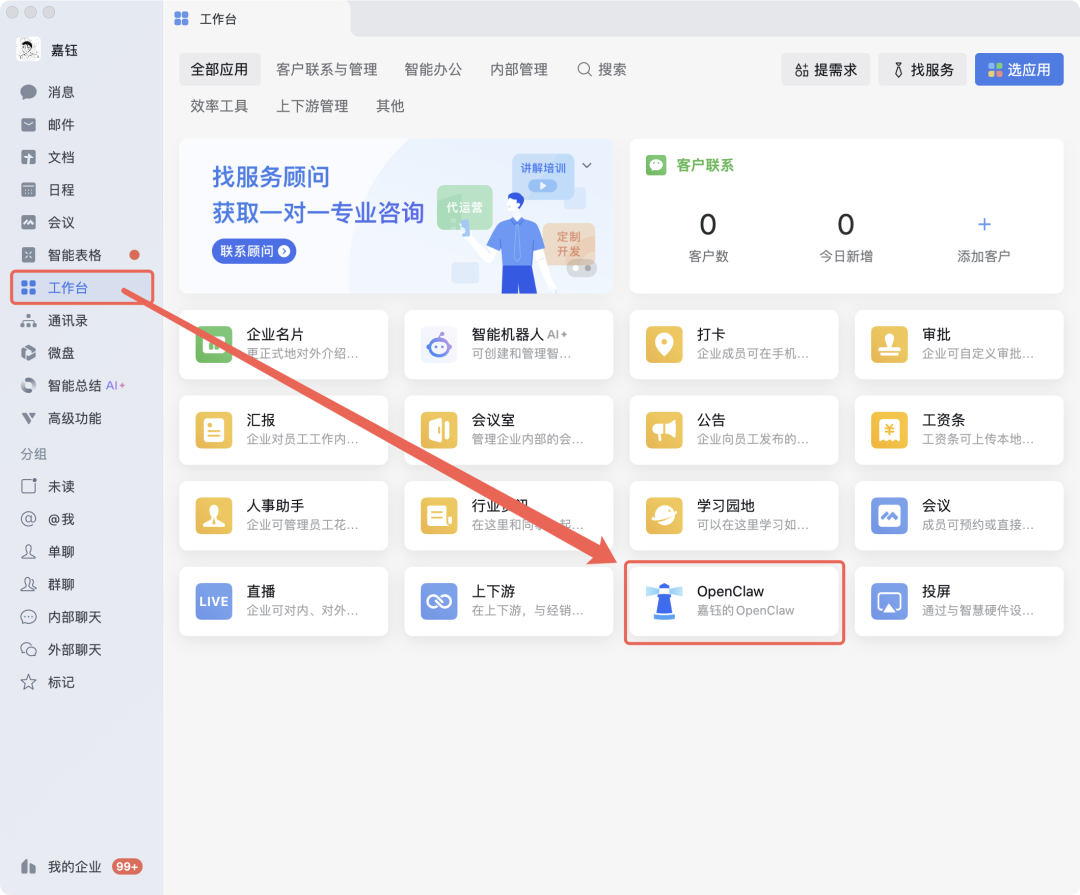
配置完成后,您可以前往企业微信客户端软件的工作台,找到刚才创建的应用,可以尝试与它进行对话。
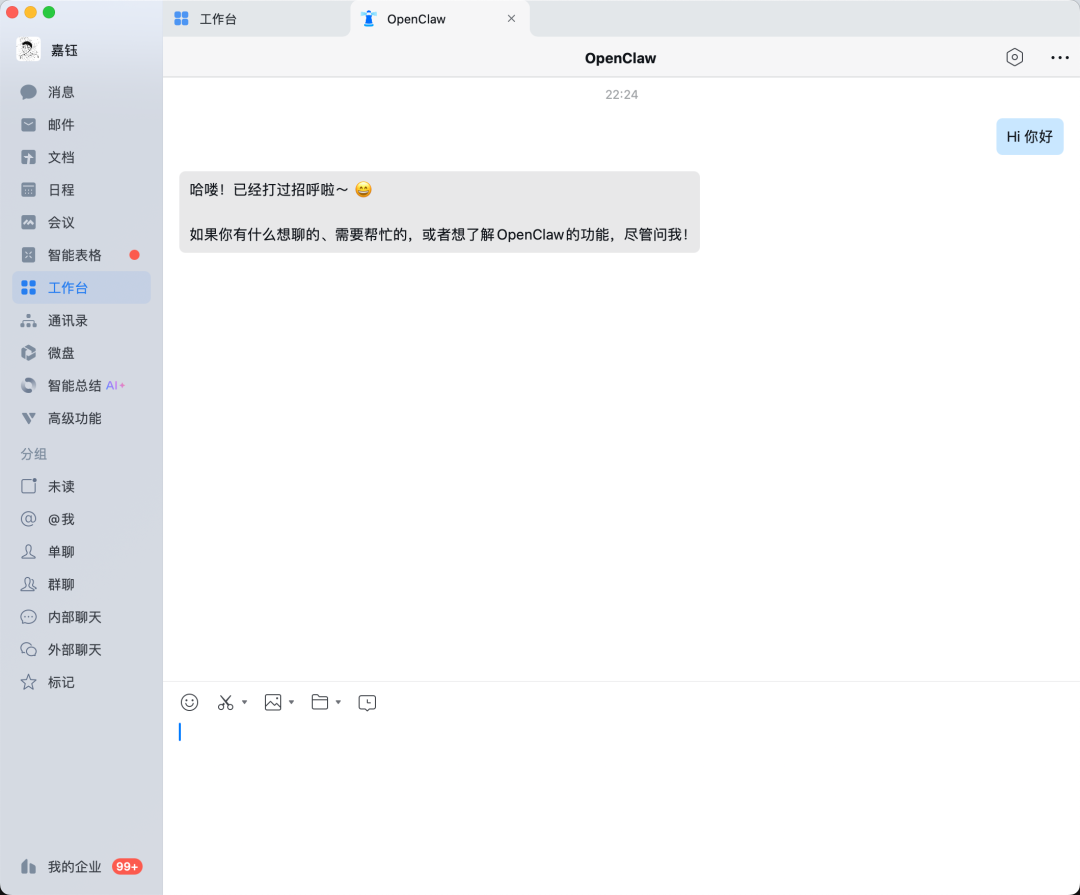
如果企业微信应用能够以AI的方式对话,则说明您已经成功完成OpenClaw接入企业微信应用。
五、写在最后
今天有个朋友打电话问我,小龙虾没有安卓中文版,他说下载了一个APP,结果把他的手机文件删了。
也有朋友问本地部署,有没有什么安全要注意的。
这些问题让我意识到:现在OpenClaw还是小众的玩具,复杂度还是很高。
如果你只是想体验 OpenClaw AI 助理的强大能力,使用云服务器部署是最稳妥的选择。
再结合今天分享的微信接入方案,你就拥有了一个:
- 随时在线的私人助理(微信里直接对话)
- 专属定制的智能管家(设置天气推送、日程提醒)
- 安全可控的 AI 工具(数据在自己的服务器上)
OpenClaw 的接入越来越简单,但它带给我们的可能性却越来越大。
当 AI 助理住进了 14 亿人都在用的微信,更是让 AI 真正为普通人服务的开始。
你的 AI 助理,现在就在微信里等你。
评论区