



今天实现:只开放公网一个端口,如 2087 端口,通过不同子域名就能安全访问家里 NAS、Lucky 面板、Web 服务!
ACME 一键申请泛域名证书 + 子域名反向代理,10 分钟配置完成,浏览器小绿锁完美呈现。
🎯 实现效果预览
| 内网服务 | 内网地址 | 对外访问 |
|---|---|---|
| fn-n1 NAS | http://192.168.2.249:5666/ | https://nas.52kds.cc.cd:2087/ |
| Lucky 面板 | http://192.168.2.249:16601/shushu/ | https://lucky.52kds.cc.cd:2087/ |
| Web 服务 | http://192.168.2.245:8219/ | https://web.52kds.cc.cd:2087/ |
一个端口跑遍所有服务,HTTPS 全覆盖。
🔐 第一步:ACME 一键申请泛域名证书
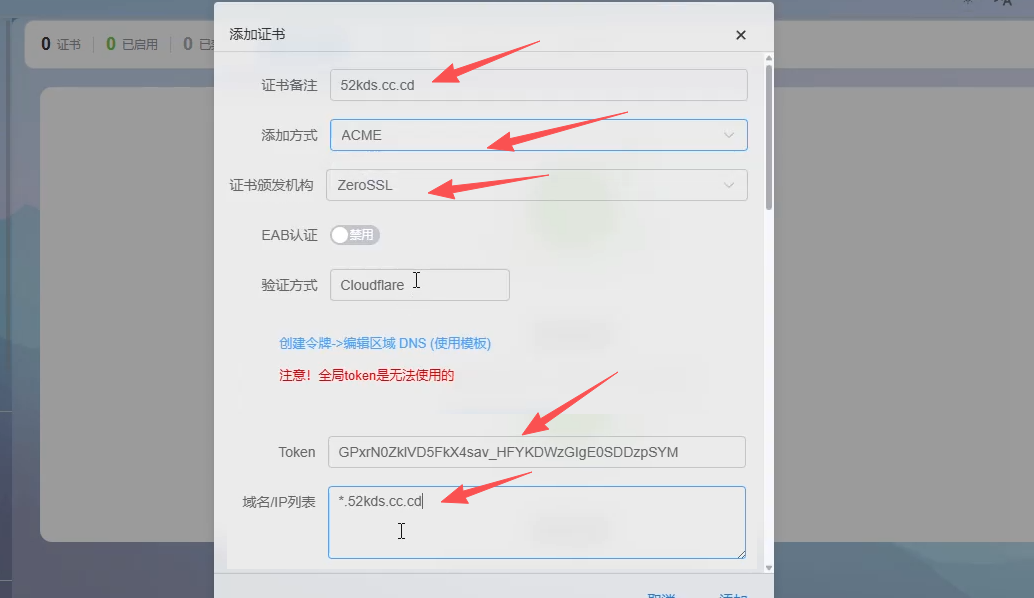
左侧菜单 →「SSL/TLS证书」→「添加证书」
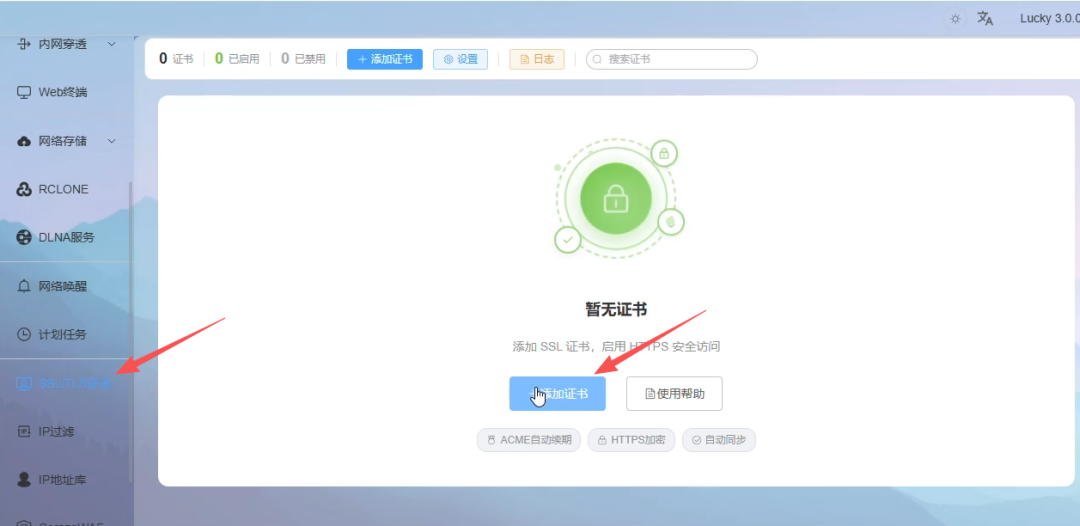
📝 证书备注:可选填,如填自己的域名52kds.cc.cd
🔑 添加方式:ACME
🏢 颁发机构:ZeroSSL(或 Let's Encrypt)
☁️ 验证方式:Cloudflare
🔗 Token:昨天文章 Cloudflare API 令牌获取方式
🌐 域名:*.52kds.cc.cd(泛域名,一次搞定所有子域)
可选配置:
✅ DNS查询强制IPv4:开启
✅ DNS查询仅使用TCP:开启
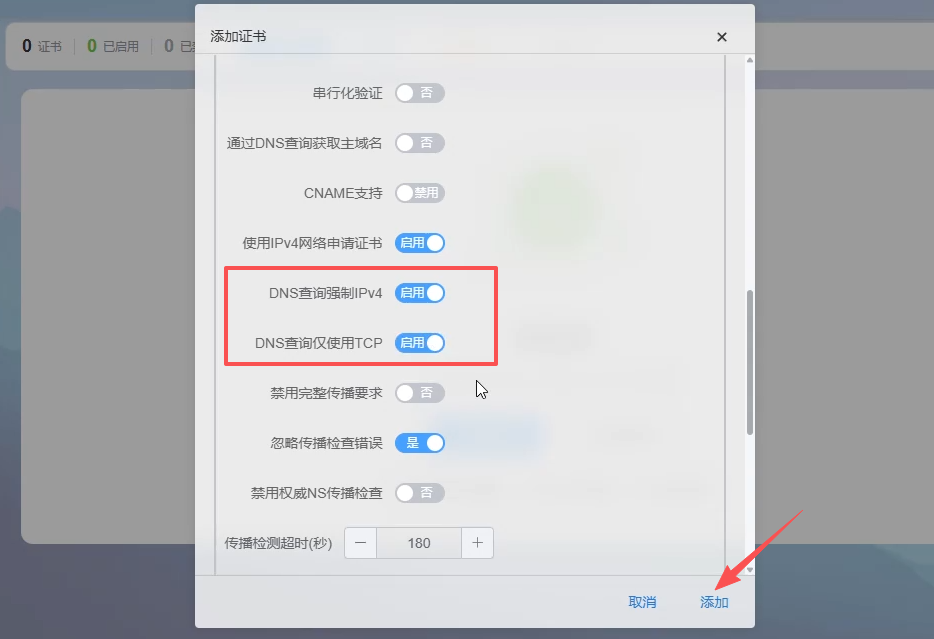
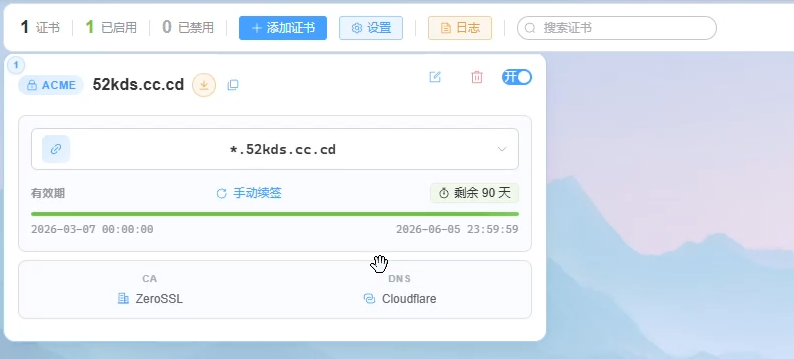
最后点击「添加」等待几分钟:
🌐 第二步: Web 服务反向代理
左侧菜单 →「Web服务」→「添加Web服务规则」
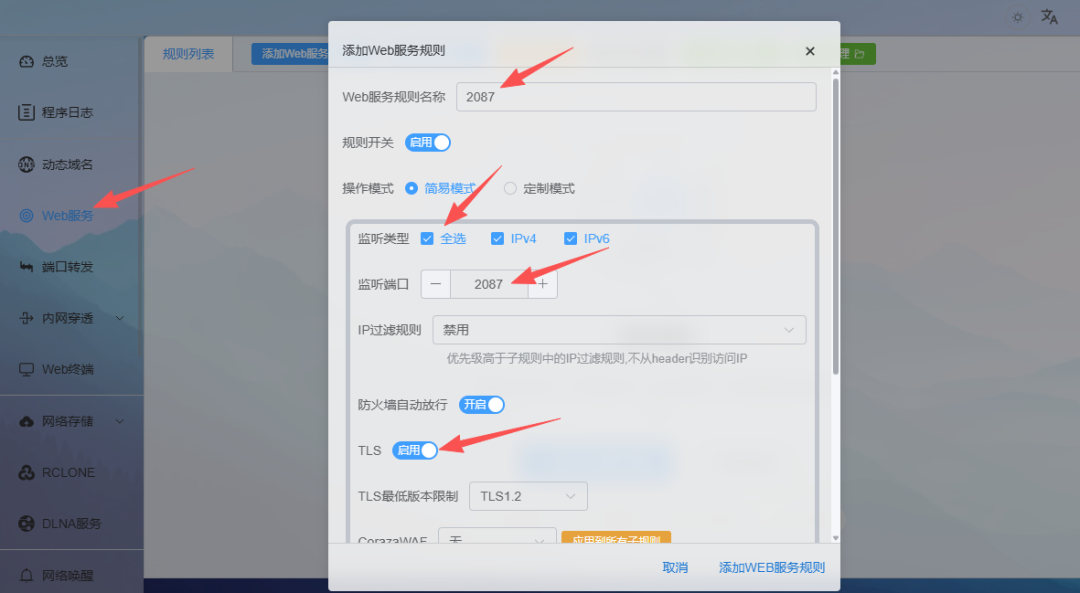
📋 规则名称:自定义,如2087
🌐 监听类型:IPv4 + IPv6 全选
🔌 监听端口:2087
🔒 TLS:启用
⚠️ 默认规则可改为「关闭连接」
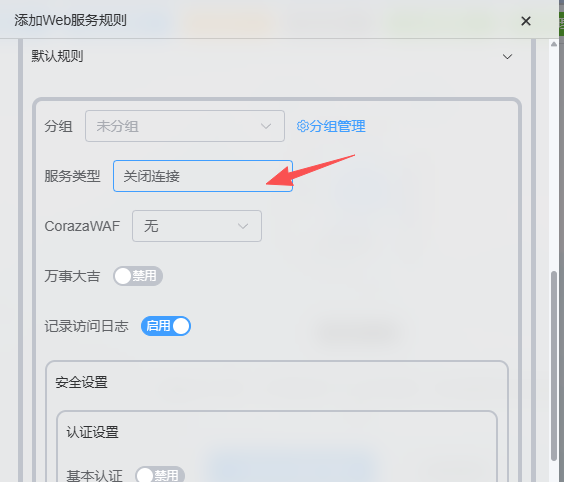
这样任何不匹配的域名请求可直接拒绝。
🎨 第三步:三条子域名反向代理规则
在主规则里 「添加子规则」:
NAS 规则
👤 子规则名:nas
🔄 服务类型:反向代理
🌐 前端地址:nas.52kds.cc.cd
📡 后端地址:http://192.168.2.249:5666/
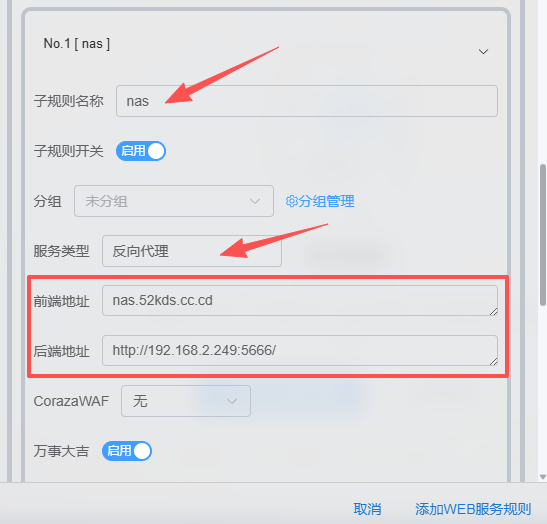
同样方法配置Lucky 面板和Web 服务规则后,点击「添加Web服务规则」保存配置!
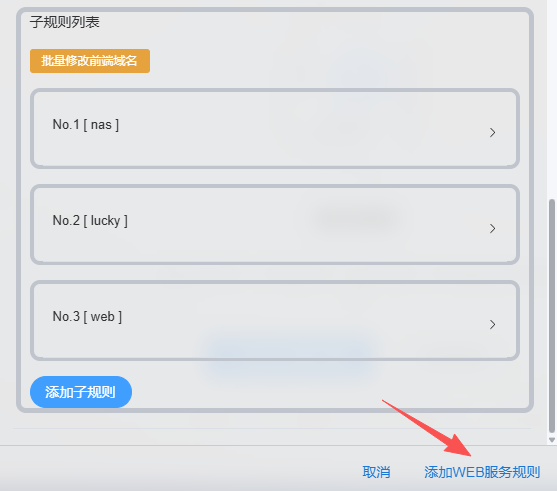
✅ 第四步:验证访问效果
配置生效后,直接测试:
https://nas.52kds.cc.cd:2087 → fn-n1 登录页
https://lucky.52kds.cc.cd:2087 → Lucky 管理面板
https://web.52kds.cc.cd:2087 → Web 应用界面
实测效果:
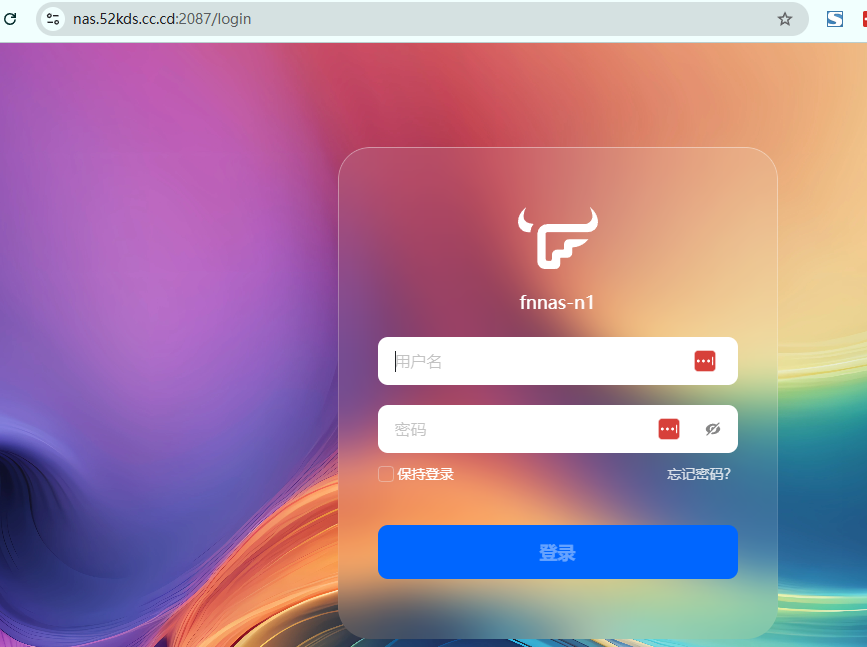
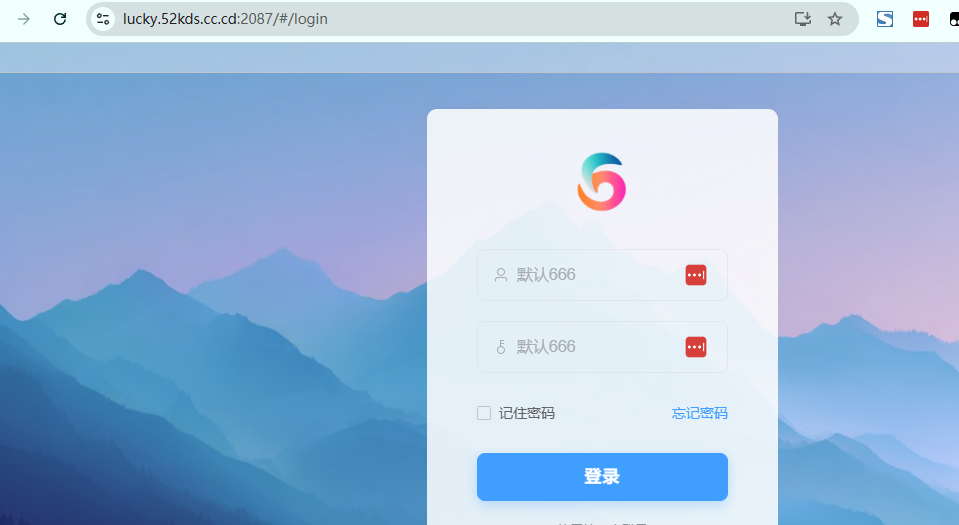
浏览器小绿锁,HTTPS 证书完美,体验和公网服务无差别!
❓ 为什么选 2087 端口?
Cloudflare 支持代理的 HTTPS 端口(可享 CDN + WAF):
✅ 443, 2053, 2083, 2087, 2096, 8443
2087 的优势:
✅ Cloudflare 支持代理
出口路由器端口转发:
公网 2087 → Lucky → 内网对应服务
评论区