



从上个月openclaw小龙虾出现到现在也一个多月了,小编也是如愿吃上了。今天这个文章也不算是一个教程,就是和大家分享一下小编最近玩小龙虾的经历。NAS玩久了,渐渐地也失去了折腾的热情了,偶尔蹦出来个小应用,也只是自己玩玩看,没有觉得很惊艳。慢慢地NAS本身也就化作了墙角默默无闻的老伙计,无感地提供存储、电子书、音乐、影视、资讯等各种信息资源。然而,openclaw确实让人耳目一新,它每天都在成长,在进步,就像养了个小宝宝,学习走路、说话、吃饭,最后成才。
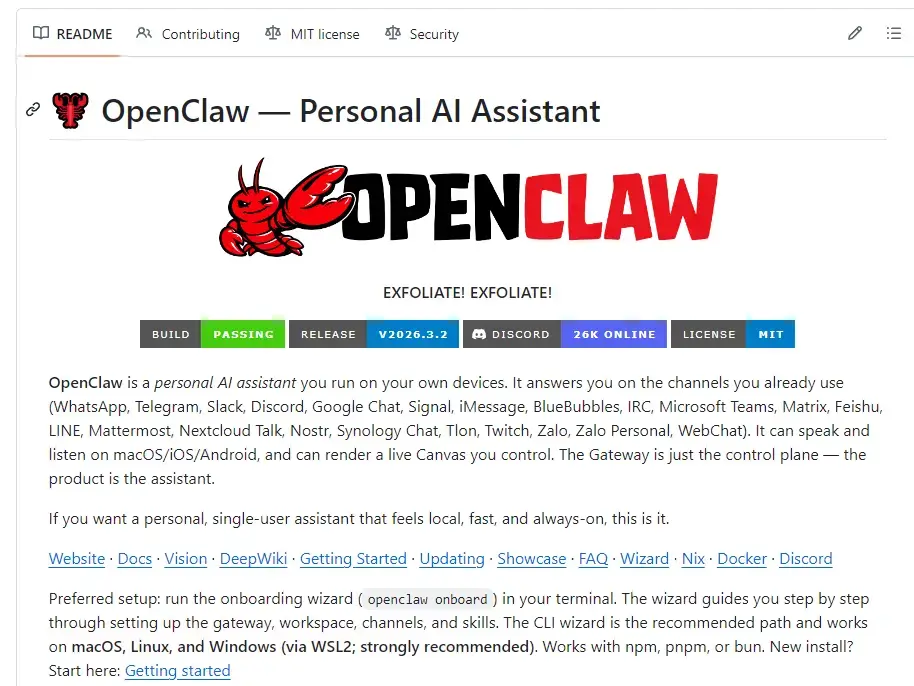
Openclaw我个人觉得它和以往出现的智能体应用最大的不同就是把AI大模型真正从一问一答的搜索工具变成了能够直接言出法随的智能中枢。初始化之后,它能够自己给自己安装skil插件,或者自己写脚本来对接大模型、聊天软件,执行文件编写等任务,就像是AI自己给自己组装上手脚。
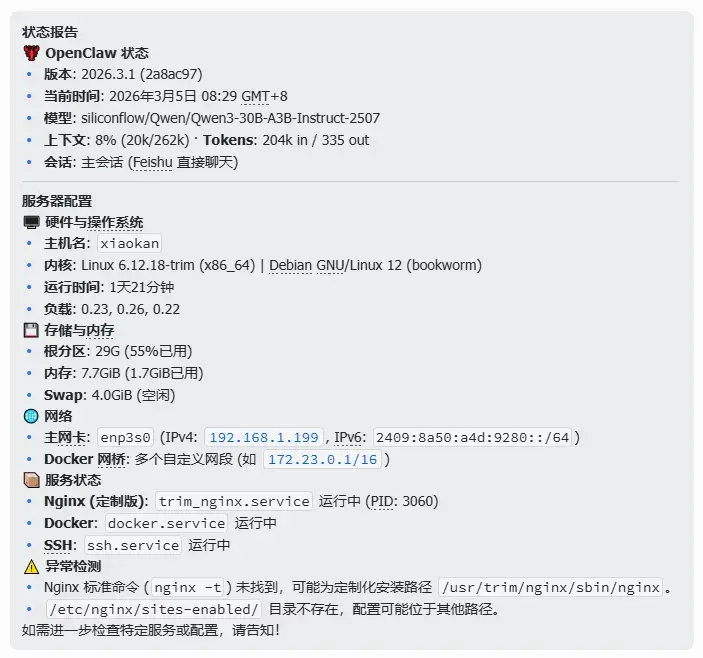
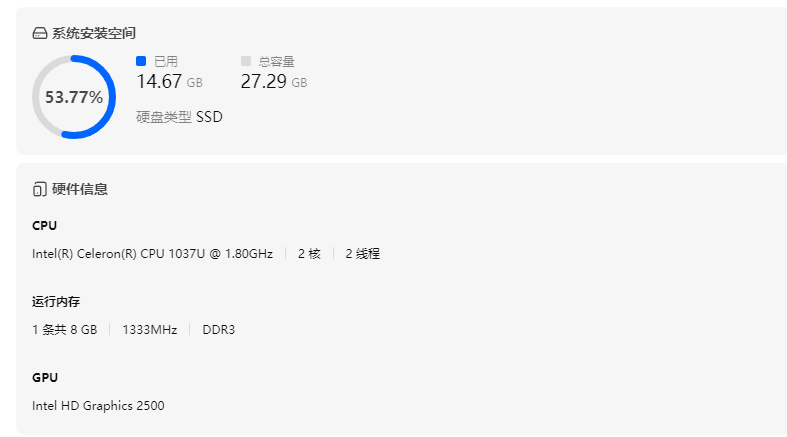
Openclaw对硬件配置需求不高,小编使用的是个2核8g的1037u老古董机子,也能跑得很溜,所以不用担心硬件,真正需要担心的是tokens不够用,它就是个tokens黑洞,永远填不满。
Openclaw的安装和使用
网上教程一大把,要我说,可以先用docker部署起来试玩一下,基本跑通了,玩顺溜了,再来直接安装在飞牛系统上跑,docker环境的隔离性不至于新手期折腾狠了把系统弄乱。这里非常推荐一位大佬博主“假装不单纯”的手把手教程,写得很全面,介绍了docker部署中文版openclaw、对接飞书、QQ等内容,跟着一步步来,基本不会出错,链接如下:
飞牛Nas Docker部署中文汉化版OpenClaw,附飞书+QQ机器人配置详解
飞牛基于Debian,也就是Linux,安装直接使用命令行用脚本安装即可:
curl -fsSL https://help-static-aliyun-doc.aliyuncs.com/file-manage-files/zh-CN/20260211/mqttum/openclaw_installer.sh -o openclaw_installer.sh && bash openclaw_installer.shopenclaw的github项目链接如下:
https://github.com/openclaw/openclawopenclaw onboard写入系统长期使用的话就用
openclaw onboard --install-daemon目前碰到的问题
小编玩的时间不长,主要碰到以下几个问题:
飞书插件连接不上
就是飞书上给openclaw发送消息之后,总是回复匹配码,而不是正常回复消息。
这个问题很大概率是因为重复安装了飞书插件导致的,使用以下命令删除重复插件,只保留本地插件即可,这个问题感觉很难避免:
rm -rf /root/.openclaw/extensions/feishuWebUI连不上,打不开
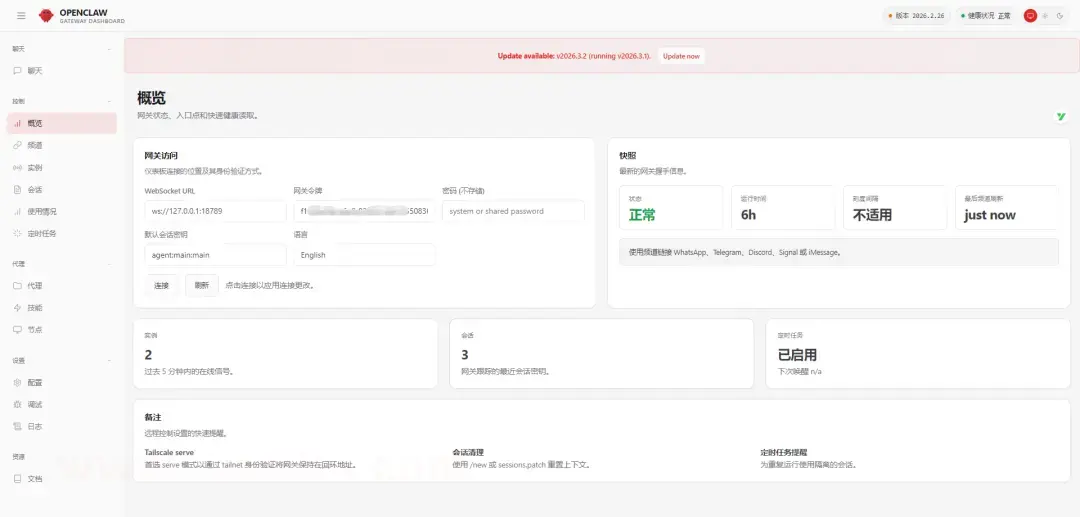
使用
ssh -N -L 18789:127.0.0.1:18789 root@服务器IP命令行后,显示
channel 2: open failed: connect failed: Connection refused或者
bind [127.0.0.1]:18789: Address already in use
channel_setup_fwd_listener_tcpip: cannot listen to port: 18789
Could not request local forwarding.
这个端口占用的几率很小,可能是错误操作导致僵死的SSH进程占用端口,使用以下命令排除残留连接即可连上:
ssh -N -o ExitOnForwardFailure=yes -L 18789:127.0.0.1:18789 root@服务器IP飞牛NAS使用root用户直接登录
上面这个问题,这里可能又会涉及一个问题,就是飞牛NAS默认不能用root用户直接登录,需要在系统配置文件中修改后重启ssh服务,操作步骤如下:
1、修改配置
切换到root用户:输入sudo -i并回车,再次输入管理员密码
设置root密码:输入passwd root并回车,按照提示设置新密码
编辑SSH配置文件:输入nano /etc/ssh/sshd_config
找到PermitRootLogin no,将其修改为PermitRootLogin yes
保存并退出:按Ctrl+O写入,按Ctrl+X退出
2、重启ssh
重启SSH服务:输入service sshd restart
或者直接重启NAS系统:输入reboot
这样就可以使用root权限ssh登录飞牛了。
⚠️ API rate limit reached. Please try again later.
这个问题是刚开始碰到的最多的问题,这是个api调用频率到达限制引起的,飞书机器人对话频繁会触发,飞书机器人每日默认配额为50,000次请求,但是不知道到底怎么计算的,根本达不到这个频率啊。免费的大模型限流也很常见。目前,小编的策略就是每次对话之间间隔三分钟,这样大大降低了这种情况的出现。
我的openclaw配置
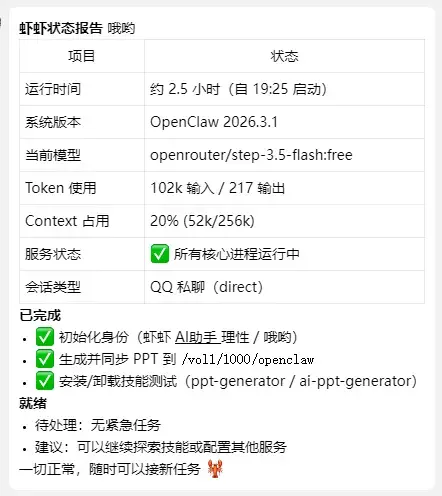
目前我的小龙虾配置了qwen、硅基流动、openrouter、智谱、Kimi等一系列免费体验的大模型,连接了qq、飞书机器人,配置了ai-ppt-generator、exec、pandoc等插件,大家开始玩小龙虾了没,感觉怎么样呢?
评论区