



春节期间,主流的 PT 站点都开放了注册/邀请注册,前前后后 16 个大大小小的站点。可以说是 NAS 用户入门 PT/影视的最佳时机。
PT 用户入门第一件事,就是折腾 qBittorrent 以及相关的刷流工具。但是有很多体验不好的地方,老 PTer 可以不一定告诉新人。
我整理了几点:
• 1️⃣ tracker 汇报不及时容易丢失上传,所以大家更推荐 qBittorrent。 • 2️⃣ 用久了,资源池里会出现很多孤儿文件,需要在 qBittorrent 里创建同目录子文件夹迁移来清除,特别麻烦。 • 3️⃣ 标签、分类管理混乱,不同的工具有不同的定义方法,时间久了容易混在一起。 • 4️⃣ 种子备份最重要,你也不想辛辛苦苦做的几千种,一晚上都没了吧? • 5️⃣ 家宽刷不过盒子,因此拆种、保种很重要。前几年拆种事故之后各大站严打,要学会聪明拆种。 • 6️⃣ 最终真的玩了盒子,多 vps 的 qBittorrent 管理并不容易。
今天推荐一款我用了很久的 qBittorrent 聚合管理工具 —— Qui,它的图标是一只奔跑的兔子,有点儿种子下载加速、加速再加速的寓意。
并且在最后,我还“破解”了极空间的下载应用,支持将下载应用加入到第三方 Qbittorrent 管理面板里,感兴趣的可以拉到最后看看。
一、Qui 项目体验
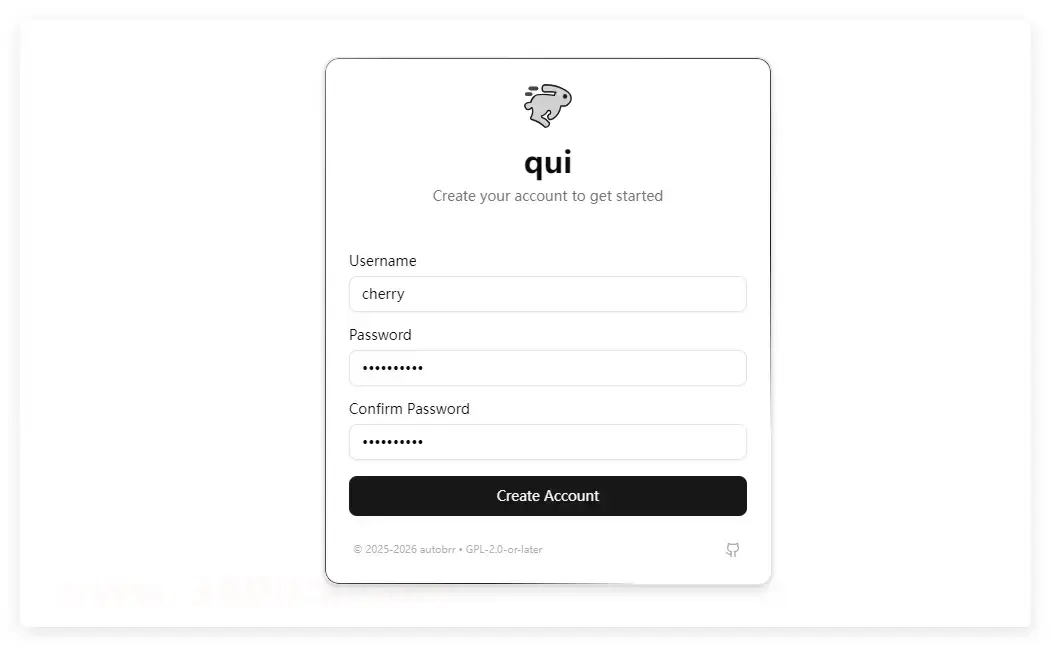
Qui 这个项目目前只支持英文,不过官方已经在推动 i18 的建设,相信不久后就会有中文版本上桌了。默认管理员账号密码,需要自己创建。
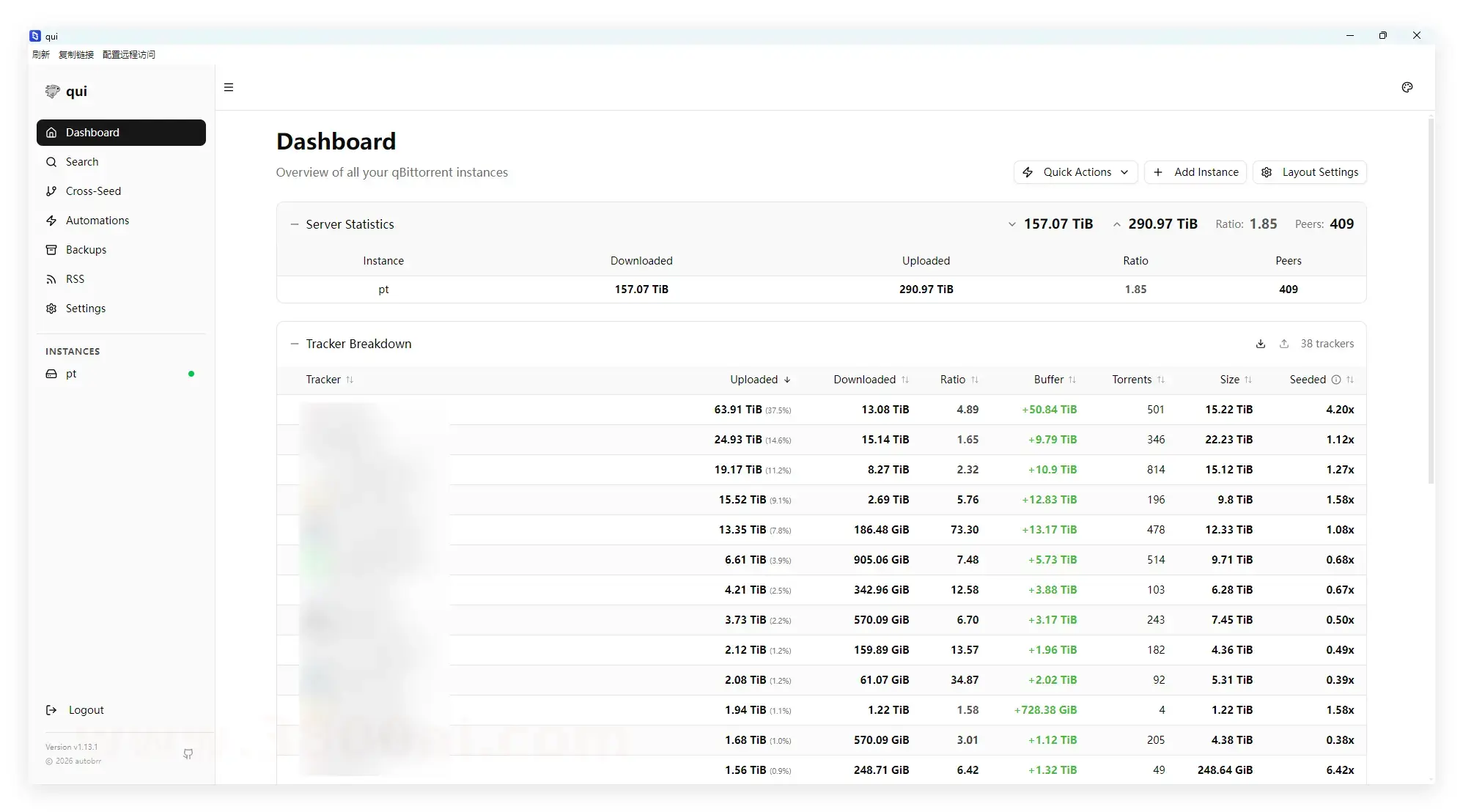
整体界面就是这样子的。左侧是功能栏,右侧 Dashboard (仪表盘)汇集了所有下载器的信息,根据 Tracker 分类,展示了不同 Tracker 的下载量、上传量、rate 比、保种量等等,十分清晰。
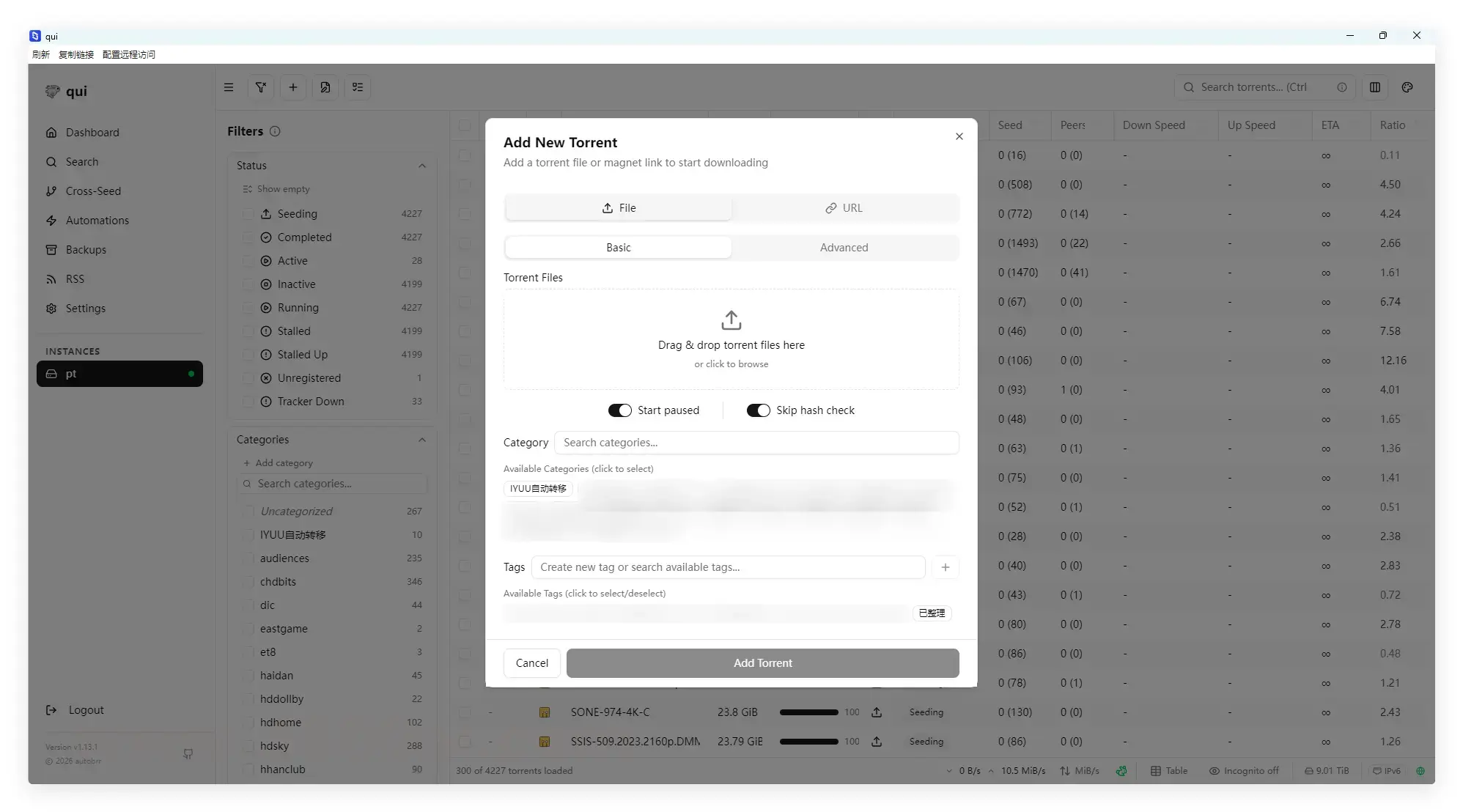
当我们添加一个种子的时候,可以选择将其添加到任意一个统一管理的下载器里。
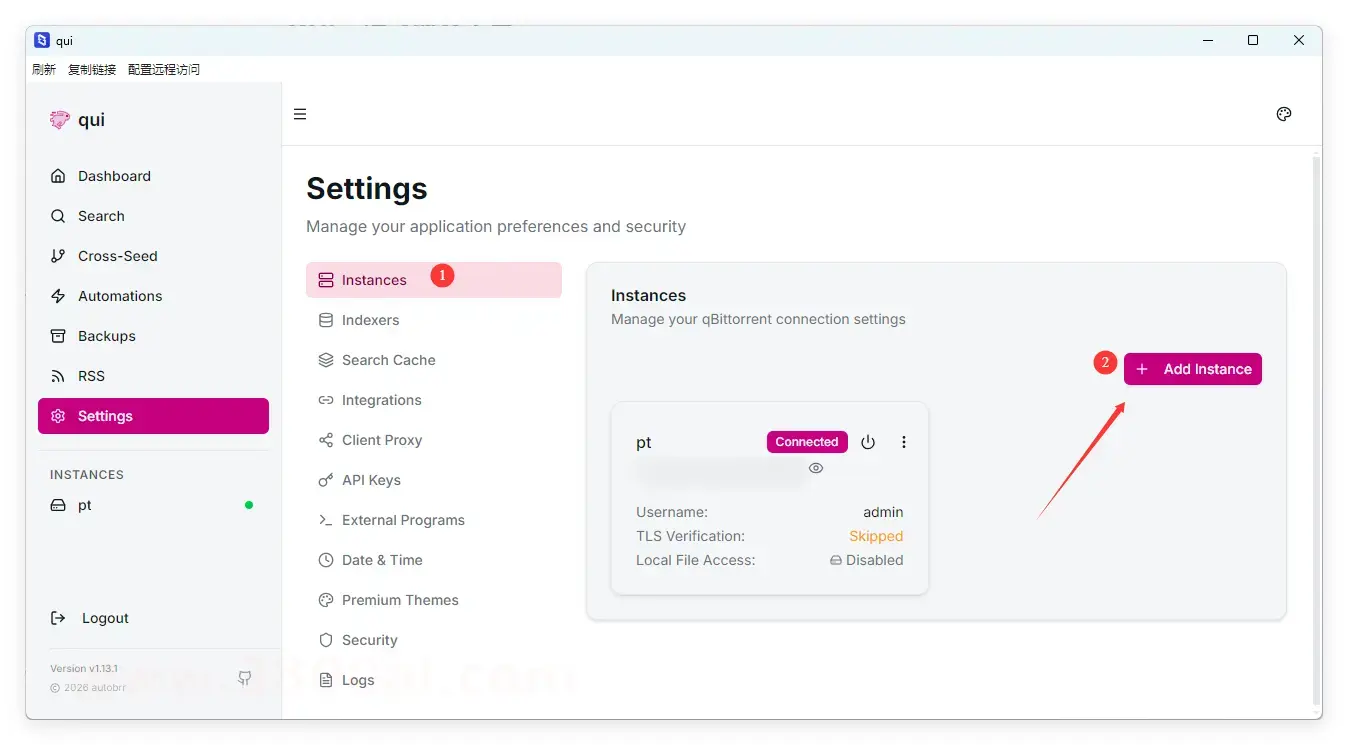
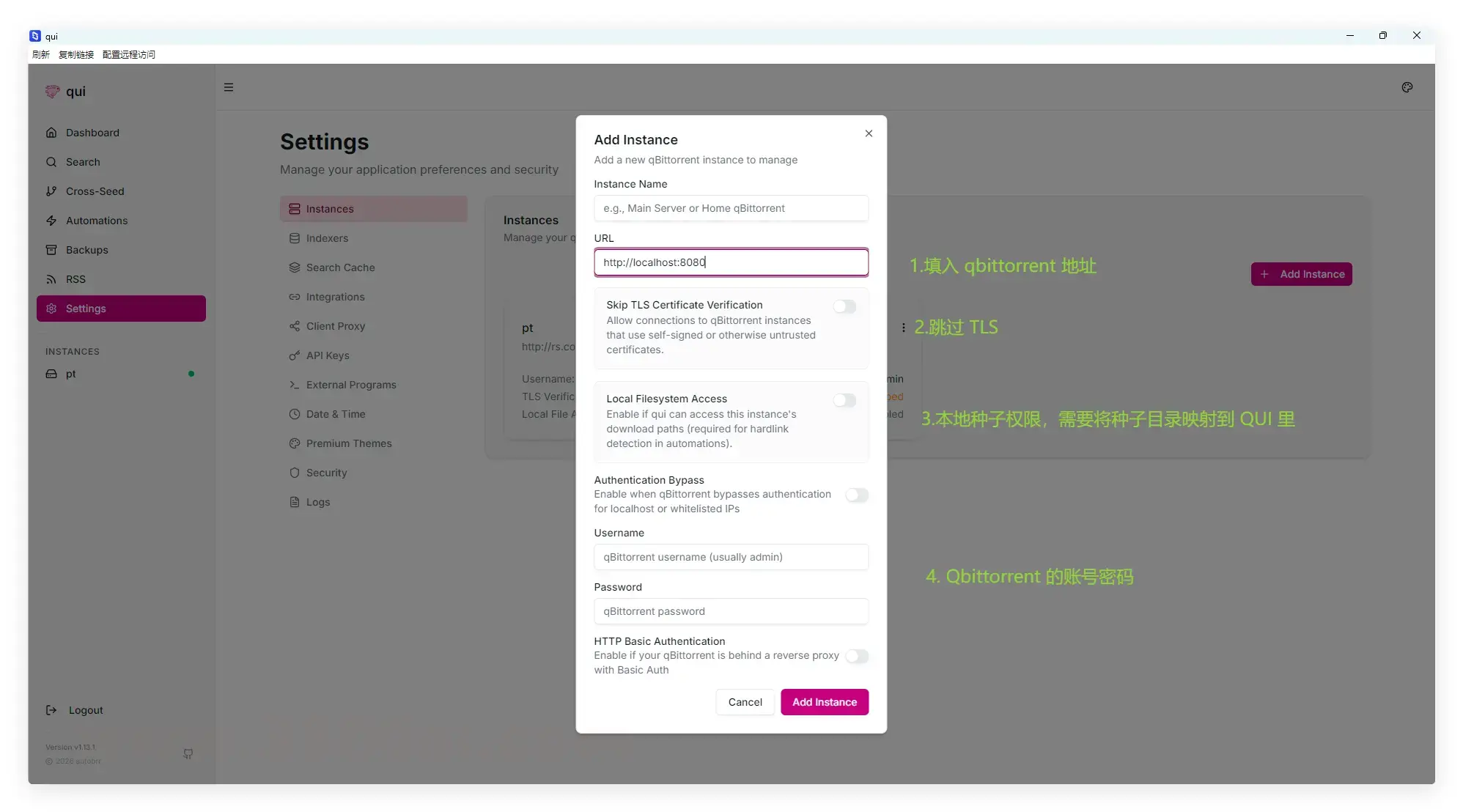
QUI 的设置有点环环相扣。我们主要就是在第一个 Instance 实例里添加下载器信息。我添加了我目前核心的 qBittorrent 。
按照规则填入 Qb 的地址、账号密码即可。不过为了网络安全,建议不要开启本地免验证,尽量使用 https 协议。
其次,设置里还有两大块内容。一个是支持添加 Sonarr、Radarr,二个是支持添加 Jackett、Prowllarr 索引器,两者都是用于实现智能交叉种子(跨平台种子同步),前者通过媒体 ID,后者通过种子信息。
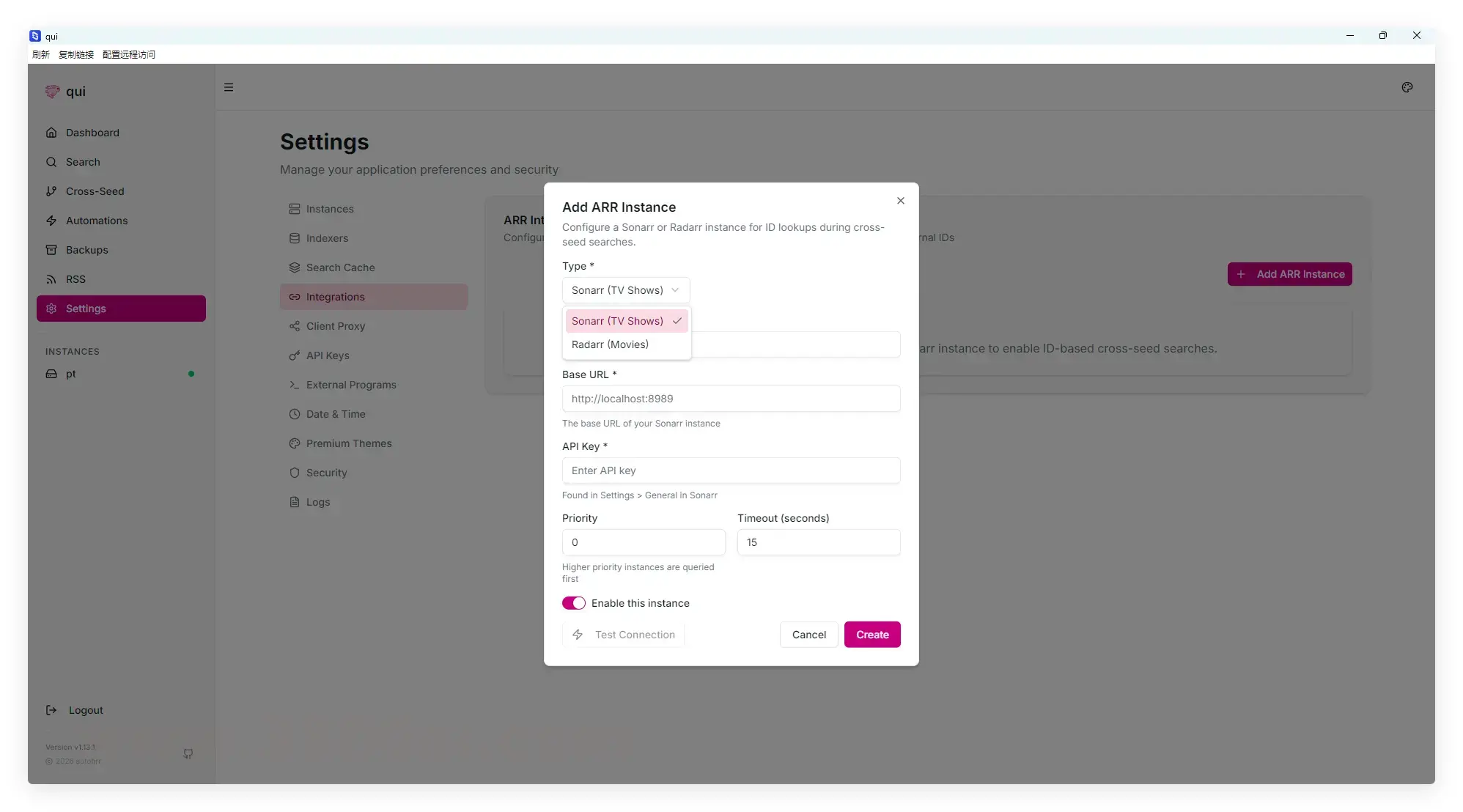
其它的还有反代、缓存管理、第三方脚本、API 秘钥设置等等细节设置项,比较繁琐这里不一一说了,大部分都用不上。
下面来说说 QUI 相比于普通 qBittorrent 以及其他 PT 工具的核心优势在哪里。
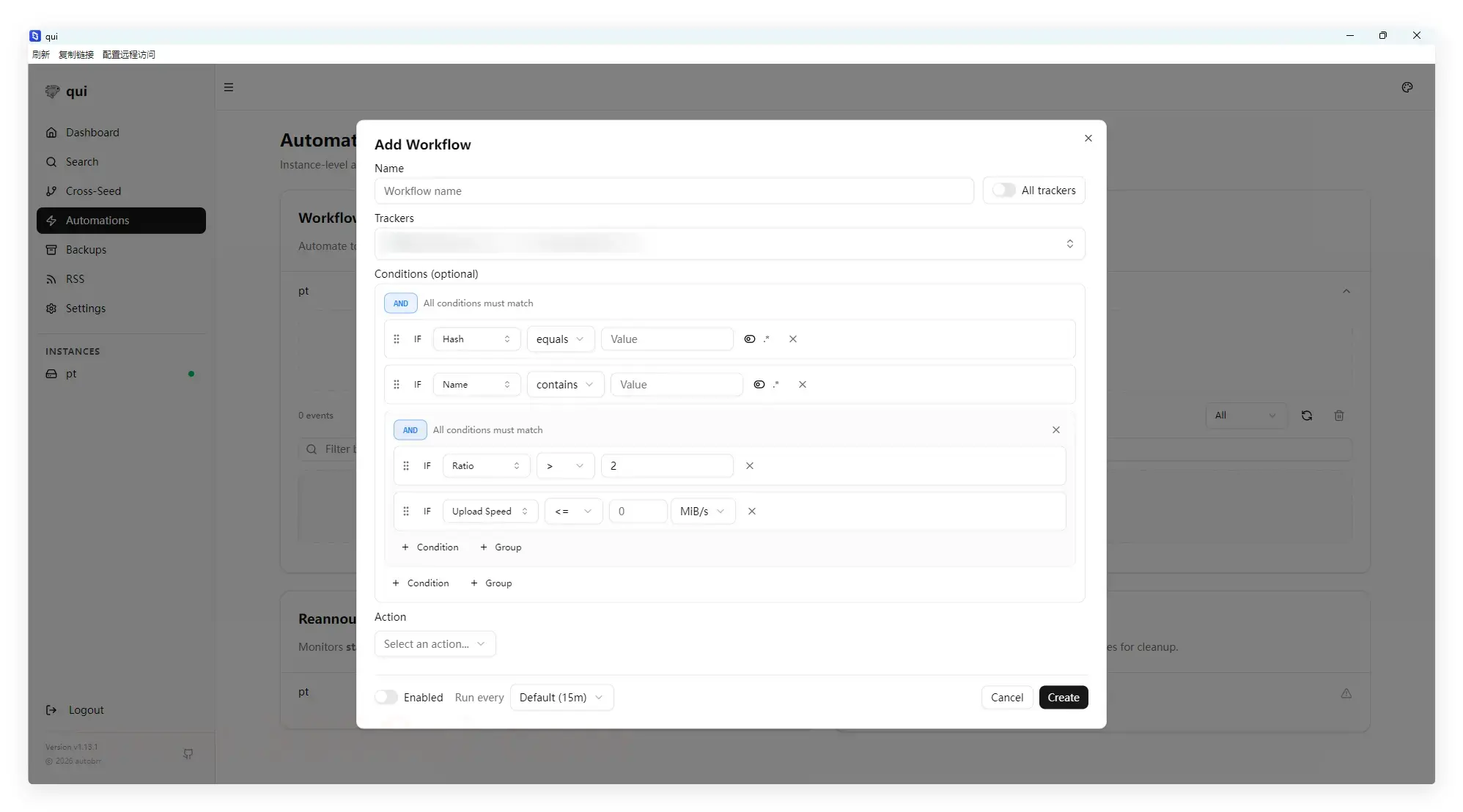
自动化是 QUI 最强大的功能。它支持根据用户规则自动对种子进行操作,比如限速、删种、设置标签/分类。它可以根据不同的 tracker 进行分组,支持嵌套规则,可以理解为 vertex 内嵌在了种子管理器中。
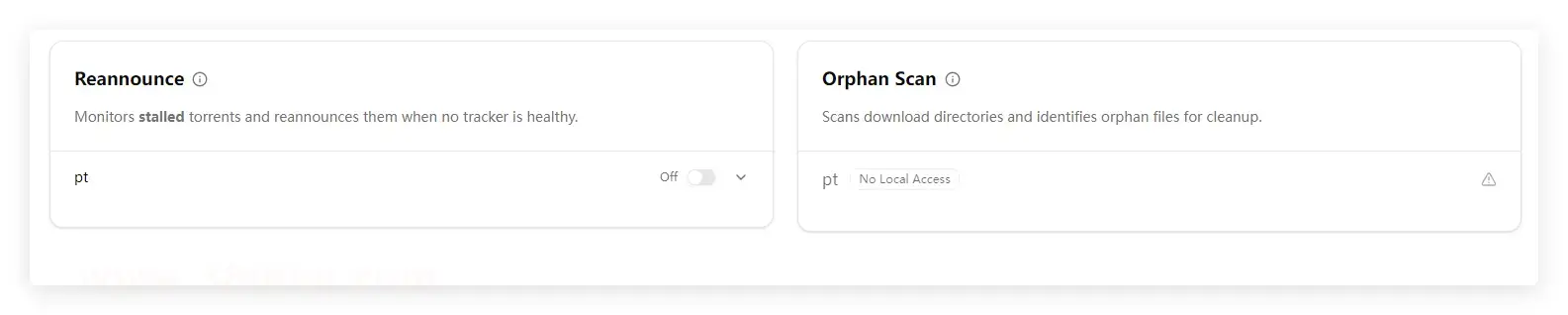
第二个 QUI 的强大功能,就是支持对数据目录下的孤儿文件进行处理(需要映射资源路径到 QUI 里)。玩 PT 的都有个痛点,就是数据下载目录里有很多资源其实并不在下载器里,每次清空这些数据都需要批量移动种子的位置,繁琐的很。 QUI 的 Orphan Scan 功能实现了孤儿文件的自动删除,可以避免大量不在做种的资源浪费本地存储空间。
其次,QUI 还支持种子 tracker 的重新宣发,对于网络连接性不佳的情况下,有些 tracker 会掉种,光靠下载器自己会浪费很长时间,而 QUI 则解决了这个问题。
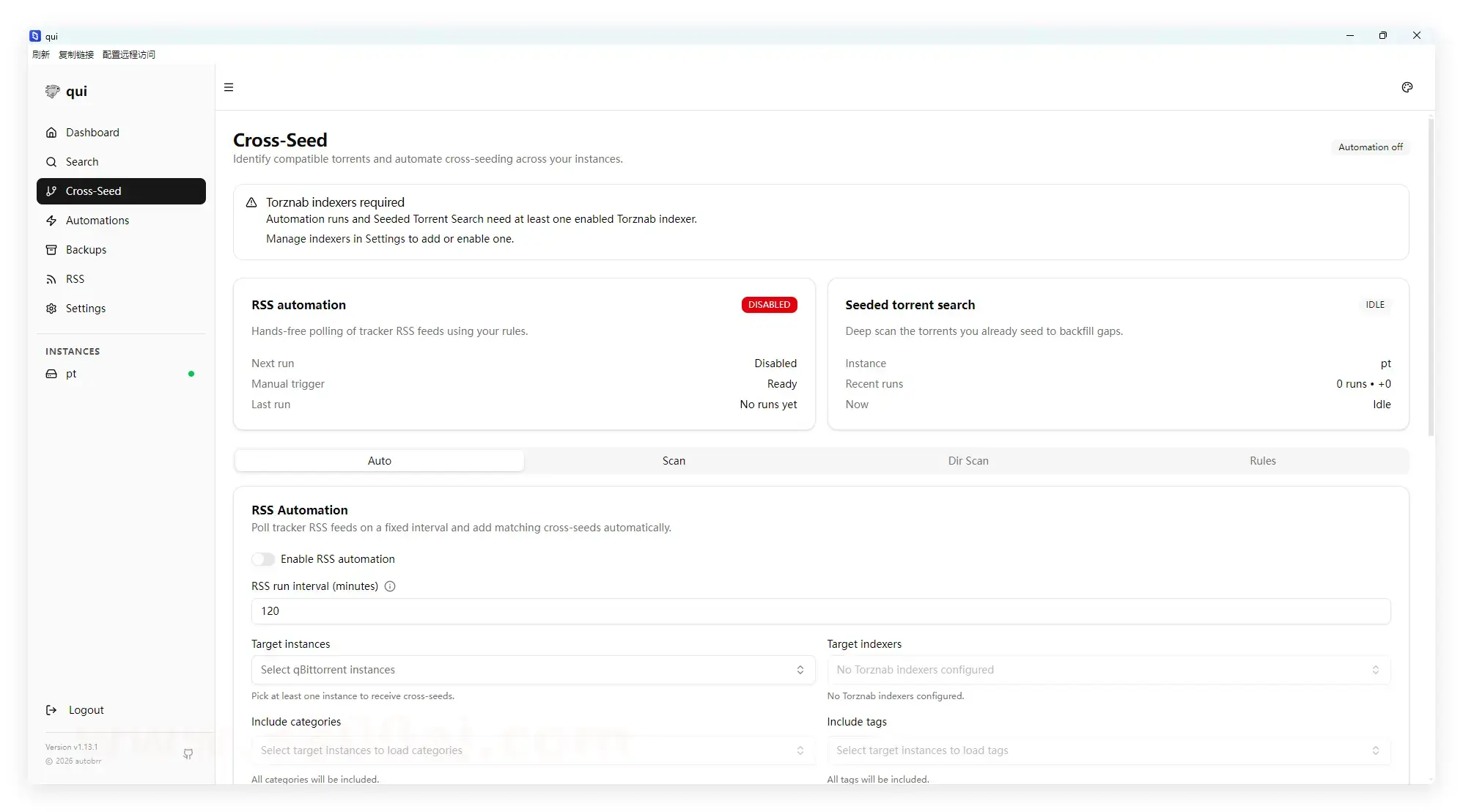
如果你同时管理多个下载器,那么智能交叉种子会很实用。它是将基于 Torznab 索引的 Prowlarr、Jackett 上的种子同步到不同追踪器的一种功能,大体上就是解决同一个种子在不同下载器之间传播。这个功能需要我们刚才提前配置 Torznab 索引,支持 RSS 订阅、库扫描、下载自动触发等几个方式。
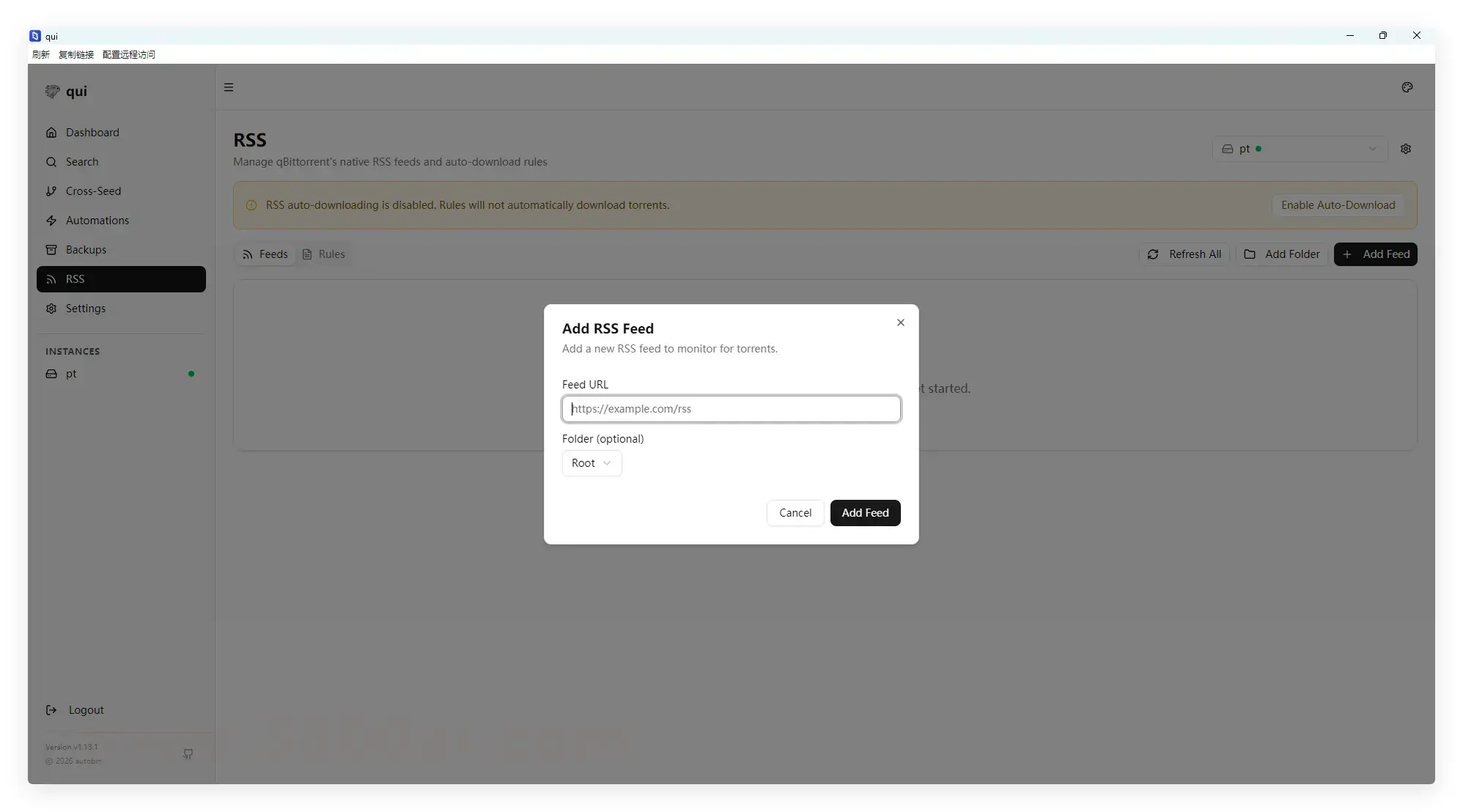
当然,最基础的 RSS 订阅和自动下载,QUI 也是支持的。并且可以设置 RSS 订阅的规则,对于番剧类的动画订阅、电子书订阅很有用途。
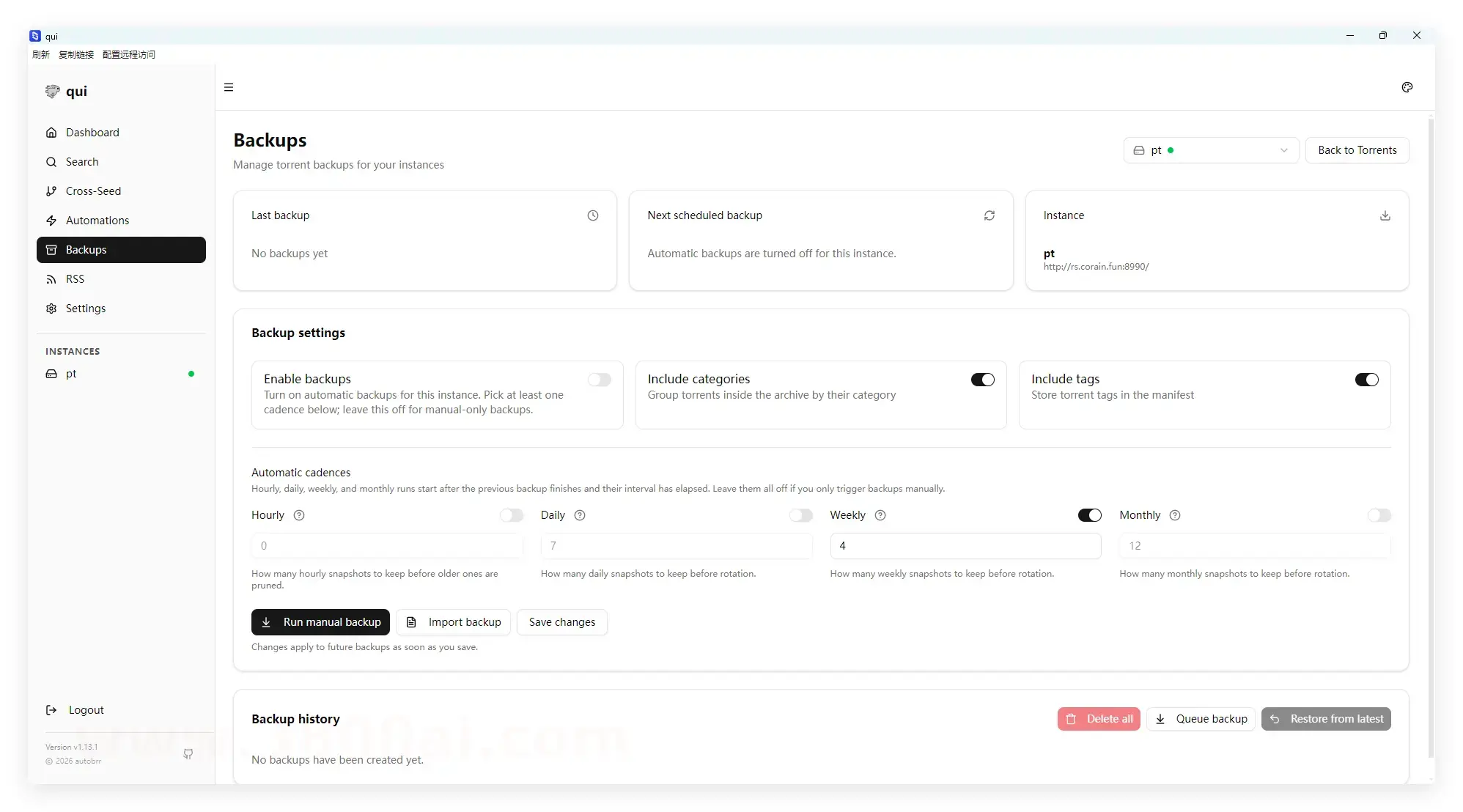
还有一个备份功能也很实用。QUI 支持对所有的种子文件进行定期备份,支持时、日、周、月的 CRONS 标准。支持将种子的标签、分类信息也同样备份下来。
当然,一次性备份也是可以的,而且备份数据随时可以导出保存,相当友好。
二、部署 Qui
Qui 的部署方式特别简单,一段 docker.yaml 代码就可以了。这里左边的 7476 就是我们访问的服务端口,可以自己修改,右边的 7476 是容器内的服务端口,不可以修改。
services:
qui:
image: ghcr.io/autobrr/qui:latest
container_name: QUI
network_mode: host  # 默认端口 7476
volumes:
- 路径/qui:/config:rw
restart: unless-stopped
打开极空间的 Docker 服务,选择 Compose,将代码复制到黑框里。
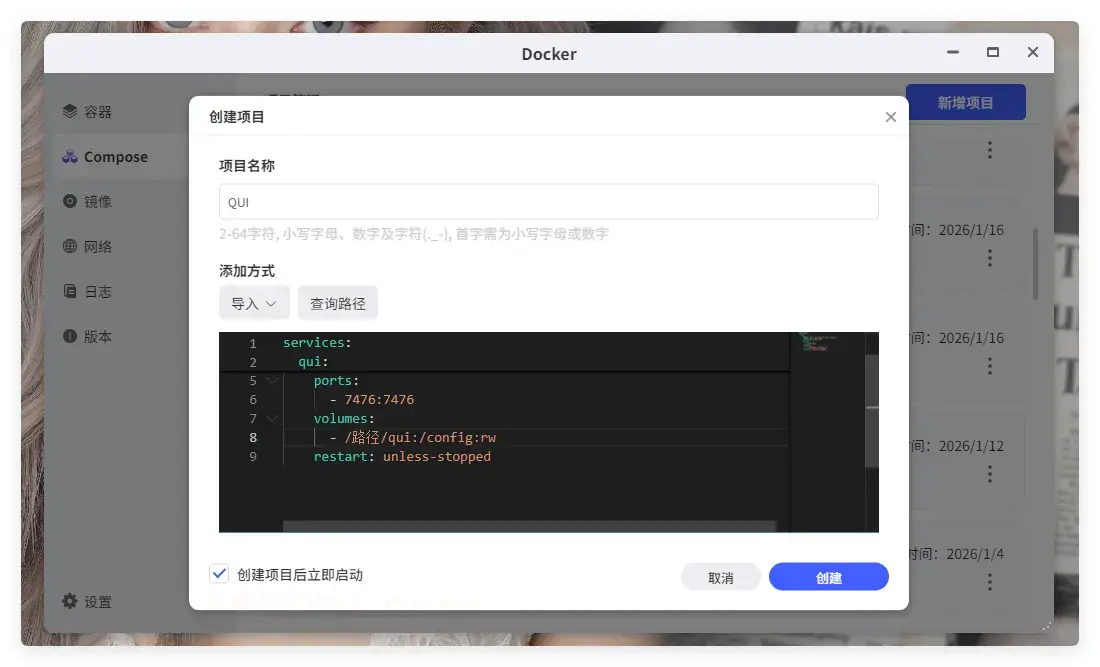
然后点击代码上方的查询路径,在极空间自己平时使用的位置创建一个 qui 文件夹,点击下方的复制路径,并替换代码里的【路径】中文部署。
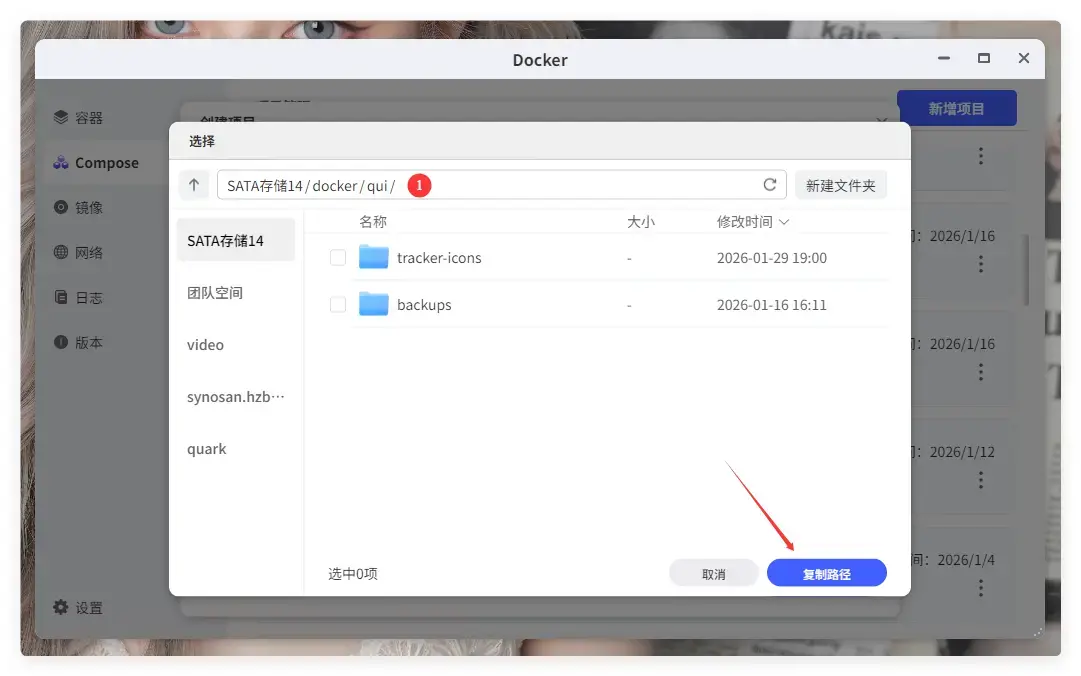
整个镜像包体积不大,所以很快就下载完成了。这个时候我们再切换到 Docker 的容器标签页,选择 QUI 这个容器,点击右侧的远程访问并创建桌面快捷访问。
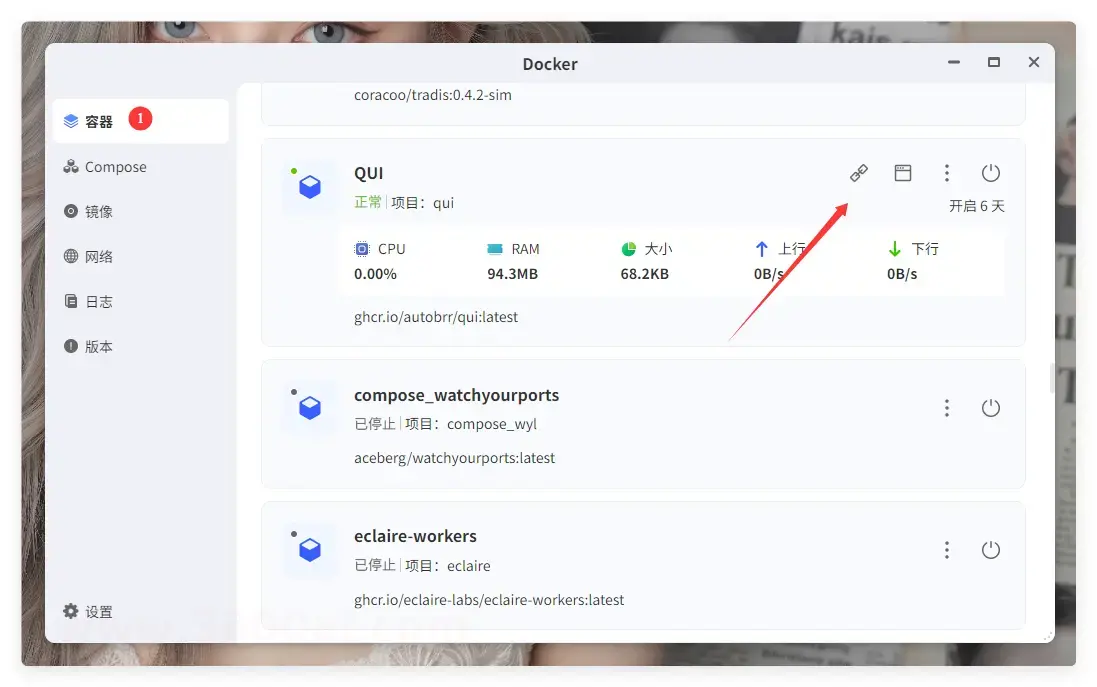
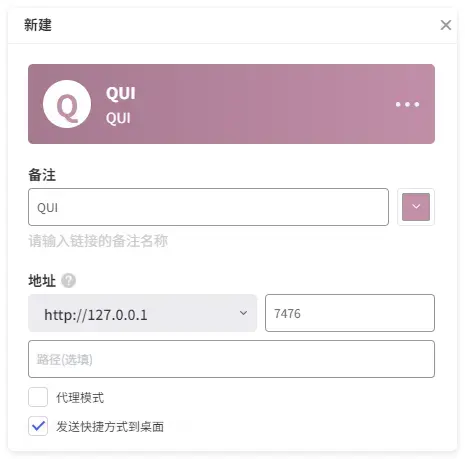
手动添加 7476 端口,未来就可以通过极空间客户端、手机 APP 直接访问,NAS 无需公网也可以玩的很开心。
三、添加极空间下载器
❌本操作需要你对 SSH 极度熟悉,并且知晓每一步指令具体的意义。否则不建议你对下载应用进行反代,避免造成 ZOS 应用的混乱!
在极空间的下载工具里,支持切换下载器内核。默认使用的是 transmission v4.0.5 经典版本内核,我们需要手动切换到 qBittorrent v4.6.5 内核。
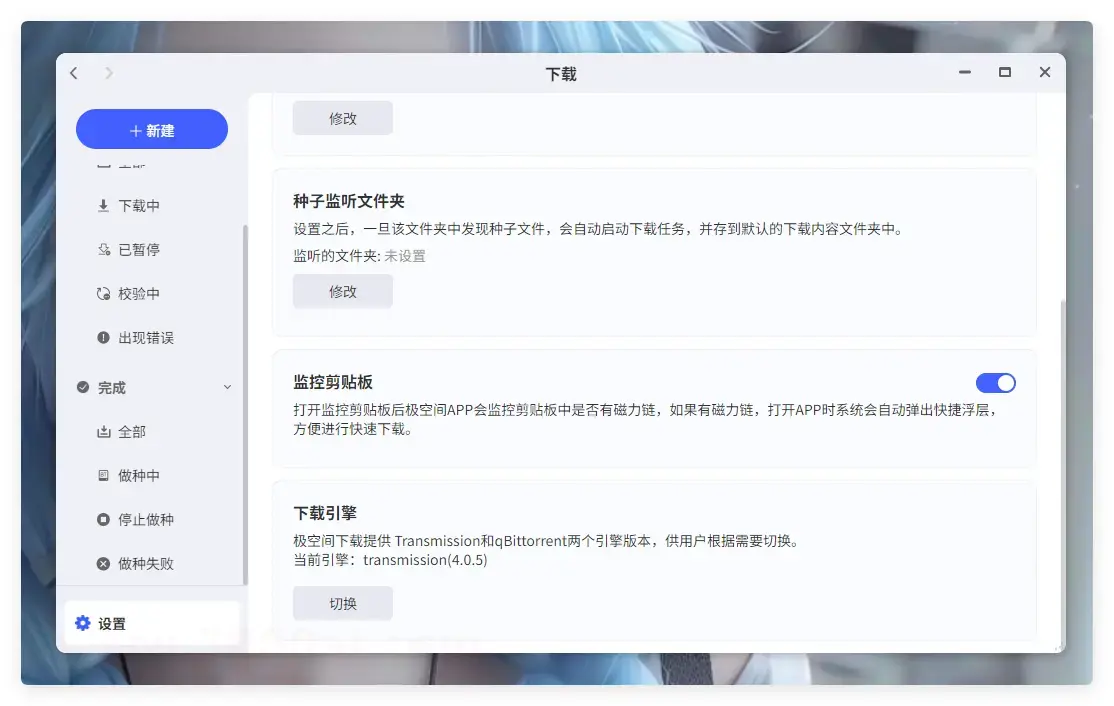
不过需要注意的是,切换内核会清空所有的种子资源,所以我们需要提前备份种子,迟点在 qBittorrent 里重新添加,并且跳过校验。
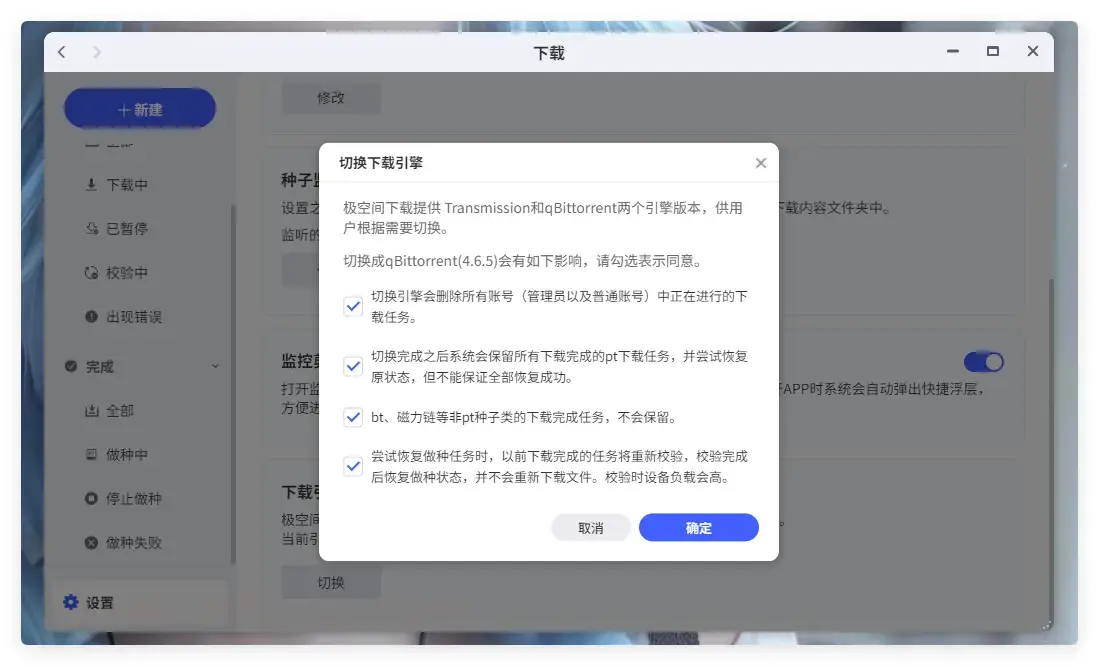
极空间的下载应用里的 qBittorrent 没有开启 webui,是通过 openresty 代理 qbittorrent.sock 来进行访问的。
所以我们需要通过 SSH 手动添加一个新的 openresty 代理,并且配置关闭 qBittorrent 的 CSRF 保护。
1️⃣ 添加 openresty 代理。登录 SSH ,在界面直接复制下面代理创建一个 58082_qbittorrent.conf 的代理服务。
cat> /zspace/applications/services/openresty/nginx/conf/vhost/58082_qbittorrent.conf <<'EOF'
server {
listen 127.0.0.1:58082;
listen [::1]:58082;
location / {
proxy_pass http://unix:/dev/shm/qbittorrent.sock;
proxy_set_header Host localhost;
proxy_set_header Referer http://localhost;
proxy_set_header X-Forwarded-For$remote_addr;
proxy_http_version 1.1;
}
}
EOF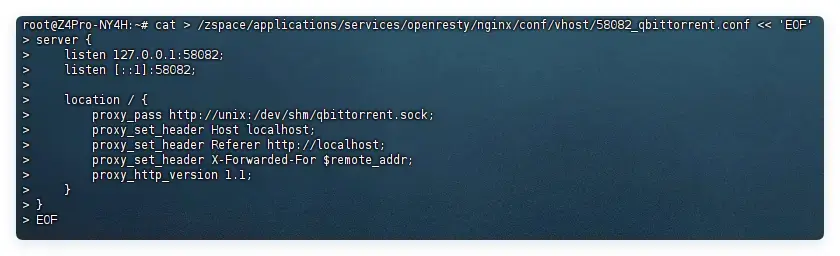
2️⃣ 测试并且重启极空间的 openresty 代理。
/zspace/applications/services/openresty/nginx/openresty -t && /zspace/applications/services/openresty/nginx/openresty -s reload
3️⃣ 关闭 qBittorrent 的 CSRF 保护,因为反代的是本地 127.0.0.1 的端口,所以关闭保护也问题不大,没有安全问题。
为了放心,建议手动添加WebUI\LocalHostAuth=false 之后的代码。
cat>> /zspace/zsrp/downloader/qbit/qBittorrent/config/qBittorrent.conf <<'EOF'
[Preferences]
WebUI\UnixSocket=/dev/shm/qbittorrent.sock
WebUI\LocalHostAuth=false
WebUI\Username=admin
WebUI\Password_ha1=
WebUI\CSRFProtection=false
WebUI\HostHeaderValidation=false
EOF
4️⃣ 重启下载服务,先停用,再启用。
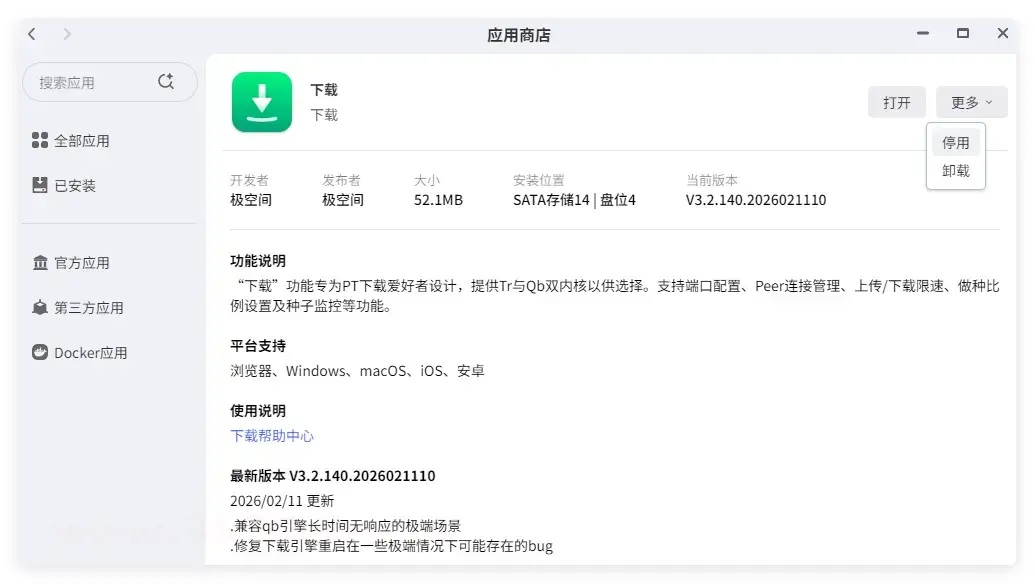
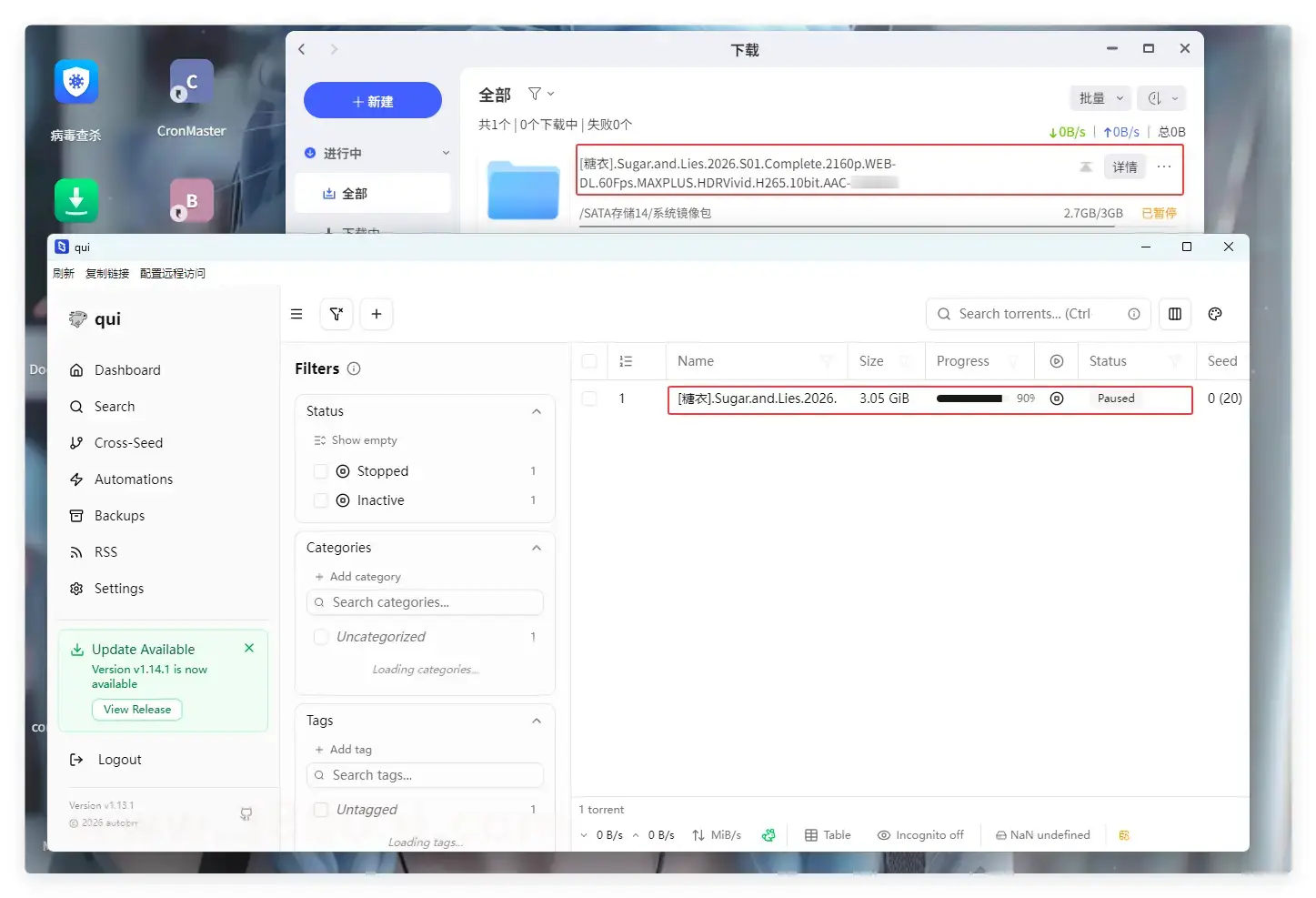
5️⃣ 在 Qui 里添加新的下载器实例,URL 填写 http://127.0.0.1:58082,账号填写 admin,密码空。
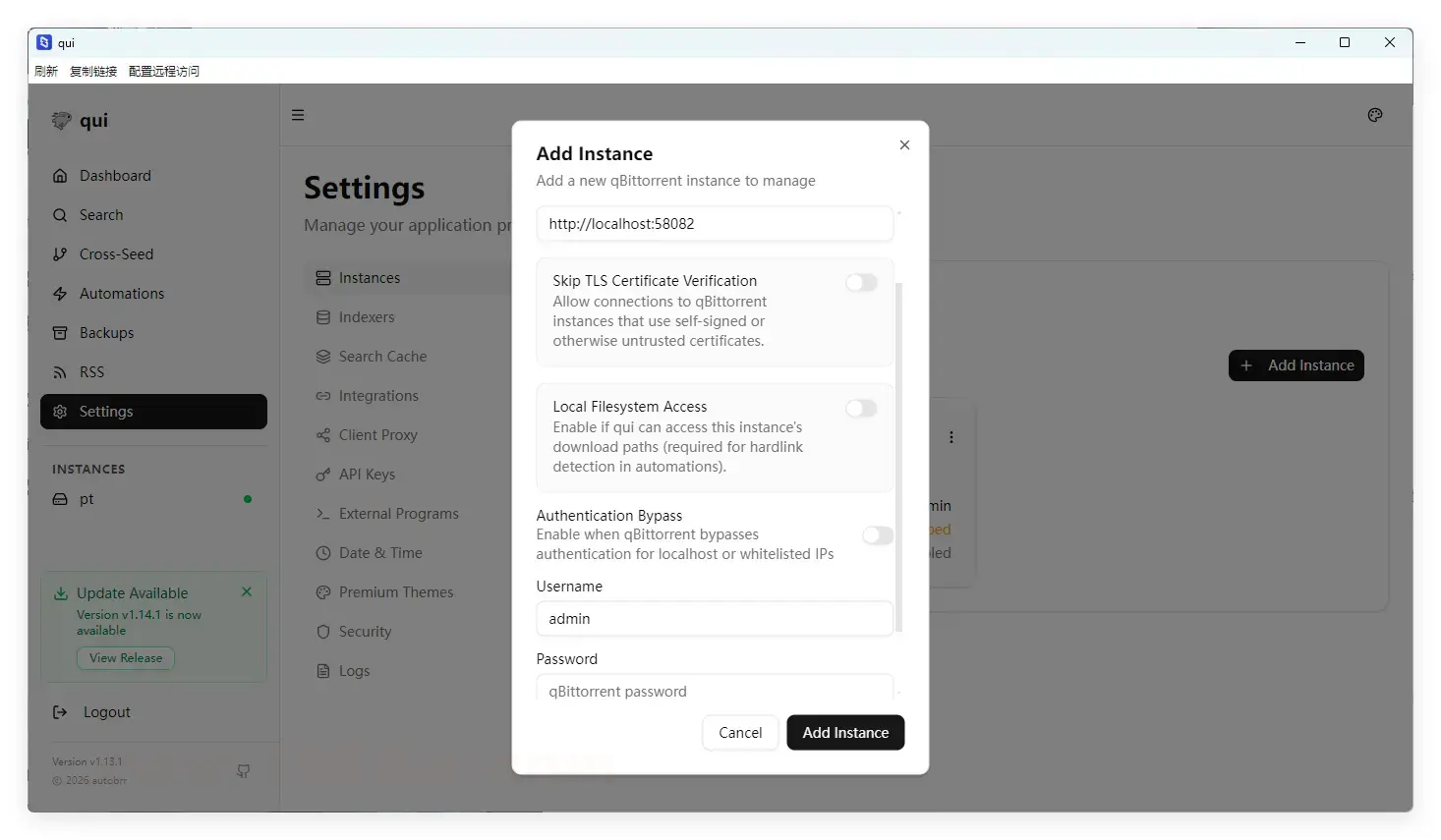
可以看到 Qui 里的种子,和极空间的完全一致了。如果到时候发现无法连接,有概率是极空间覆写回配置文件,这个时候重新执行一下第三步、第四步的操作即可。
总结
Qui 这个强大的项目,让我们可以一次性把所有的 qBittorrent 服务都统一管理起来。如果你刚好使用了极空间私有云,那么还可以把极空间私有云内置的下载服务同样加入到这个统一管理平台。
作为 NAS 玩家,玩的最多的肯定就是家庭影音了。 Qui 不仅可以帮助我们快速管理种子、资源,还可以定时清空孤儿资源,利用自动化 + 家宽服务来更好的实现 PT 保种和上传服务。真正实现娱乐、实用两不误~
不过最后还是温馨提示一下,极空间内置下载应用的反代,本质上属于对应用的一次改造,如果你不清楚我的教程内容,并且对 SSH 不熟悉,那么不建议你这样操作,避免造成不必要的损害。
评论区