



IPv6的优势在于它天然支持端到端通信(无需 NAT),要实现公网用户通过IPv6访问内网的飞牛NAS服务器,核心的两个点:
1、需要NAS能获得了公网 IPv6地址;
2、正确配置防火墙和路由,允许数据放行到NAS。
具体操作参考如下:

网络要求
1. 确认宽带支持IPv6
如果不确定,可以联系你的 ISP提供商(即中国电信、联通、移动),确认你的宽带支持IPv6。若光猫为路由模式,建议改为桥接模式,可打电话让运营商的安装人员修改。
2、确认路由器支持IPV6并启用
主流路由器品牌的近几年的新款均支持IPv6中继/桥接。如果有支持就在主路由器的管理界面中查看是否启用了 IPv6。
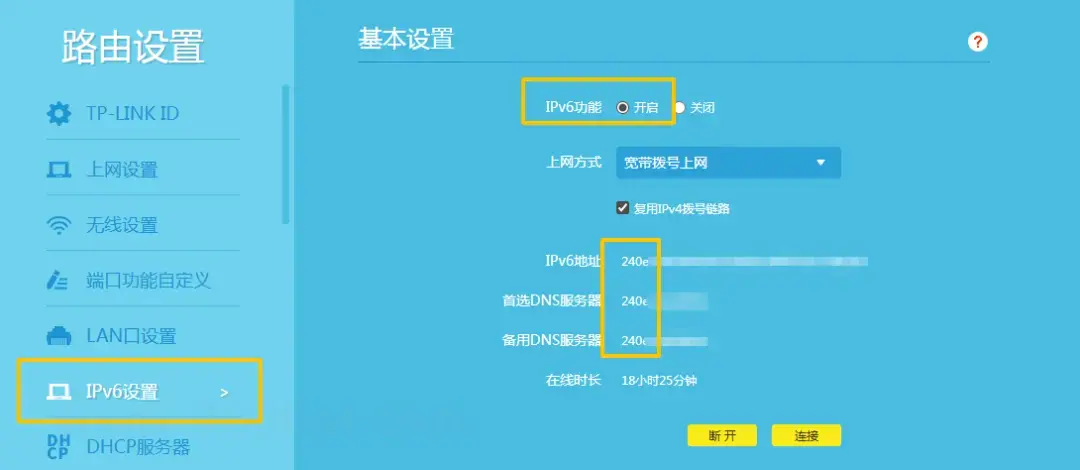
PS、路由器需允许 IPv6 入站连接:多数家用路由器默认会丢弃来自公网的 IPv6 入站请求(出于安全考虑),需手动放行。
配置完成后可以通过访问test-ipv6.com来验证IPv6是否正常工作。如果检测结果显示有公网ipv6地址,说明配置成功。
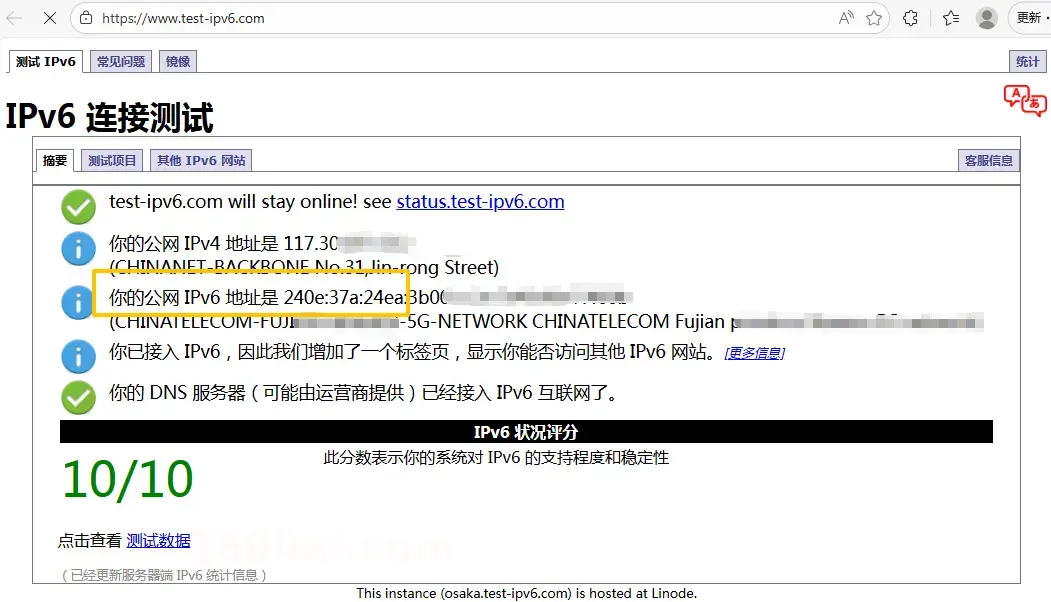
3、飞牛NAS已获取公网IPv6地址
登录飞牛NAS系统(Web 管理界面) → 网络设置 → 查看是否已自动获取 IPv6 地址(以 2408:、2409:、240e: 等开头的是中国运营商公网地址)。
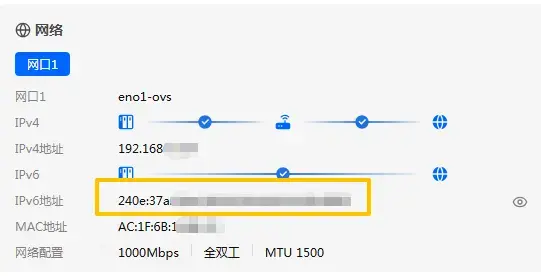
飞牛设置
一、确认NAS已获得公网 IPv6 地址
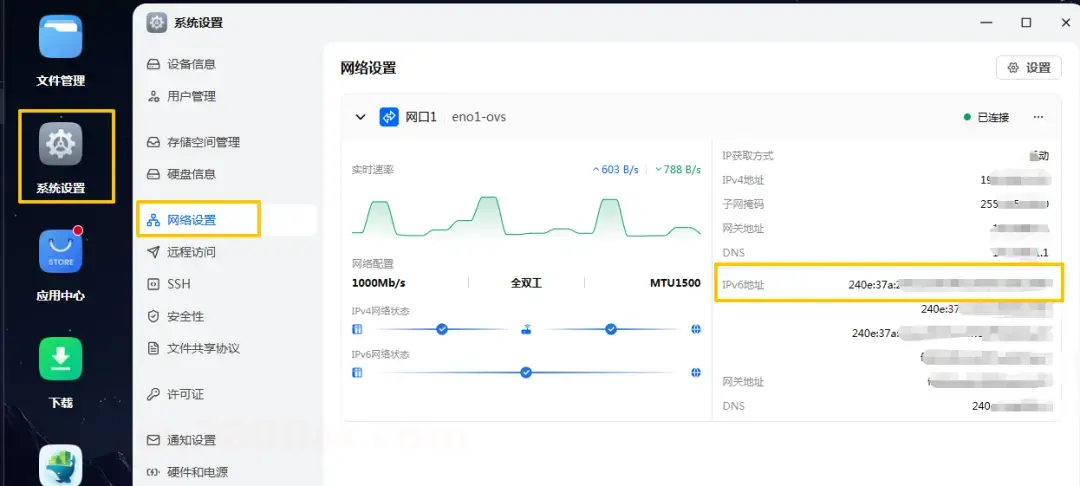
1、进入飞牛NAS的Web 管理界面:点击「系统设置」→「网络」→「网络接口」
查看IPv6 地址,应为全球单播地址(Global Unicast Address, GUA),不是 fe80::(链路本地)或 fdxx::(ULA 私有地址)。示例:240e:xxx:xxxx:xxxx::1234
二、配置路由器放行IPv6入站流量
不同品牌路由器操作不同,但核心是:关闭IPv6防火墙对特定端口的拦截。找到「IPv6 防火墙」或「安全设置」
添加规则:
允许外部访问NAS的IPv6地址+ 端口(如 5000、443、80、SMB 的 445 等)。
部分路由器需启用“允许从 WAN 访问 LAN 的 IPv6 设备”
注意:IPv6 没有 NAT,所以不能做“端口转发”,而是直接放行目标设备的端口。
三、测试公网访问
1、获取NAS的完整 IPv6 地址:240e:1234:56*******
2、从外网设备(如手机 4G/5G 网络)访问浏览器输入:http://[240e:1****c::10]:5000
注意:IPv6 地址必须用方括号包裹,尤其带端口号时
使用在线工具测试端口是否开放,如:https://ping.eu/port-chk/(支持 IPv6)
或使用 telnet / nc 从 VPS 测试:
telnet 240e:1234:5678:9abc::10 5000四、(可选):使用动态 DNS(DDNS)绑定 IPv6
由于IPv6前缀可能变化(虽然比IPv4稳定),建议通过DDNS(动态域名解析)服务,将容易的域名绑定到动态变化的IPv6地址上。
1、购买域名:在阿里云、腾讯云等平台购买一个域名(如 .xyz 域名性价比较高)
2、获取API密钥:在域名服务商后台创建一个RAM子用户,并生成 AccessKey ID 和 AccessKey Secret,赋予其管理DNS解析的权限。
3、在飞牛NAS中配置DDNS:进入“系统设置” > “远程访问” > “DDNS”,点击“新增”。
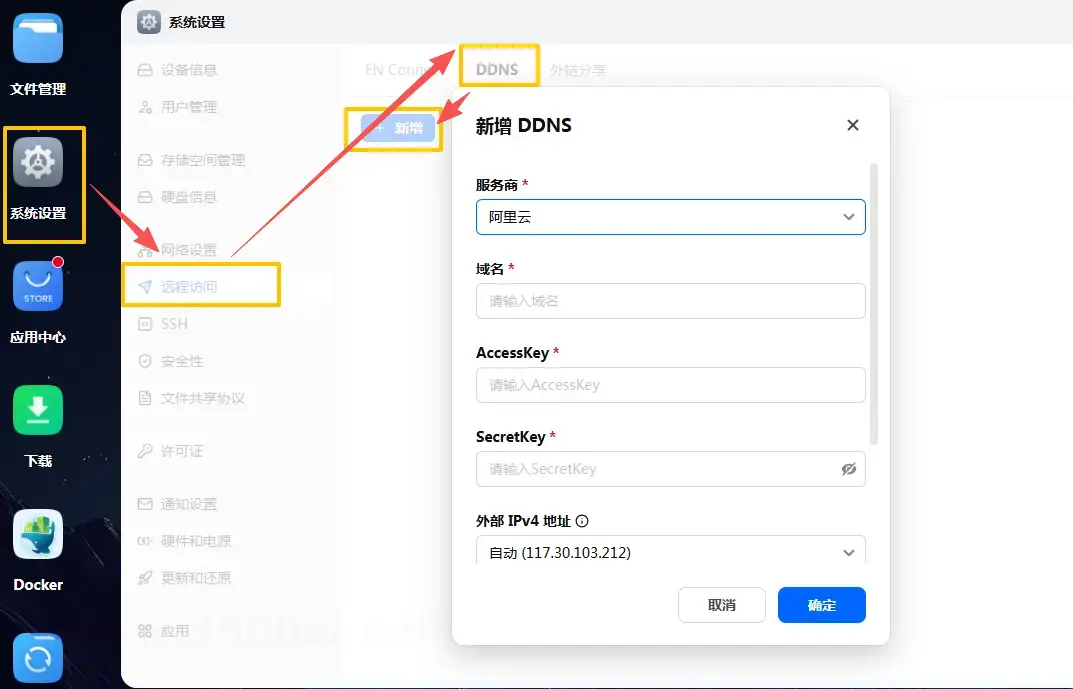
填写说明:
服务商:选择你购买域名的平台(如阿里云)。
域名:填写你打算用于访问的二级域名(如 nas.yourdomain.xyz)。
用户名和密码:分别填入上一步获取的 AccessKey ID 和 AccessKey Secret。
IPv4选择“禁用”,IPv6选择“自动”,然后点击测试并保存。
配置SSL证书(提升安全性):为你的域名申请免费SSL证书(可在阿里云、腾讯云申请),下载Nginx格式的证书文件后,在飞牛NAS的“安全性” > “证书”设置中上传,并在“服务配置”中选择该证书。此后即可通过 https://你的域名:端口 安全访问。
其它补充
安全建议:
1、不要开放 SMB (445) 到公网!极易被攻击。
2、仅开放必要端口(如 Web GUI 的 5000、HTTPS 的 443)。
3、启用 HTTPS 和强密码。
为什么外网无法访问,但内网可以?
大概率是路由器 IPv6 防火墙拦截了入站连接,需手动放行。另外访问端的网络也必须支持IPv6才能正常访问。
评论区