



OpenClaw Token 自由!本地模型搭建完整教程,4 月最新版
想要 Token 自由吗?想要本地运行 AI 模型吗?本教程从零开始,手把手教你使用 OpenClaw 搭配 llama.cpp,快速搭建本地 AI 模型,实现 Token 自由!全程详细步骤,小白也能轻松上手!
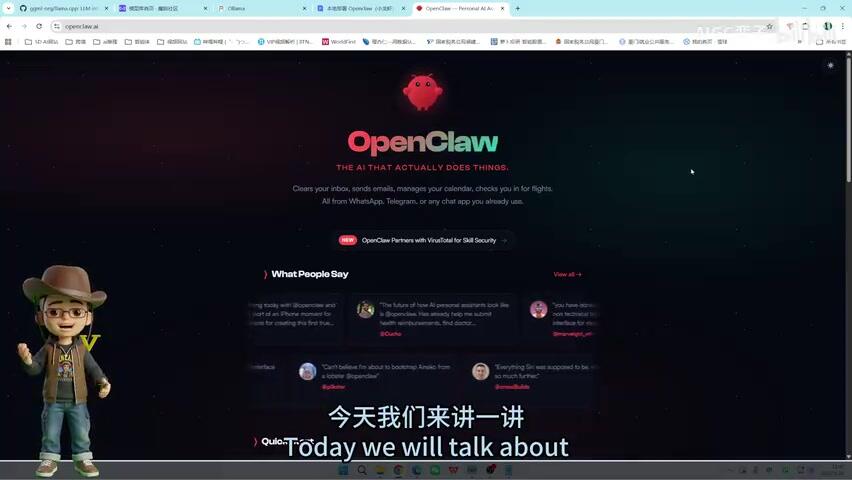
🦞 什么是 OpenClaw?
OpenClaw(中文名:小龙虾)是一个功能强大的开源 AI 助手框架,由国内开发者社区维护。它最大的特点就是支持本地模型部署,让你不再受限于 API 调用限制和高昂的 Token 费用。
核心优势
- ✅ Token 自由:本地运行模型,无需担心 Token 限制
- ✅ 数据隐私:所有数据都在本地处理,完全掌控
- ✅ 多平台接入:支持微信、飞书、钉钉等多个平台
- ✅ 完全免费:开源免费,无任何隐藏费用
- ✅ 灵活扩展:支持自定义技能和工作流
适用场景
- 个人开发者:学习 AI 技术,搭建个人助手
- 小微企业:低成本部署客服系统
- 教育机构:教学演示和实验环境
- 研究机构:模型测试和对比实验
🛠️ 准备工作
在开始之前,我们需要做好充分的准备工作。这一步很重要,准备充分可以避免后续很多麻烦。
硬件要求
| 配置项 | 最低要求 | 推荐配置 | 说明 |
|---|---|---|---|
| CPU | 4 核 | 8 核以上 | 影响推理速度 |
| 内存 | 4GB | 8GB 以上 | 影响模型加载 |
| 磁盘 | 10GB | 20GB 以上 | 存储模型和依赖 |
| 网络 | 稳定连接 | 高速宽带 | 下载依赖和模型 |
软件环境
- 操作系统:Windows 10/11、macOS 10.15+、Linux(Ubuntu 20.04+)
- Python 版本:3.8 或更高(推荐 3.10)
- Git:用于代码克隆和版本管理
- 包管理器:pip(Python 包管理)
获取项目
OpenClaw 提供了完整的整合包,通过夸克网盘下载:
- 网盘链接:https://pan.quark.cn/s/2adc14f141cd
- 提取码:AwhD
- 文件大小:约 2GB
- 包含内容:完整项目代码、依赖包、示例配置
下载说明: 1. 打开夸克网盘链接 2. 输入提取码 AwhD 3. 点击"保存到网盘"或直接下载 4. 下载完成后解压到本地目录
📥 步骤 1:获取项目文件
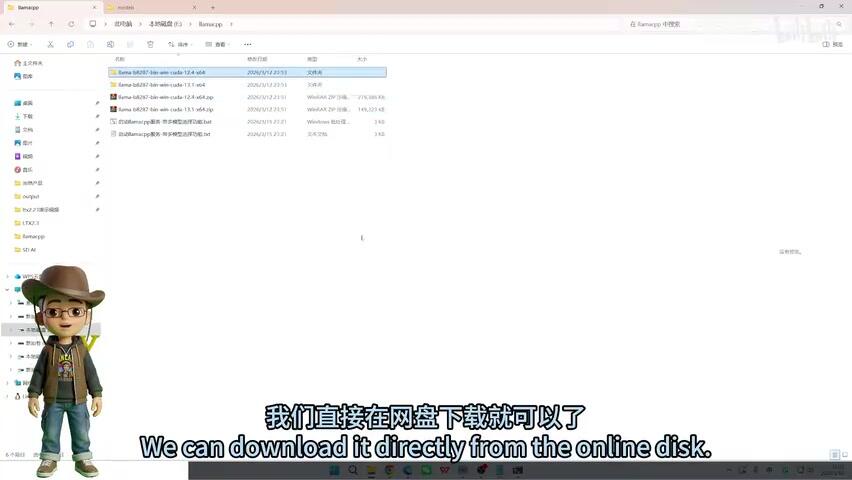
方式一:网盘下载(推荐新手)
网盘下载是最简单的方式,适合不熟悉 Git 的用户。
详细步骤:
-
注册夸克账号 - 访问 https://pan.quark.cn/ - 使用手机号注册 - 新用户有免费空间
-
下载项目 - 打开链接:https://pan.quark.cn/s/2adc14f141cd - 输入提取码:AwhD - 点击"转存"到自己的网盘 - 选择"下载"到本地
-
解压文件 - 找到下载的压缩包 - 右键选择"解压到当前文件夹" - 等待解压完成
方式二:Git 克隆(推荐开发者)
如果你熟悉 Git,可以直接从 GitHub 克隆最新代码。
详细步骤:
# 1. 打开终端(Windows 使用 PowerShell 或 CMD)

# 2. 选择项目目录
cd /path/to/your/workspace

# 3. 克隆项目
git clone https://github.com/openclaw/openclaw.git

# 4. 进入项目目录
cd openclaw

# 5. 查看项目结构
ls -la
项目目录说明:
openclaw/
├── main.py              # 主程序入口文件
├── config/              # 配置文件目录
│   ├── settings.py      # 基础配置
│   └── models.py        # 模型配置
├── skills/              # 技能扩展目录
│   ├── weather.py       # 天气查询技能
│   └── calculator.py    # 计算器技能
├── docs/                # 文档目录
├── requirements.txt     # Python 依赖列表
└── README.md            # 项目说明文档
⚙️ 步骤 2:配置环境
创建虚拟环境
为什么要用虚拟环境? - 避免污染系统 Python 环境 - 不同项目可以有不同的依赖版本 - 方便管理和迁移
Windows 系统:
# 1. 打开 PowerShell 或 CMD(建议以管理员身份运行)

# 2. 进入项目目录
cd C:\path\to\openclaw

# 3. 创建虚拟环境
python -m venv venv

# 4. 激活虚拟环境
venv\Scripts\activate

# 激活成功后,命令行前面会显示 (venv)
macOS/Linux 系统:
# 1. 打开终端

# 2. 进入项目目录
cd /path/to/openclaw

# 3. 创建虚拟环境
python3 -m venv venv

# 4. 激活虚拟环境
source venv/bin/activate

# 激活成功后,命令行前面会显示 (venv)
取消激活:
deactivate
安装依赖
完整安装步骤:
# 1. 确保虚拟环境已激活
# 命令行前面应该显示 (venv)

# 2. 升级 pip 到最新版本
pip install --upgrade pip

# 3. 安装项目依赖
pip install -r requirements.txt

# 4. 验证安装
pip list
依赖说明:
| 依赖包 | 版本 | 用途 |
|---|---|---|
| requests | 2.31+ | HTTP 请求库 |
| flask | 2.3+ | Web 框架 |
| llama-cpp-python | 0.2+ | 本地模型推理 |
| python-dotenv | 1.0+ | 环境变量管理 |
| websocket-client | 1.6+ | WebSocket 支持 |
安装问题排查:
如果安装失败,尝试以下方法:
# 方法 1:使用国内镜像
pip install -r requirements.txt -i https://pypi.tuna.tsinghua.edu.cn/simple

# 方法 2:逐个安装
pip install requests flask python-dotenv

# 方法 3:检查 Python 版本
python --version  # 确保是 3.8+
🔑 步骤 3:配置 Token
获取 Token 的方法
方法一:Running Hub(推荐)
-
访问官网 - 打开 https://www.runninghub.cn/
-
注册账号 - 点击"注册" - 使用邮箱或手机号注册 - 完成邮箱验证
-
获取 Token - 登录账号 - 进入"个人中心" - 找到"API Token" - 点击"生成 Token" - 复制保存(只显示一次)
-
免费额度 - 注册赠送 1000 点 RH 币 - 每天登录额外赠送 100 点 - 足够个人学习和测试使用
方法二:其他服务商
- 阿里云通义千问:https://dashscope.console.aliyun.com/
- 智谱 AI:https://open.bigmodel.cn/
- 百度文心一言:https://cloud.baidu.com/
配置 Token
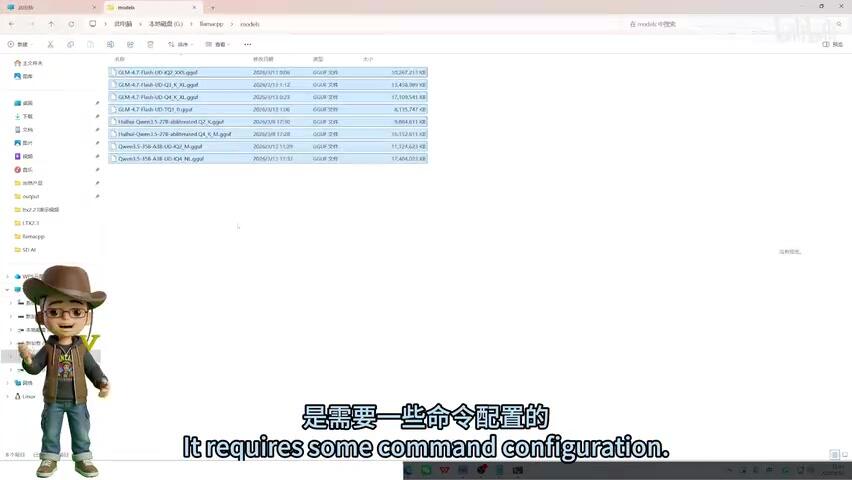
详细配置步骤:
- 创建配置文件
在项目根目录创建 .env 文件:
```bash # Linux/Mac touch .env
# Windows(PowerShell) New-Item .env
# Windows(CMD) type nul > .env ```
- 编辑配置文件
用文本编辑器打开 .env,添加以下内容:
```bash # OpenClaw 基础配置 OPENCLAW_PORT=8080 OPENCLAW_HOST=0.0.0.0
# Running Hub Token RUNNING_HUB_TOKEN=your_token_here
# 可选:其他模型服务商 # DASHSCOPE_API_KEY=sk-your-key # ZHIPU_API_KEY=your-key ```
- 保存文件
- 保存并关闭文件
- 确保文件名为
.env(不是.env.txt)
配置说明:
| 参数 | 说明 | 默认值 |
|---|---|---|
| OPENCLAW_PORT | 服务端口 | 8080 |
| OPENCLAW_HOST | 监听地址 | 0.0.0.0 |
| RUNNING_HUB_TOKEN | Running Hub API Token | 必填 |
安全提示:
- ⚠️ Token 相当于密码,不要泄露
- ⚠️ 不要将 .env 文件上传到 GitHub
- ⚠️ 项目已自动将 .env 加入 .gitignore
🚀 步骤 4:启动服务
启动命令
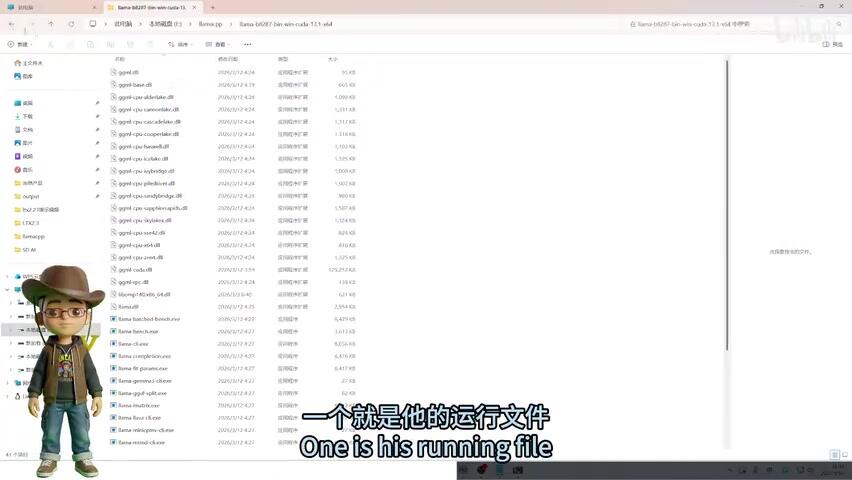
基础启动:
# 1. 确保在项目根目录
cd openclaw

# 2. 确保虚拟环境已激活
# 命令行前面应显示 (venv)

# 3. 启动服务
python3 main.py

# 或
python main.py
查看启动日志:
启动后,你应该看到类似以下的日志:
[INFO] 正在加载配置...
[INFO] 配置文件:.env
[INFO] 正在初始化模型...
[INFO] 模型加载完成
[INFO] 启动 Web 服务器...
✅ OpenClaw started
🔗 Running on http://localhost:8080
📊 状态:就绪
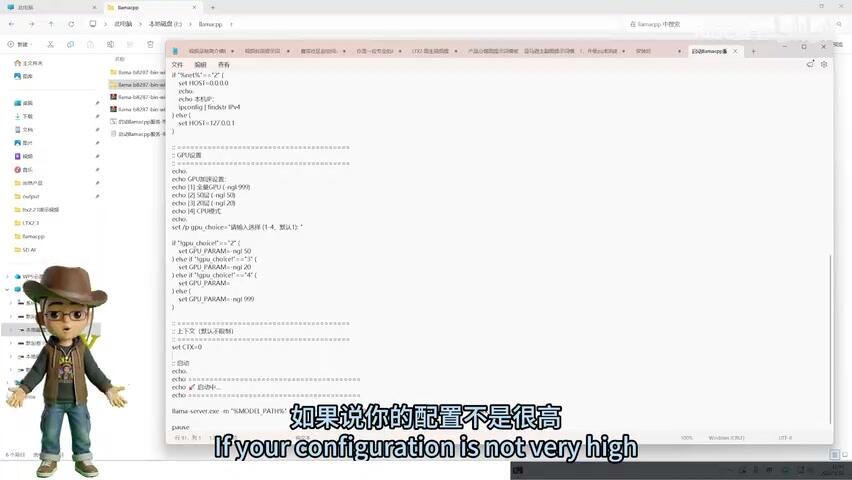
成功标志: - ✅ 看到 "OpenClaw started" - ✅ 看到运行地址 "http://localhost:8080" - ✅ 状态显示"就绪"
启动失败排查:
# 问题 1:端口被占用
# 解决:修改 OPENCLAW_PORT 为其他端口

# 问题 2:找不到模块
# 解决:重新安装依赖 pip install -r requirements.txt

# 问题 3:Token 无效
# 解决:检查.env 文件中的 Token 是否正确
后台运行(可选)
如果需要长期运行,可以使用后台模式:
Linux/Mac:
# 使用 nohup
nohup python3 main.py > openclaw.log 2>&1 &

# 查看日志
tail -f openclaw.log

# 停止服务
pkill -f "python3 main.py"
Windows:
# 使用 Start-Process
Start-Process python -ArgumentList "main.py" -WindowStyle Hidden

# 或使用 nssm 创建 Windows 服务
🌐 步骤 5:访问界面
访问管理界面
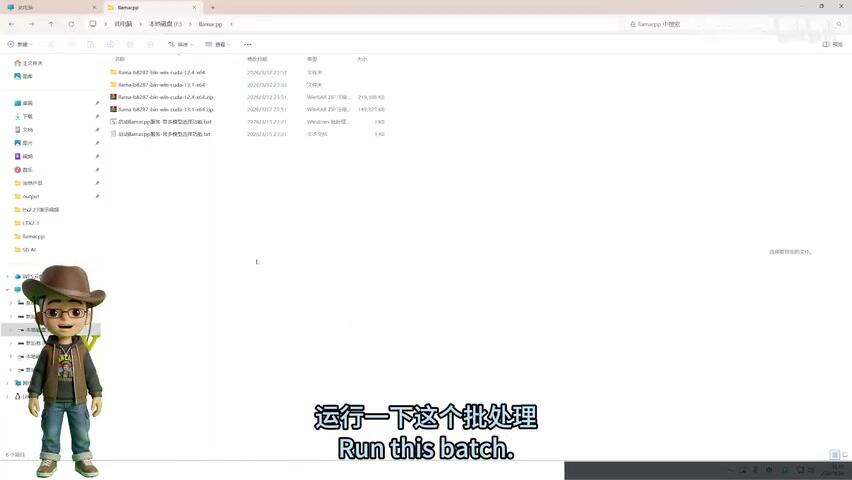
访问步骤:
-
打开浏览器 - 推荐使用 Chrome、Edge、Firefox
-
输入地址 - 本地访问:http://localhost:8080 - 远程访问:http://你的服务器 IP:8080
-
查看界面 - 应该看到 OpenClaw 管理界面 - 左侧是功能菜单 - 右侧是操作区域
界面功能介绍
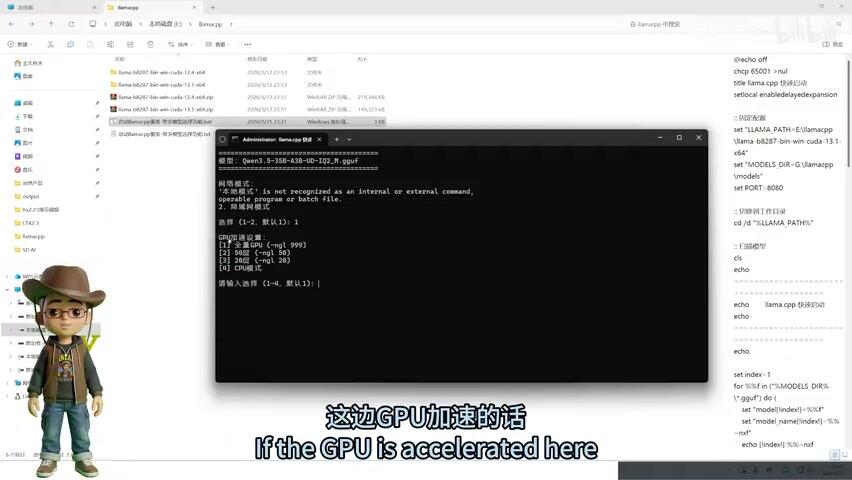
主要功能模块:
-
仪表盘(Dashboard) - 显示系统状态 - 查看资源使用情况 - 统计请求数量
-
对话测试(Chat) - 在线测试 AI 对话 - 调整对话参数 - 查看对话历史
-
配置管理(Settings) - 修改系统配置 - 管理 API Token - 配置模型参数
-
日志查看(Logs) - 实时查看运行日志 - 下载日志文件 - 设置日志级别
-
技能管理(Skills) - 启用/禁用技能 - 安装新技能 - 自定义技能
使用技巧: - 💡 首次使用建议先测试对话功能 - 💡 修改配置后需要重启服务 - 💡 定期查看日志排查问题
🤖 步骤 6:配置本地模型
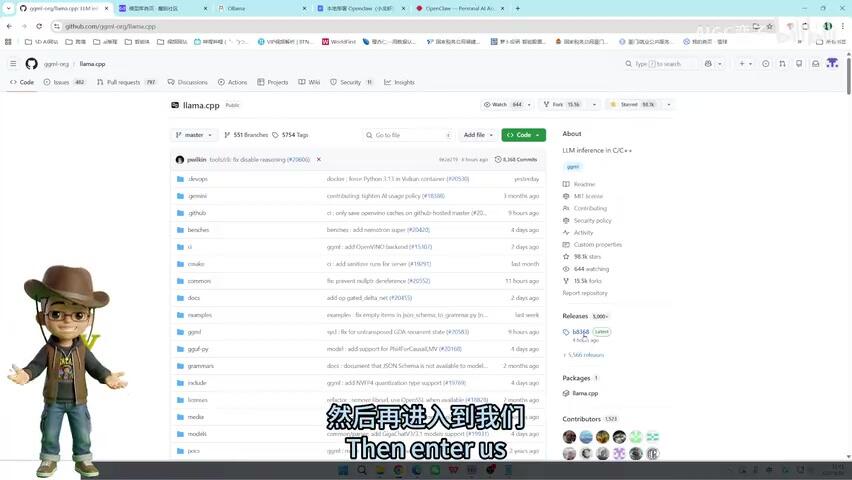
llama.cpp 集成
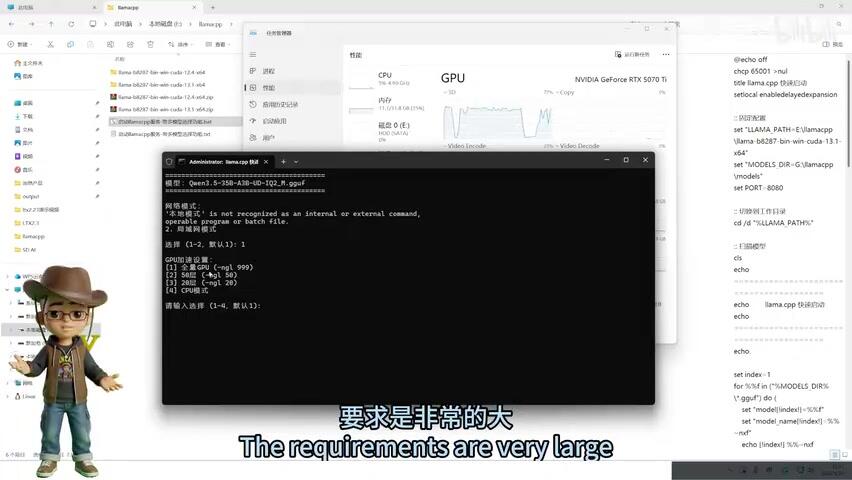
什么是 llama.cpp?
llama.cpp 是一个用 C++ 实现的 llama 模型推理引擎,特点是: - 运行速度快 - 内存占用低 - 支持 CPU 推理 - 无需 GPU 也能运行
集成步骤:
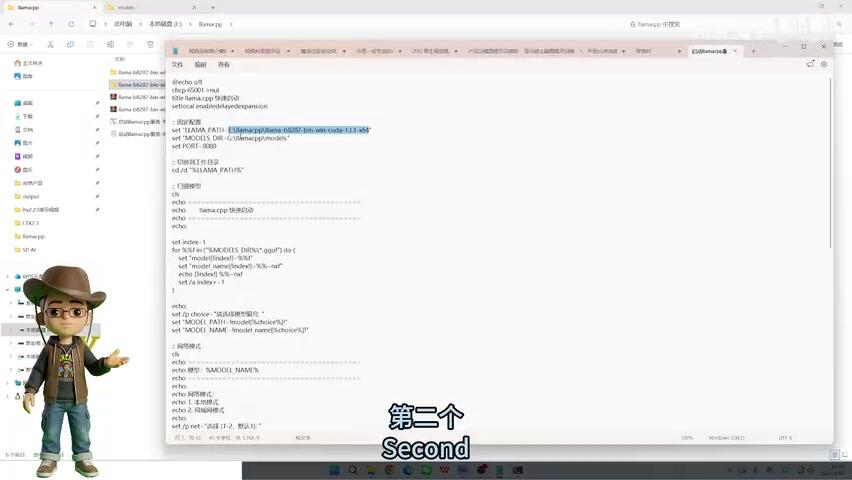
- 下载 llama.cpp
```bash # 克隆 llama.cpp 项目 git clone https://github.com/ggerganov/llama.cpp.git cd llama.cpp
# 编译(Linux/Mac) make
# Windows 用户下载预编译版本 ```
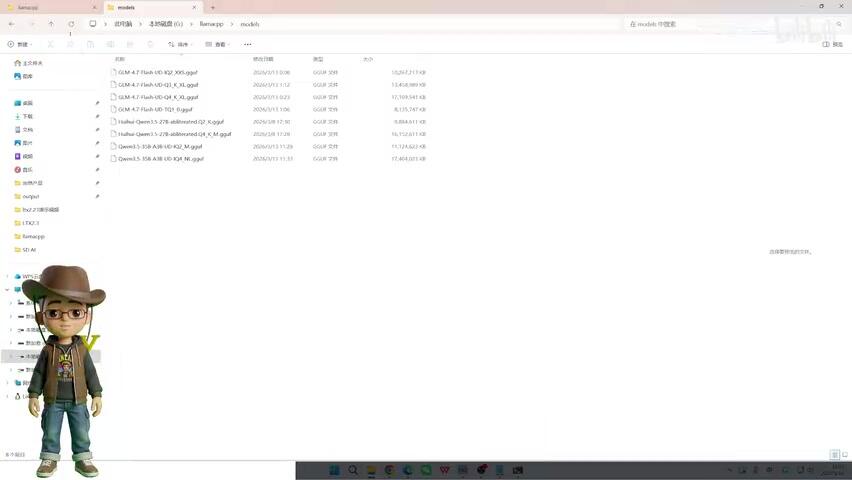
- 下载模型文件
推荐模型: - Qwen-7B-Chat(7B 参数,适合 8GB 内存) - Qwen-14B-Chat(14B 参数,适合 16GB 内存) - Llama-2-7B-Chat(7B 参数,通用性强)
- 配置 OpenClaw
编辑 config/models.py:
python
   MODEL_CONFIG = {
       'type': 'llama.cpp',
       'path': '/path/to/model.gguf',
       'n_ctx': 2048,  # 上下文长度
       'n_threads': 4,  # 线程数
   }
模型推荐
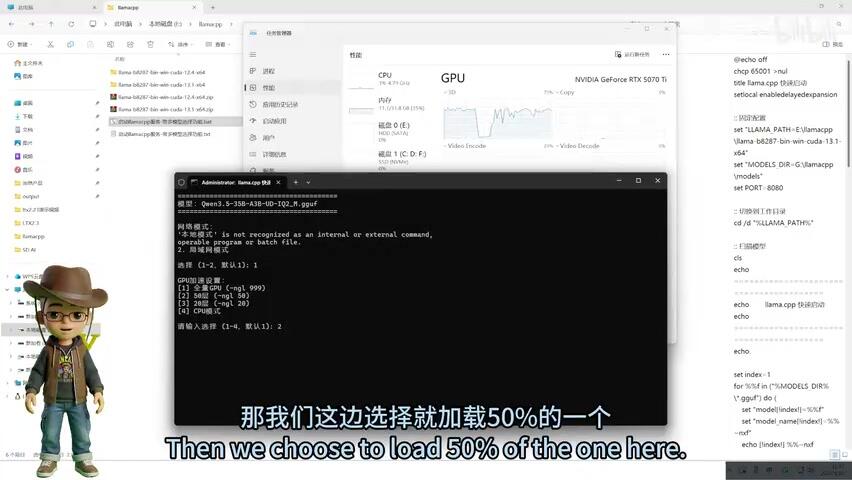
模型对比:
| 模型 | 参数量 | 内存需求 | 推理速度 | 适用场景 |
|---|---|---|---|---|
| Qwen-7B | 7B | 8GB | 快 | 日常对话、文本生成 |
| Qwen-14B | 14B | 16GB | 中等 | 复杂任务、代码生成 |
| Llama-2-7B | 7B | 8GB | 快 | 英文任务、通用对话 |
| ChatGLM3-6B | 6B | 6GB | 很快 | 中文对话、轻量应用 |
选择建议: - 初学者:从 Qwen-7B 开始 - 中文场景:优先 Qwen 系列 - 英文场景:考虑 Llama-2 - 内存有限:选择 6B-7B 模型
✅ 步骤 7:测试对话
基础对话测试
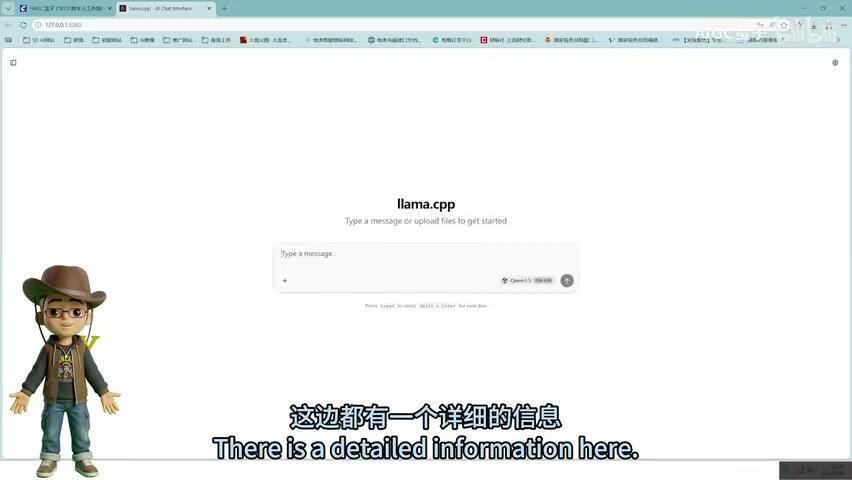
测试步骤:
-
打开对话界面 - 访问 http://localhost:8080/chat
-
发送测试消息
``` 用户:你好 AI: 你好!有什么可以帮你的吗?
用户:今天天气怎么样 AI: 我可以帮你查询天气信息,请告诉我你所在的城市。
用户:讲个笑话 AI: 为什么程序员总是分不清节日?因为 Oct 31 == Dec 25! ```
- 检查回复质量 - 回复是否合理 - 响应速度是否正常 - 上下文理解是否准确
功能验证清单
必须验证的功能:
- ✅ 文本对话:发送消息,检查回复
- ✅ 响应速度:应在 3 秒内回复
- ✅ 上下文理解:多轮对话是否连贯
- ✅ Token 使用:查看 Token 消耗情况
- ✅ 错误处理:发送无效输入,检查错误提示
性能指标:
| 指标 | 正常范围 | 说明 |
|---|---|---|
| 响应时间 | <3 秒 | 从发送到收到回复 |
| Token 消耗 | 合理 | 与回复长度匹配 |
| 并发支持 | 10+ | 同时处理多个请求 |
| 内存占用 | <2GB | 运行时内存使用 |
💡 常见问题
Q1: Token 不够用怎么办?
解决方案:
-
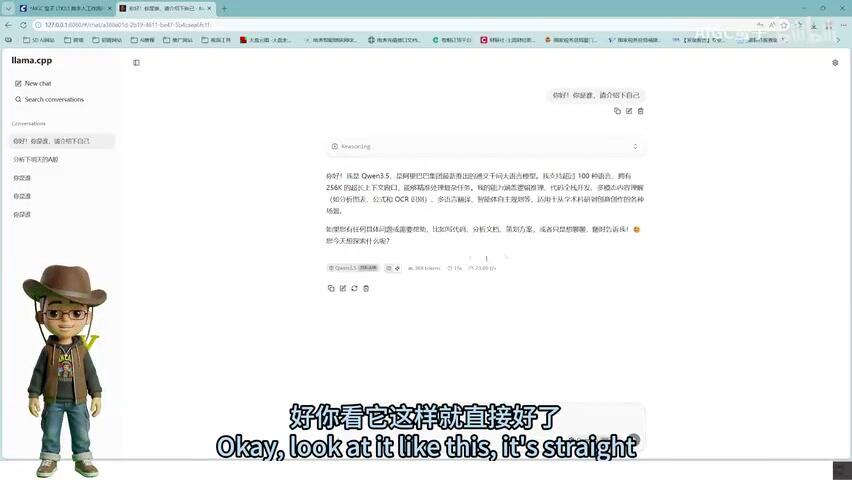
使用本地模型 - 完全不需要 Token - 一次性投入,长期使用 - 数据完全本地化
-
优化 Token 使用 - 减少上下文长度 - 使用更高效的提示词 - 避免重复请求
-
选择免费额度多的服务商 - Running Hub:注册送 1000 点 - 每天登录送 100 点 - 多个服务商轮换使用
Q2: 本地模型运行太慢?
优化建议:
-
使用量化模型
bash # 下载 4bit 或 8bit 量化版本 # 文件大小减少 50-75% # 推理速度提升 2-3 倍 -
减少上下文长度
python # 在配置文件中 n_ctx = 1024 # 从 2048 减少到 1024 -
调整线程数
python n_threads = 8 # 根据 CPU 核心数调整 -
升级硬件 - 增加内存 - 使用更快的 CPU - 考虑 GPU 加速
Q3: 启动时报错怎么办?
常见错误及解决:
# 错误 1:ModuleNotFoundError
# 解决:pip install -r requirements.txt

# 错误 2:Port already in use
# 解决:修改 OPENCLAW_PORT 或停止占用端口的程序

# 错误 3:Invalid Token
# 解决:检查.env 文件中的 Token 是否正确

# 错误 4:Model not found
# 解决:检查模型路径配置
Q4: 如何接入微信平台?
接入步骤:
- 注册微信公众号
- 获取 AppID 和 AppSecret
- 配置服务器地址
- 在 OpenClaw 中启用微信技能
- 测试消息收发
详细教程关注公众号后续文章!
🎉 总结
恭喜你完成了 OpenClaw 本地模型的完整搭建!
你现在可以:
- ✅ 自由使用 Token:不再担心额度限制
- ✅ 本地运行 AI 模型:完全掌控数据
- ✅ 多平台接入:微信、飞书、钉钉
- ✅ 自定义扩展:开发自己的技能
- ✅ 零成本使用:完全免费开源
核心要点回顾:
- 环境准备:Python 3.8+、4GB 内存、10GB 磁盘
- 获取项目:网盘下载或 Git 克隆
- 配置环境:虚拟环境 + 安装依赖
- 配置 Token:Running Hub 或其他服务商
- 启动服务:python3 main.py
- 访问界面:http://localhost:8080
- 配置模型:llama.cpp 集成
- 测试对话:验证功能正常
📢 关于作者
本文首发于 Geek 运维,专注于分享最新 AI 技术资讯、实用技术教程和运维开发最佳实践。
欢迎关注交流: - 🌐 博客:https://www.3800ai.com - 📱 微信公众号:Geek 运维 - 💬 技术交流群:关注公众号获取入群方式
📚 相关文章推荐
你可能还想看:
评论区