



几十块搞定 BIOS 级远程!玩客云 + One-KVM 保姆级教程
系统崩溃、蓝屏、重装系统时远程就断连?那是你没用对方法!
前言
远程控制主机时,你是不是也遇到过这种情况:
- 软件远控突然黑屏、卡顿
- 系统崩溃后彻底失去响应
- 想重装系统、进 BIOS 调设置,远程直接断开
- 只能干着急,等回到现场才能处理
那种无力感真的太常见了!
但其实,这类问题并不是无法解决。你不需要昂贵的 iKVM(动辄上千元),也不必折腾复杂设备,只要一台几十块的玩客云,就能体验真正意义上的硬件级远程控制。
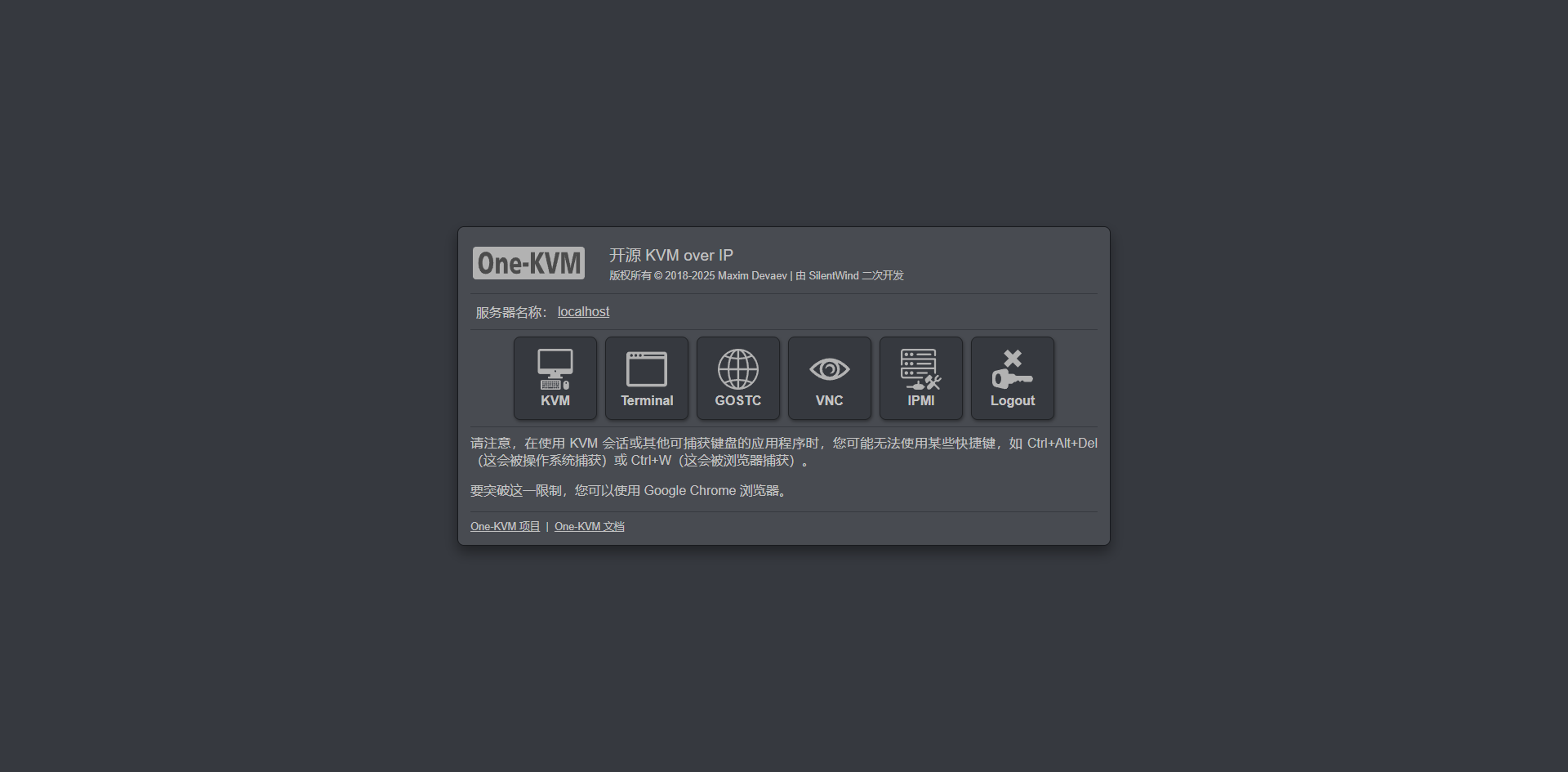
接入 One-KVM,你就能随时看到主机"真实输出"的画面:系统卡住也能看、蓝屏也能看、安装系统的每一步都能看。就像把显示器和键鼠搬到了你面前一样!
一、什么是 One-KVM?
One-KVM 是基于 PiKVM 二次开发的硬件级远程控制项目,通过玩客云等廉价硬件实现:
- 📺 视频信号采集(HDMI 采集卡)
- 🖱️ 键鼠模拟(USB OTG)
- 🔌 虚拟 USB 设备
达到与商用 IP-KVM 相同的效果,但成本只要几十块!
核心优势
| 特性 | 软件远控 (ToDesk/向日葵) | One-KVM 硬件远控 |
|---|---|---|
| 进 BIOS | ❌ 不支持 | ✅ 支持 |
| 重装系统 | ❌ 系统崩溃就断连 | ✅ 全程可见可控 |
| 蓝屏排查 | ❌ 黑屏无响应 | ✅ 实时画面 |
| 成本 | 免费/付费订阅 | 约 100 元一次性 |
| 依赖系统 | ✅ 必须进入系统 | ❌ 无需操作系统 |
简单说:One-KVM 让远程控制从"软件层"下沉到"硬件层",真正做到随时随地掌控主机。
二、硬件准备
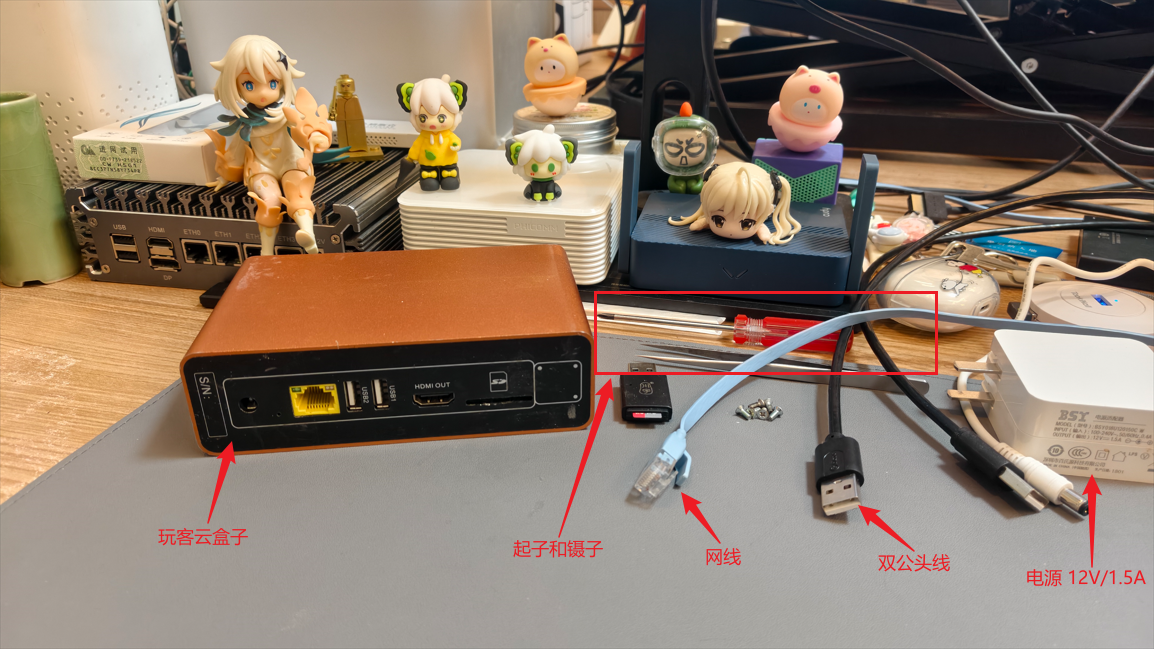
必备清单
| 物品 | 价格参考 | 用途 |
|---|---|---|
| 玩客云盒子(二手) | 30-50 元 | 主机设备 |
| HDMI 转 USB 采集卡 | 30-50 元 | 视频采集(MS2109/MS2130 芯片) |
| USB 公对公数据线 | 10-15 元 | 键鼠控制(2.0 即可) |
| 电源适配器 | 原装或 12V/1.5A | 供电 |
| 网线 | 千兆或百兆 | 网络连接 |
总成本:约 70-115 元
工具准备
- 🔧 起子(PH1 批头)
- 🔥 吹风机/热风枪(软化胶水)
- 🔩 镊子(金属的,用于短接)
- 💻 电脑(用于刷机)
软件准备
-
Amlogic USB Burning Tool v2.1.3 或 v2.2.0 - 用于刷入 One-KVM 固件 - 建议使用 v2.1.3(更稳定)
-
One-KVM 固件镜像 - 文件名格式:
One-KVM_by-SilentWind_Onecloud_XXXXXX.burn.img- 下载地址:GitHub 或 网盘(见文末)
三、刷机教程
3.1 拆机找短接点
步骤 1:打开外壳
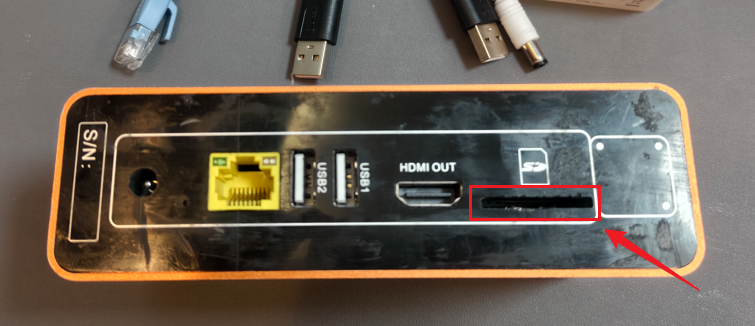
玩客云的面板是用胶水粘住的,有两种打开方式:
- 粗暴法:用小一字螺丝刀从 SD 卡口插入,左右撬开
- 温柔法:用电吹风加热面板,软化胶水后揭开
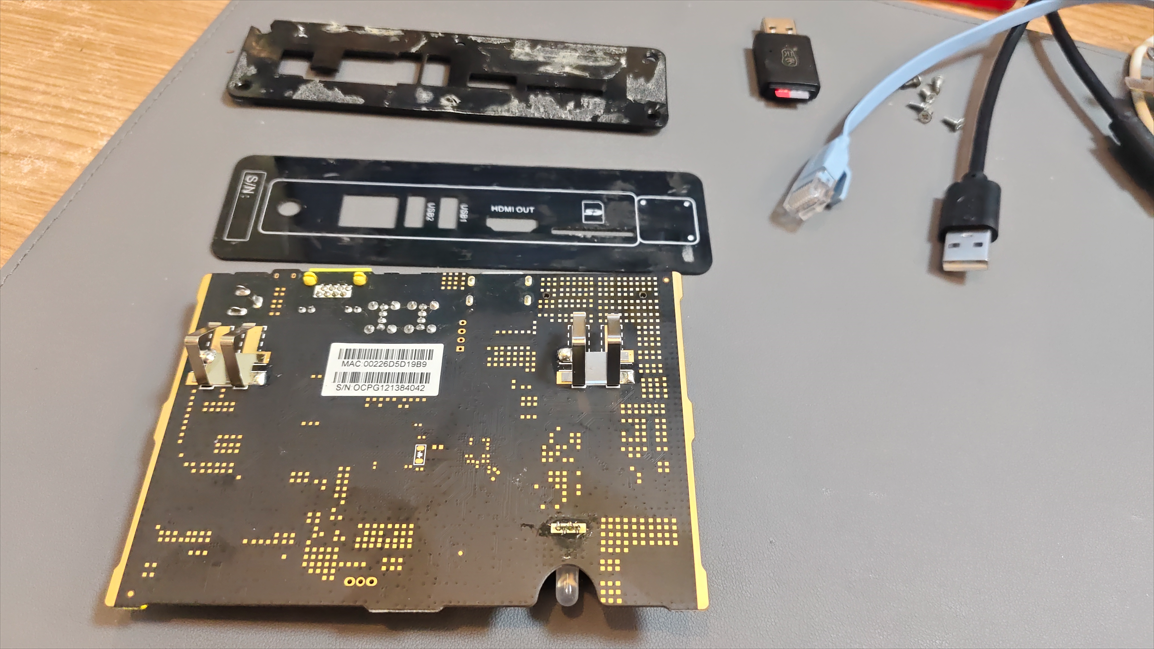
步骤 2:拆螺丝
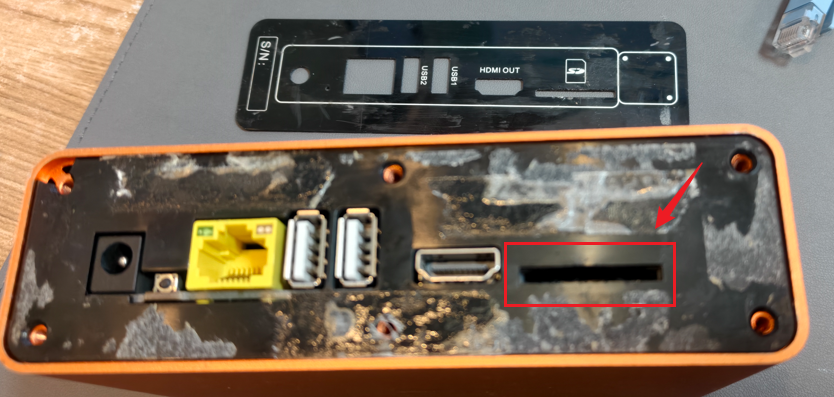
撬开面板后,能看到 6 颗螺丝,拧下后继续从 SD 卡位置撬开,即可抽出主板。
步骤 3:找短接点
根据玩客云版本不同,短接点位置有差异:
- 旧版主:背面中心位置,有两个触点
- 新版 V1.3:正面硬盘/SD 口附近(会标注 V1.3)
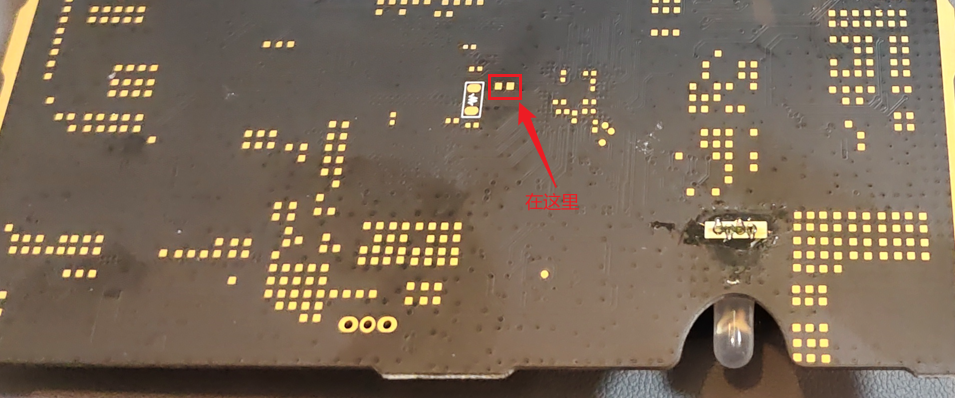
💡 其实不一定是特定触点,只要是那两个电阻位置的焊脚短接即可。
3.2 开始刷机
步骤 1:安装刷机工具
在电脑上安装 Amlogic USB Burning Tool,安装时会自动安装驱动,一并确认安装。
步骤 2:导入固件
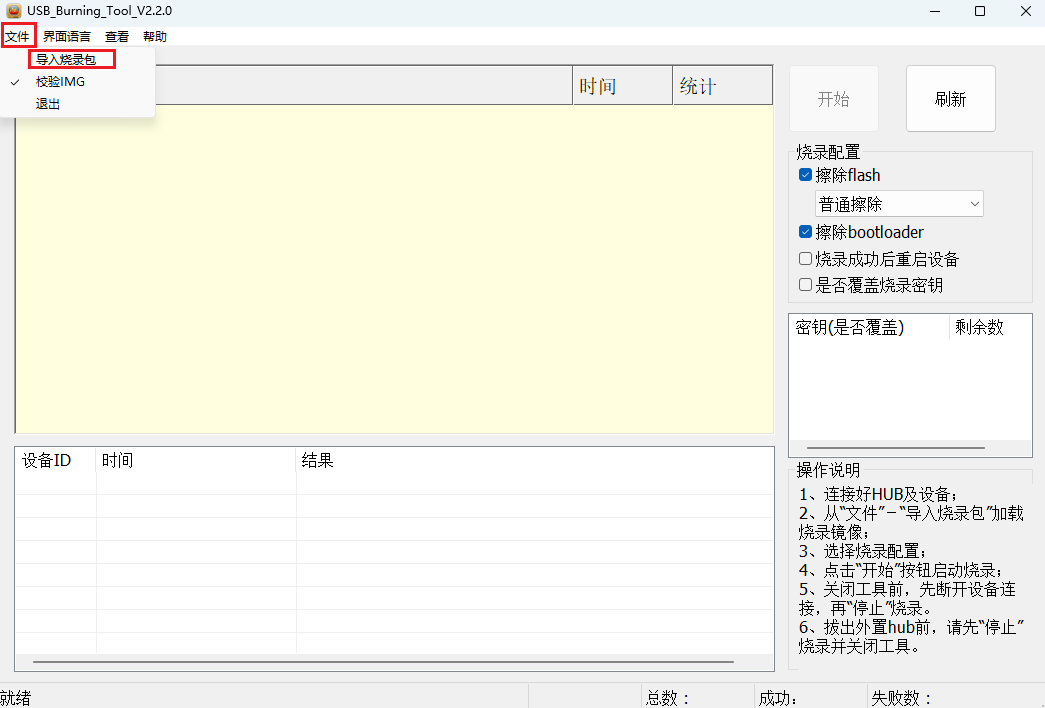
- 打开 USB Burning Tool
- 点击
文件→导入烧录包 - 选择下载好的
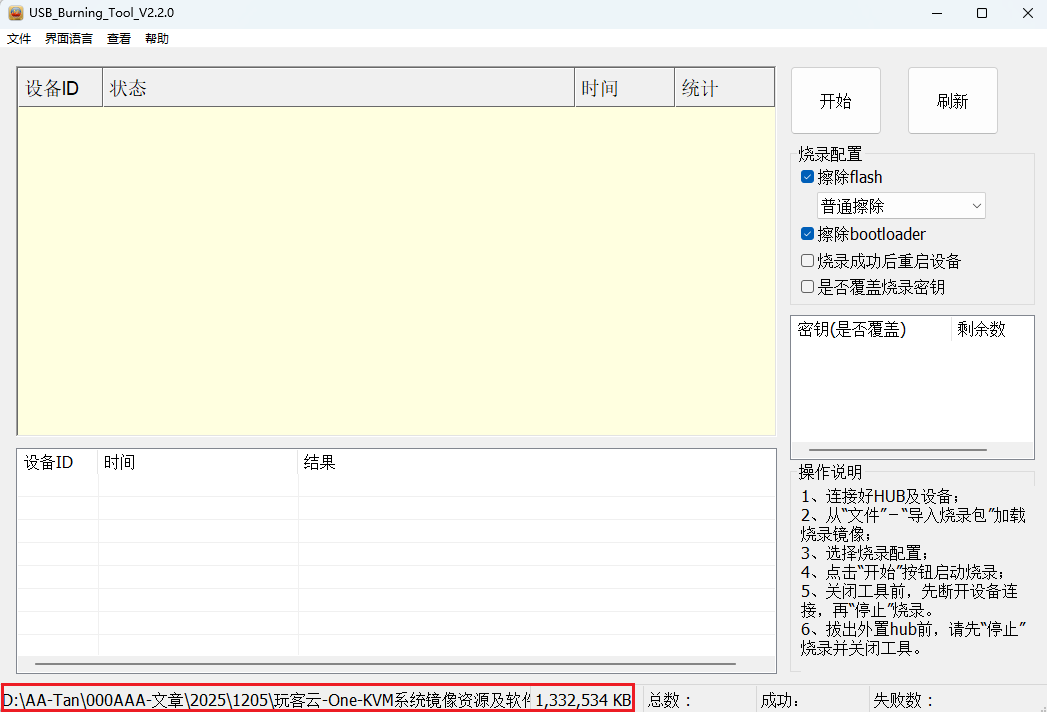
.img固件文件 - 等待固件校验完成
步骤 3:连接并短接
-
用 USB 公对公线连接: - 一端插玩客云靠近 HDMI 的 USB 口 - 另一端插电脑 USB 口
-
用镊子短接主板上的触点(不要松开)
-
插入玩客云电源
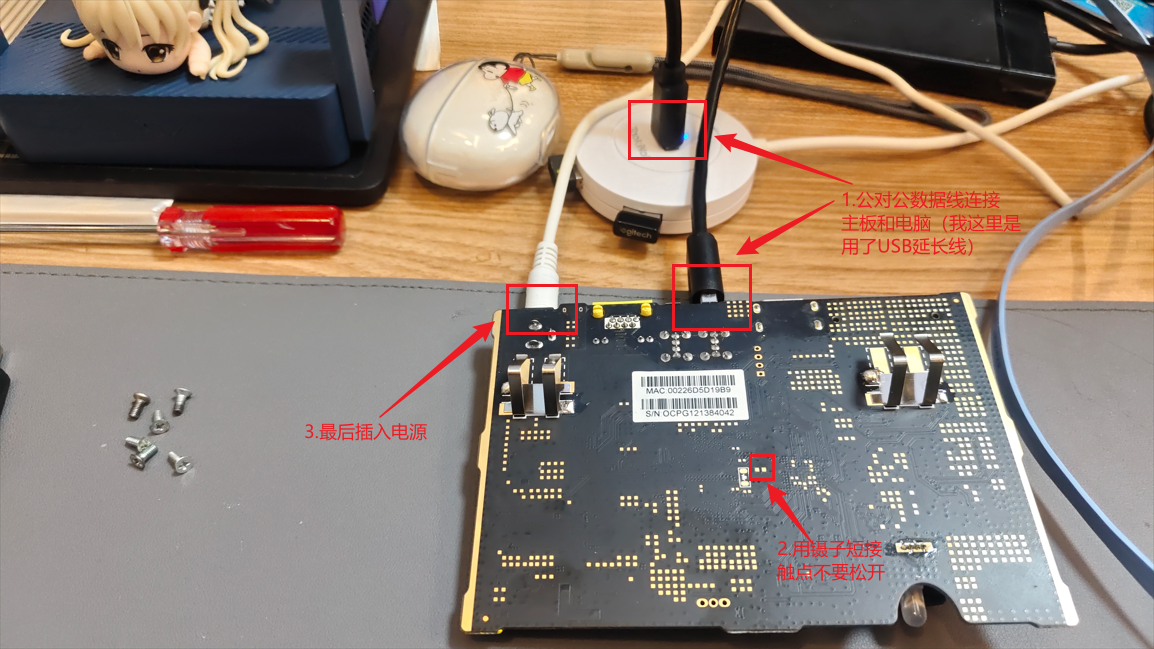
- 等待刷写工具提示"连接成功"后,松开镊子
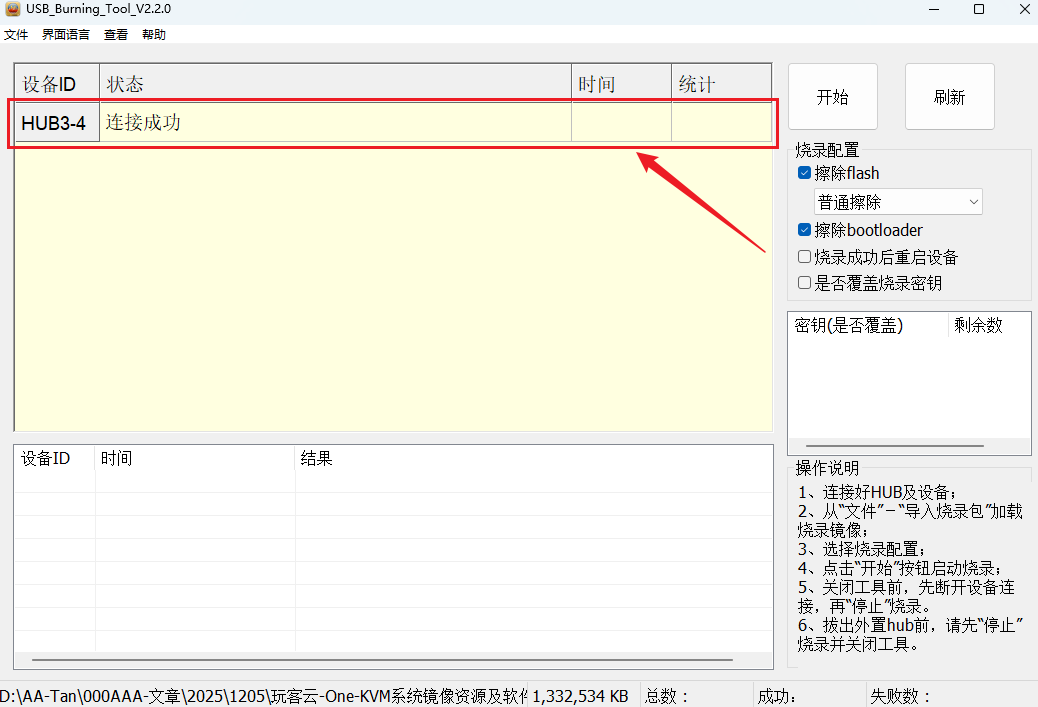
步骤 4:开始烧录
点击右上角 开始 按钮,等待系统刷写完成(约 3 分钟)。
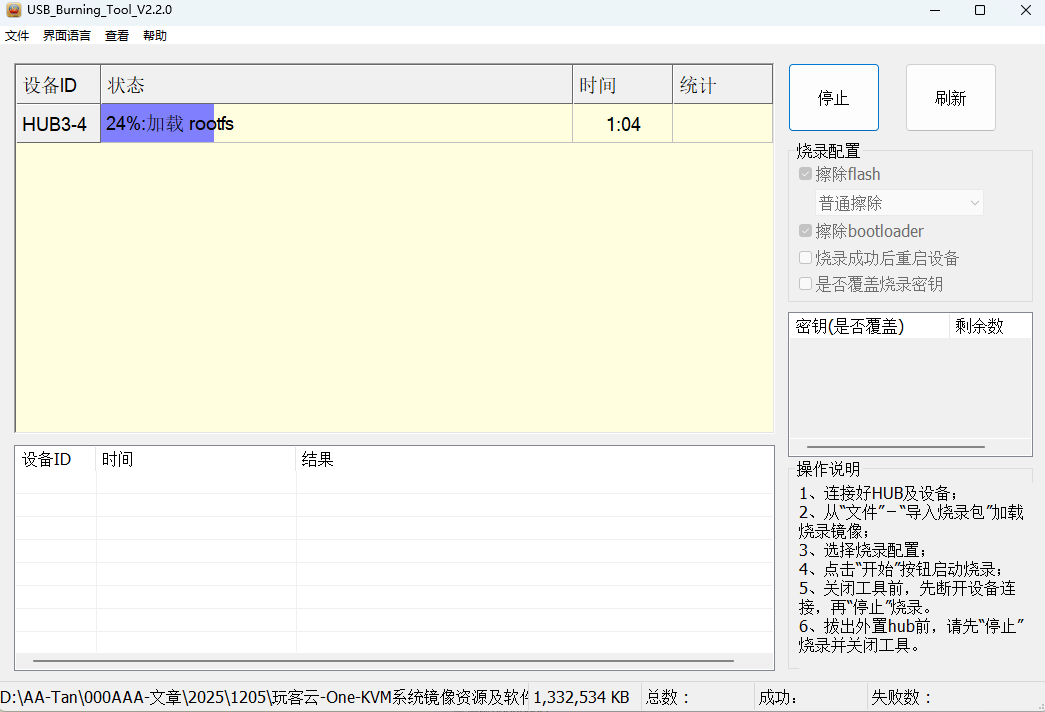
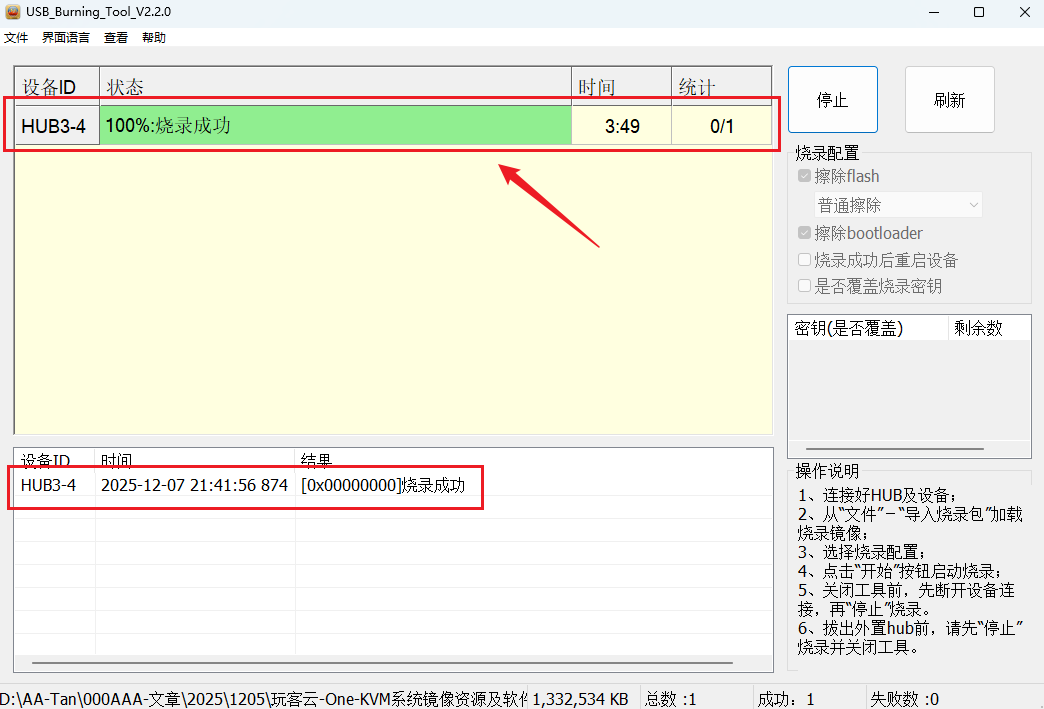
⚠️ 常见问题: - 报错
0x10102002:供电不足,换电脑后置 USB 口 - 中途中止:USB 线松动,重新连接 - 识别不到:重新短接并通电
步骤 5:完成
烧录到 100% 后显示"烧录完成",拔掉电源和 USB 线,刷机完成!
四、系统配置
4.1 首次登录
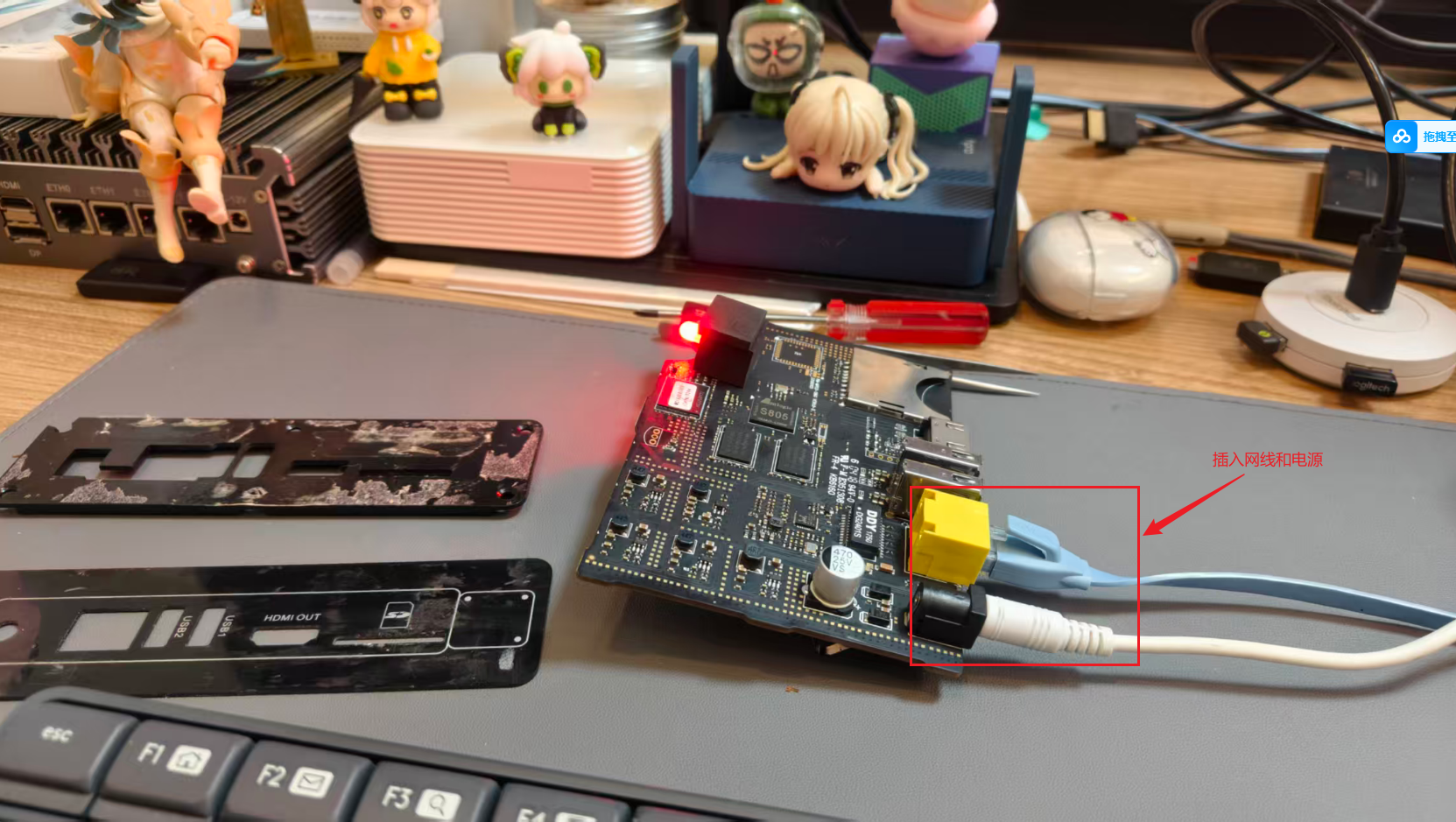
- 插入网线和电源,等待 1-2 分钟(前面板绿灯表示启动完成)
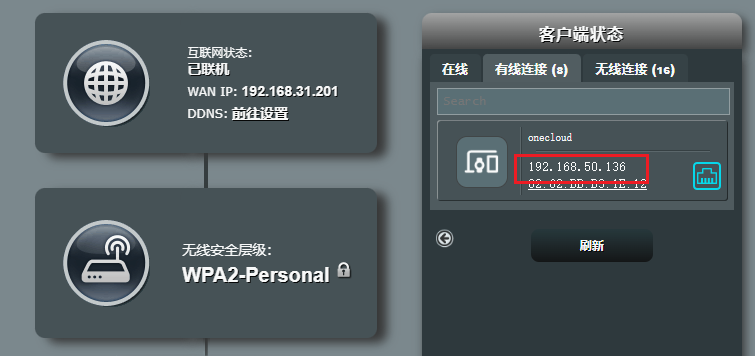
- 在路由器后台查找主机名为
onecloud的设备 IP
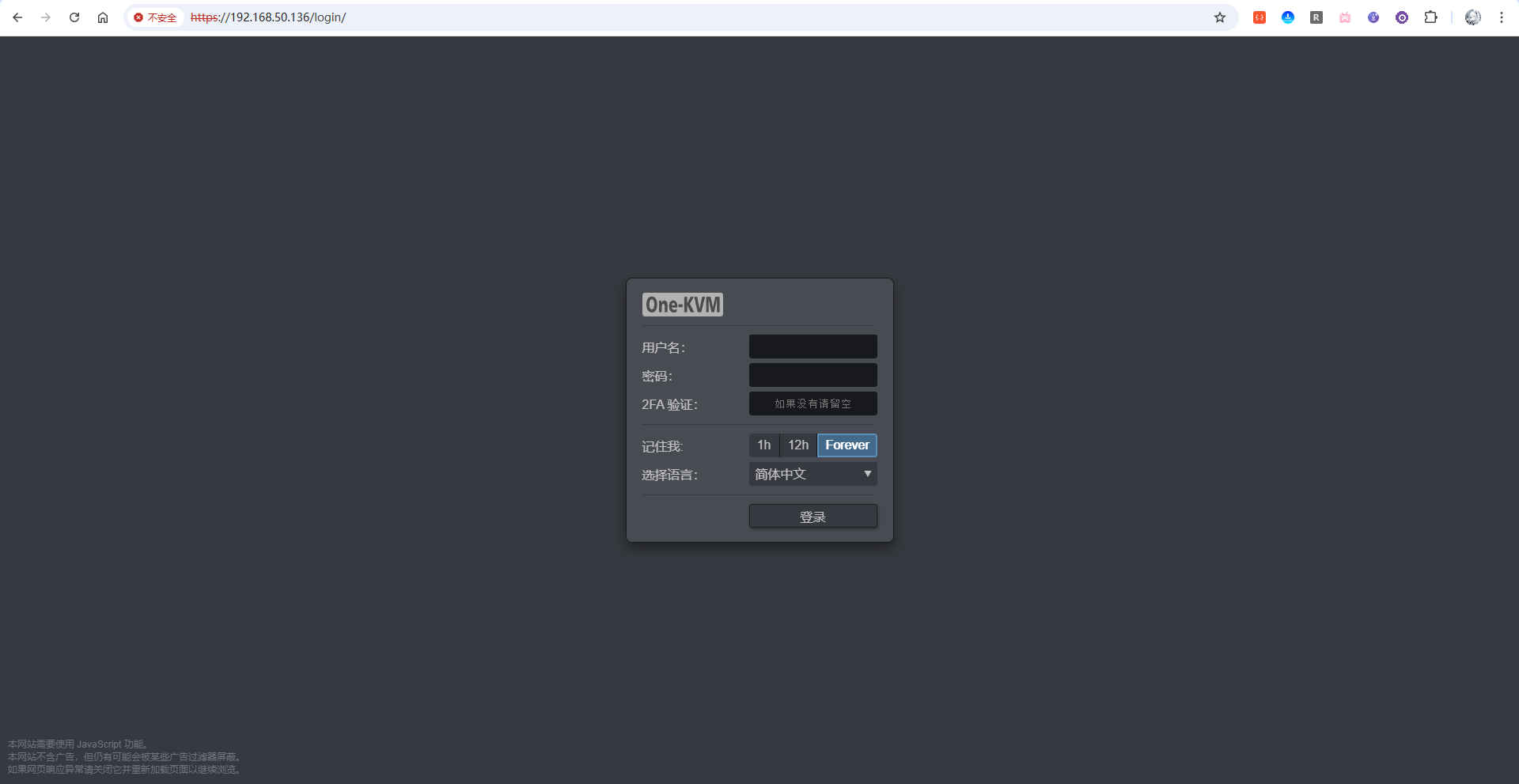
- 浏览器访问该 IP(如
http://192.168.1.50)
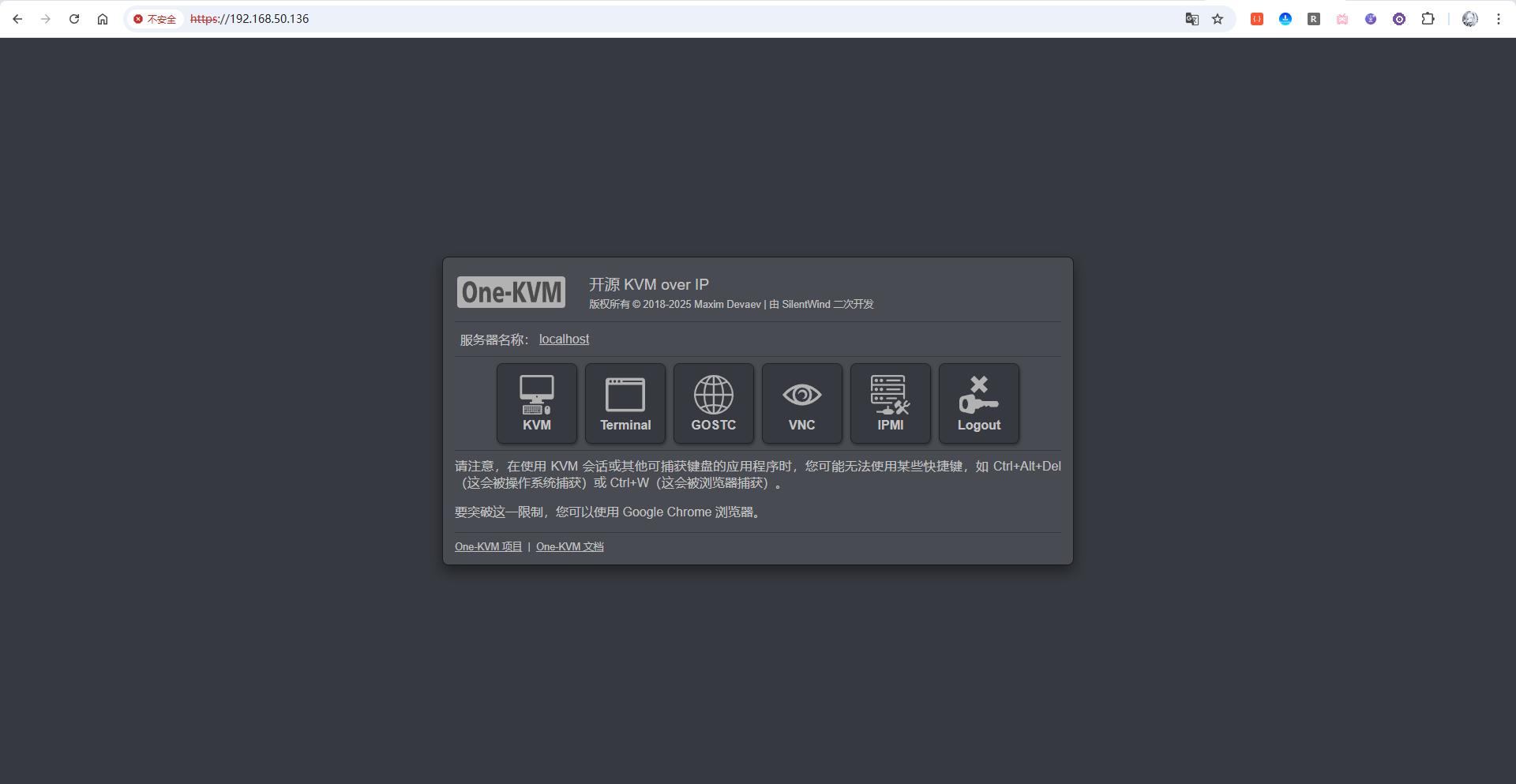
- 默认账号密码:
admin/admin
4.2 修改密码(重要!)
修改 Web 登录密码:
# SSH 登录(root 密码默认 1234)
ssh root@192.168.x.x

# 修改 admin 密码
kvmd-htpasswd set admin

# 重启服务使修改生效
systemctl restart kvmd kvmd-nginx
4.3 设置静态 IP
# 切换到 root 用户
su root
# 密码:1234

# 编辑网络配置
nano /etc/systemd/network/99-eth0.network
修改内容:
[Match]
Name=eth0

[Network]
#DHCP=yes
Address=192.168.1.50/24
Gateway=192.168.1.1
DNS=192.168.1.1

[Link]
MACAddress=B6:AE:B3:21:42:0C
💡 将 IP 改为你想要的地址,保存后重启生效。
4.4 硬件连接
正确接法:
-
视频采集: - HDMI 采集卡插入玩客云靠近网口的 USB 插槽 - HDMI 线连接采集卡和被控电脑的显卡输出口
-
键鼠控制: - USB 公对公线一端插入玩客云HDMI 接口旁边的 USB 插槽 - 另一端连接被控电脑的 USB 口
-
接入电源和网线
⚠️ 安全警告: 为避免被控设备通过 USB 反向取电导致异常,建议: - 方案一:剪断 USB 线中的红色 5V 电源线(VCC) - 方案二:在 USB 链路中串接带独立电源开关的 USB HUB
五、远程访问配置
5.1 局域网使用
完成上述配置后,在局域网内直接浏览器访问玩客云 IP 即可使用 KVM 功能。
点击左侧 KVM 菜单,选择 MJPEG 视频模式,应该就能看到被控电脑的实时画面了!
5.2 外网访问(cpolar 内网穿透)
如果需要在外面访问家里的设备,可以配合 cpolar 实现公网访问。
步骤 1:SSH 登录玩客云
ssh root@192.168.x.x
# 密码:1234(或你修改后的密码)
步骤 2:安装 cpolar
sudo curl https://get.cpolar.sh | sh
步骤 3:查看状态
sudo systemctl status cpolar
# 应显示 active (running)
步骤 4:配置隧道
- 浏览器访问
http://玩客云 IP:9200 - 登录 cpolar 控制台(需先注册账号)
- 创建隧道: - 名称:onekvm - 本地地址:443 - 协议:HTTPS - 地区:China Top
步骤 5:获取公网地址
配置完成后,在"在线隧道列表"中会生成一个公网地址,通过该地址即可在外网访问 One-KVM!
💡 免费版限制:随机域名每 24 小时变化一次 💡 付费版:可配置固定二级域名,永久不变
六、常见问题
Q1: 无法进入 BIOS 控制?
由于玩客云 One-KVM 整合包的 Linux 内核版本较旧,某些老电脑可能无法控制 BIOS,但可以控制已启动的系统(如 Windows)。
解决方案:尝试高版本 6.x 内核镜像(稳定性欠佳,仅供测试)
Q2: 视频画面卡顿?
- 尝试切换视频模式为
HTTP MJPEG - 降低分辨率和帧率
- 检查网络连接质量
Q3: 鼠标键盘无响应?
- 检查 USB 公对公线连接是否正确
- 确认被控电脑识别到 USB 设备
- 尝试更换 USB 口
Q4: 系统卡死怎么办?
玩客云体质有限,建议设置每天自动重启:
# 添加定时任务
crontab -e

# 添加以下内容(每天凌晨 3 点重启)
0 3 * * * /sbin/reboot
Q5: 如何重刷固件?
如果需要更新固件或系统出错:
- 按住玩客云背面重置键通电进入刷机模式
- 使用 USB Burning Tool 重新刷入
- 无需再次短接
七、总结
这套玩客云 + One-KVM 方案的核心优势:
✅ 硬件级远控:不依赖被控端系统,能进 BIOS、能重装系统
✅ 超低成本:总花费不到 100 元,功耗仅几瓦
✅ 功能完整:视频采集 + 键鼠模拟 + 虚拟 USB
✅ 外网访问:配合内网穿透,随时随地控制
适用场景:
- 给老人远程调试电视盒子
- 帮朋友远程重装系统
- 管理家里的服务器/NAS
- 公司电脑远程维护
- 任何需要"人在现场"操作的场景
有了这套方案,以上场景都只需要打开浏览器,几秒钟就能搞定!
资源下载
固件和工具
| 资源 | 下载方式 |
|---|---|
| One-KVM 固件 | GitHub: mofeng-git/One-KVM |
| USB 刷机工具 | 各网盘搜索 Amlogic USB Burning Tool v2.1.3 |
| 视频教程 | B 站搜索"玩客云 One-KVM" |
参考文档
- One-KVM 官方文档:https://one-kvm.mofeng.run
- One-KVM GitHub: https://github.com/mofeng-git/One-KVM
- cpolar 官网:https://www.cpolar.com
💬 有问题欢迎留言交流!如果觉得有用,记得点赞收藏哦~
评论区