



传统RK3566刷机方法需要拆机短接,操作复杂且存在风险。现在通过免拆机方案,用户可以无需打开设备外壳,直接通过软件命令完成刷机,大大降低了操作门槛和设备损坏风险。本教程详细记录飞牛私有云论坛用户success分享的完整免拆机刷机方案。
一、准备工作:资源与环境配置
1.1 必备资源下载
核心文件清单:
飞牛OS固件:ARM架构专用版本
刷机工具:RKDevTool_Release_v2.86
设备驱动:DriverAssitant_v5.1.1
资源获取途径:
刷机工具: https://pan.quark.cn/s/f5d0c5239dd0提取码:LSES
固件:https://pan.quark.cn/s/5cfbb874048e 提取码:fNyD
最新258固件:https://pan.quark.cn/s/6bb464d98829提取码:TpSQ
应用:https://pan.quark.cn/s/5879d2667d89提取码:qMv7
教程作者在论坛评论区提供了多个网盘下载链接,包含不同版本的固件文件。用户可根据设备型号选择合适的版本,最新为258版固件。
1.2 网络环境配置
将电脑有线网卡IP设置为
10.9.8.x段子网掩码保持
255.255.255.0默认值确保电脑与RK3566设备在同一局域网内
这一步骤是后续SSH连接的基础,必须准确配置。
二、免拆机刷机详细流程
2.1 设备初始化操作
重置设备:
使用卡针长按RK3566设备的Reset复位孔
保持按压直到设备指示灯状态变化
此操作将设备恢复至出厂状态,为刷机做准备
2.2 SSH连接与模式切换
连接参数:
IP地址:
10.9.8.7(设备默认地址)用户名:
root密码:设备SN码后四位 +
rk35662019连接成功后,在SSH终端输入关键命令:
fw_setenv xl_softmode factory命令执行成功后显示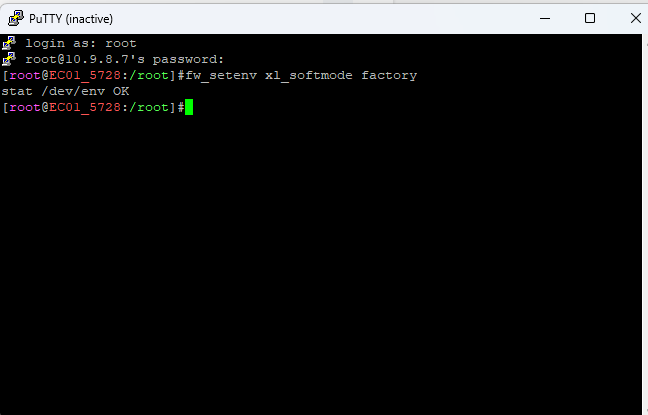
2.3 刷机工具识别与操作
断开所有连接:电源线、网线全部拔掉
按住Reset键:保持按压不松开
连接Type-C线:连接设备与电脑
等待识别:刷机工具显示发现设备后松开Reset键
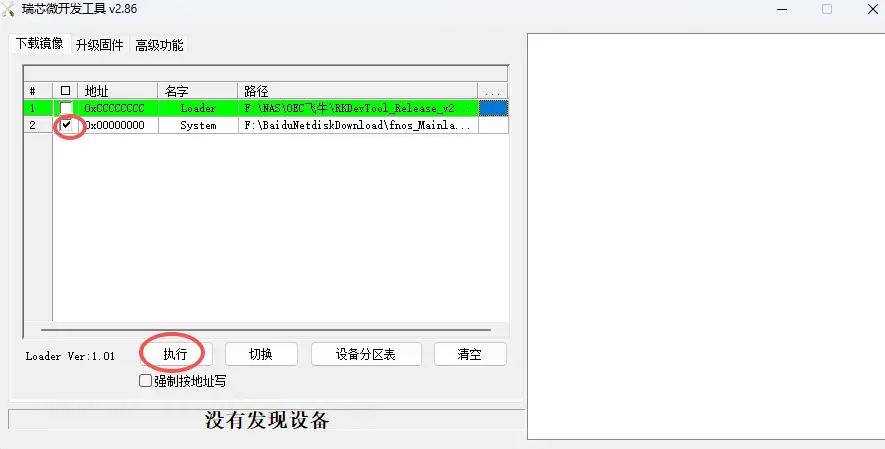
固件选择:点击LoaderToDDR栏选择引导文件
系统镜像:点击system栏选择飞牛OS的.img格式镜像
开始刷写:点击"执行"按钮,等待进度条完成
三、常见问题与解决方案
3.1 密码错误问题分析
可能原因:
设备非出厂固件版本,密码已被修改
设备曾经联网并自动升级系统
SN码识别或输入错误
解决方案:
确认设备为原始出厂固件版本
如已升级,只能采用传统拆机短接方法
仔细核对SN码后四位准确无误
3.2 设备识别失败处理
排查步骤:
检查Type-C数据线质量(必须支持数据传输)
确认电脑USB接口正常工作
重新安装设备驱动程序
尝试更换电脑或USB接口
3.3 刷机中断与恢复
异常处理:
如刷机过程意外中断,可重新执行整个流程
设备通常不会因刷机失败而变砖
如连续失败,建议检查固件文件完整
四、刷机成功后的系统配置
4.1 首次启动与网络设置
启动流程:
刷机完成后拔掉Type-C数据线
连接网线和电源适配器
设备自动启动,指示灯状态正常变化
在路由器后台查看设备获取的IP地址
系统访问:
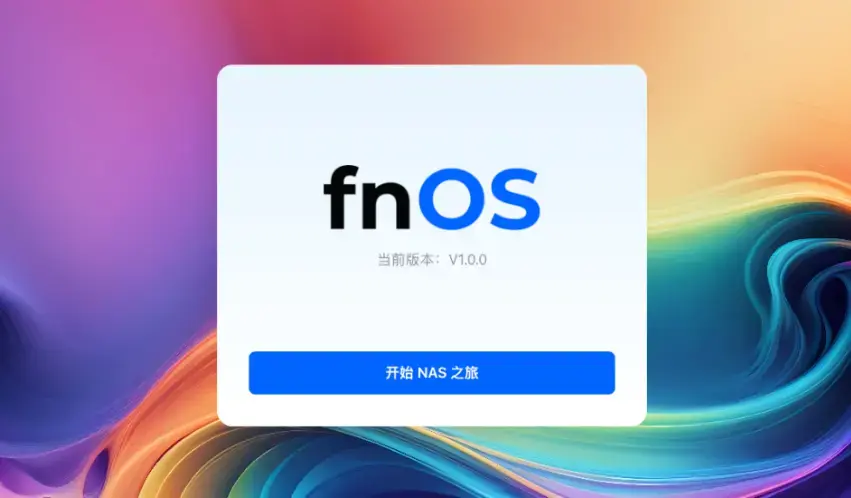
浏览器输入设备IP地址访问飞牛OS界面
首次使用需创建管理员账户
完成基础系统配置向导
适用设备:
OEC、OECT等RK3566平台设备
需为出厂原始固件版本
已升级设备可能不适用免拆机方案
系统要求:
飞牛OS ARM内测版本
Windows/Mac操作系统均可
电脑需有Type-C或USB-A接口
随着飞牛OS ARM版的持续完善,相信会有更多功能被解锁,RK3566这类性价比设备的可玩性也将进一步提升。
评论区